
Профиль Google Play – это ваш ключ к огромной библиотеке приложений, игр, фильмов и музыки на вашем устройстве Android. Однако бывают ситуации, когда вам может потребоваться сменить аккаунт в Play Маркете, например, если вы хотите использовать другой аккаунт Gmail или просто хотите поменять логин.
Сменить аккаунт в Play Маркете достаточно просто, и сегодня мы расскажем вам, как это сделать в несколько простых шагов. Независимо от того, нужно сменить аккаунт для одного конкретного приложения или для всего устройства Android, процедура будет аналогичной.
Шаг 1: Откройте приложение Play Маркет на своем устройстве Android.
Шаг 2: Нажмите на иконку профиля в верхнем правом углу экрана – она обычно выглядит как кружок с первой буквой вашего аккаунта Google. В открывшемся окне у вас будет возможность добавить новый аккаунт или выбрать уже существующий.
Шаг 3: Если вы хотите добавить новый аккаунт, нажмите на кнопку «Добавить аккаунт Google», введите свои данные и следуйте инструкциям. Если вы хотите выбрать уже существующий аккаунт, просто нажмите на него и введите свой пароль, если потребуется.
Теперь у вас есть возможность свободно сменить аккаунт в Play Маркете на своем устройстве Android. Помните, что в зависимости от версии Android и настроек вашего устройства, процедура может немного отличаться. Однако обычно она сводится к похожим шагам, как описано выше.
Смена аккаунта в Плей Маркете через настройки устройства
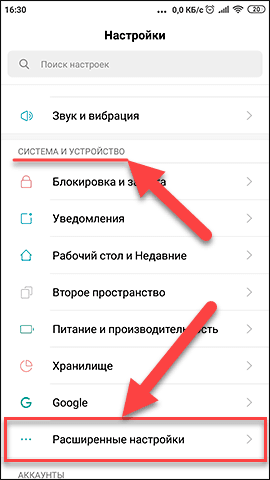
Для смены аккаунта в Плей Маркете через настройки устройства, вам потребуется выполнить несколько простых шагов. Этот способ подходит, если вы хотите сменить аккаунт, подключенный к устройству на уровне операционной системы.
- Откройте «Настройки» на своем устройстве. Обычно иконка настроек выглядит как шестеренка или значок с зубчатым колесом.
- Найдите и выберите раздел «Аккаунты». В этом разделе отображаются все аккаунты, подключенные к вашему устройству, включая аккаунт Гугл.
- Выберите аккаунт, который вы хотите заменить. Если у вас есть несколько аккаунтов Гугл, связанных с устройством, выберите тот, который вы хотите использовать в Плей Маркете.
- В открывшемся меню выберите опцию «Удалить аккаунт». Будьте осторожны, так как удаление аккаунта также приведет к удалению всех его данных с устройства.
- После удаления выбранного аккаунта, вернитесь на главный экран и откройте Плей Маркет.
- При первом запуске Плей Маркета после удаления аккаунта, вам будет предложено войти в аккаунт Гугл снова. Введите логин и пароль нового аккаунта, которым вы хотите заменить предыдущий аккаунт.
- После ввода данных, нажмите кнопку «Войти» и ваш новый аккаунт будет подключен к Плей Маркету.
Теперь вы знаете, как сменить аккаунт в Плей Маркете через настройки устройства. Следуя этим шагам, вы сможете легко поменять логин и пароль своего профиля Гугл и подключить новый аккаунт к Плей Маркету.
Как поменять аккаунт в Плей Маркете через приложение
Если вам необходимо сменить аккаунт в Плей Маркете и заменить текущий профиль, вам потребуется выполнить несколько простых шагов через само приложение. Этот процесс позволит вам сменить ваш текущий аккаунт на другой, предварительно введя новый логин и пароль.
Для начала, откройте Плей Маркет на своем устройстве. Обычно его иконка представлена цветным треугольником, символизирующим символ «play».
После этого, нажмите на кнопку меню, которая обычно располагается в верхнем левом углу экрана и выглядит как три горизонтальные линии. В открывшемся меню выберите пункт «Настройки».
В разделе «Настройки» вы увидите список доступных опций. Прокрутите страницу до самого низа, чтобы найти раздел «Аккаунты». Нажмите на него, чтобы перейти к настройкам аккаунтов.
Вы увидите список всех аккаунтов, которые в данный момент используются на вашем устройстве. Найдите аккаунт, который вы хотите поменять, и нажмите на него.
На открывшейся странице аккаунта вы увидите информацию о нем, включая адрес электронной почты и другие связанные с ним данные. На данной странице нажмите на кнопку «Удалить аккаунт» или похожую на это опцию в зависимости от версии вашего Плей Маркета.
После нажатия на кнопку «Удалить аккаунт» вам будет предложено подтвердить свое действие. Внимательно прочитайте информацию, поскольку удаление аккаунта приведет к его деактивации и потере доступа к приложениям и сервисам, связанным с этим аккаунтом.
После подтверждения удаления аккаунта, вы можете добавить новый аккаунт в Плей Маркет. Для этого нажмите на кнопку «Добавить аккаунт» или выберите соответствующую опцию в меню. Введите логин и пароль для нового аккаунта Google и нажмите «Продолжить».
После добавления нового аккаунта, вернитесь к списку аккаунтов и убедитесь, что ваш новый профиль появился в списке. Теперь вы можете использовать новый аккаунт для скачивания и установки приложений из Плей Маркета.
Таким образом, вы узнали, как поменять аккаунт в Плей Маркете через приложение. Следуя этим простым инструкциям, вы сможете легко сменить свой текущий профиль и использовать новый аккаунт Google для доступа ко всем функциям и сервисам Плей Маркета.
Шаги по смене аккаунта в Плей Маркете через настройки на андроиде
- Откройте «Настройки» на своем устройстве Android.
- Найдите и выберите раздел «Аккаунты».
- В этом разделе будут отображены все аккаунты, которые вы добавили на своем устройстве.
- Выберите аккаунт Google, который вы хотите сменить.
- На экране откроется окно с информацией об аккаунте.
- Нажмите на иконку меню в верхнем правом углу экрана.
- В появившемся меню выберите пункт «Удалить аккаунт».
- Подтвердите удаление аккаунта, нажав на кнопку «Удалить» или «ОК».
- Теперь вы вернетесь в раздел «Аккаунты», где ранее был удаленный аккаунт.
- Нажмите на кнопку «+ Добавить аккаунт».
- В появившемся окне выберите «Google».
- Вам будет предложено ввести адрес электронной почты и пароль нового аккаунта Google.
- Введите данные нового аккаунта и нажмите на кнопку «Далее».
- Если данные введены правильно, вы увидите сообщение о том, что аккаунт успешно добавлен.
- Теперь вы можете использовать новый аккаунт Google в Плей Маркете.
Используя эти шаги, вы сможете легко сменить аккаунт в Плей Маркете на своем устройстве Android. Помните, что смена аккаунта также повлияет на все другие сервисы Google, к которым вы подключены с использованием этого аккаунта, такие как Gmail, YouTube и Drive. Если вы хотите поменять не только аккаунт, но и пароль для входа в Плей Маркет, вам следует изменить пароль своего аккаунта Google в разделе «Безопасность» на официальном сайте Google.
Как сменить аккаунт в Плей Маркете через настройки профиля на устройстве Android
Для смены аккаунта в Плей Маркете через настройки профиля на устройстве Android, выполните следующие шаги:
- Откройте раздел «Настройки» на устройстве.
- Найдите и выберите раздел «Аккаунты».
- Выберите аккаунт, который хотите заменить в Плей Маркете.
- В открывшемся меню нажмите на значок с тремя точками в верхнем правом углу.
- Выберите пункт «Удалить аккаунт» из списка опций.
- Подтвердите удаление аккаунта.
- Вернитесь в раздел «Аккаунты» и нажмите на кнопку «Добавить аккаунт».
- Введите данные нового аккаунта Google, который хотите использовать в Плей Маркете.
- Подтвердите добавление нового аккаунта.
Теперь у вас есть новый аккаунт в Плей Маркете на вашем устройстве Android. Вы можете использовать этот аккаунт для загрузки и установки приложений, а также для покупок в магазине.
Если вы хотите поменять пароль для аккаунта Google, который используется в Плей Маркете, вам необходимо перейти на официальный сайт Google и войти в свою учетную запись. В настройках профиля вы сможете изменить ваш пароль без проблем.
7. Как поменять пароль в Плей Маркете
Для смены пароля в Плей Маркете на устройстве с операционной системой Android, необходимо выполнить несколько простых шагов. Поменять пароль можно прямо из настроек аккаунта Google, который используется для входа в Play Маркет.
Для начала откройте настройки на своем устройстве. Обычно иконка настройки представлена в виде шестеренки. После открытия настроек, найдите и выберите раздел «Аккаунты».
В этом разделе отобразятся все аккаунты Google, которые используются на вашем устройстве. Найдите нужный аккаунт, для которого хотите поменять пароль, и нажмите на него.
После нажатия на аккаунт, откроется окно с информацией о профиле данного аккаунта. Нажмите на «Пароль», чтобы изменить текущий пароль.
Следуйте инструкциям, предоставленным Google, для смены пароля своего аккаунта. Для безопасности пароль должен быть достаточно сложным и уникальным. Не используйте простые пароли, которые легко угадать.
После изменения пароля, вы сможете использовать новый пароль для входа в аккаунт Google и авторизации в Плей Маркете.
Таким образом, вы можете легко поменять пароль в Плей Маркете на своем устройстве с операционной системой Android, следуя вышеуказанным шагам. Запомните новый пароль и используйте его для безопасного доступа к вашему аккаунту Google и приложениям в Play Маркет.
Как сменить аккаунт в Плей Маркете через настройки устройства
Чтобы сменить аккаунт в Плей Маркете на устройстве с операционной системой Android, вам потребуется выполнить несколько простых шагов:
- Откройте «Настройки» на вашем устройстве Android.
- Найдите и выберите раздел «Аккаунты».
- Вам будут представлены все аккаунты, которые были добавлены на ваше устройство.
- Выберите аккаунт, который вы хотите заменить новым.
- Теперь вам предлагается выбрать действие, которое вы хотите совершить с выбранным аккаунтом. В данном случае выберите «Удалить аккаунт».
- Подтвердите удаление аккаунта на следующем экране.
- Вернитесь к списку аккаунтов и нажмите на кнопку «Добавить аккаунт».
- Вам будет предложено ввести логин и пароль нового аккаунта Google.
- Введите данные нового аккаунта и нажмите на кнопку «Войти».
- Теперь новый аккаунт будет добавлен на ваше устройство и используется в Плей Маркете.
Таким образом, вы успешно сменили аккаунт в Плей Маркете на вашем устройстве Android через настройки. Помните, что при смене аккаунта вы также измените свой гугл логин и пароль, поэтому будьте внимательны при вводе новых данных. Будьте уверены, что новый аккаунт Google уже создан и готов к использованию на вашем устройстве Android. Этот метод позволяет легко и быстро сменить аккаунт в Плей Маркете, если у вас несколько аккаунтов Google и вы хотите использовать другой приложениях и сервисах на вашем устройстве. Надеюсь, эта информация поможет вам сменить аккаунт в Плей Маркете без проблем и наслаждаться полным функционалом магазина приложений для Android.
Как поменять пароль в Плей Маркете на устройствах Android?
Поменять пароль в Плей Маркете на устройстве Android достаточно просто. Этот процесс может пригодиться в случае, если вы забыли свой текущий пароль или желаете повысить уровень безопасности вашего аккаунта Google.
Шаг 1: Откройте приложение «Play Маркет» на вашем устройстве Android. Обычно его иконка представляет собой множество цветных треугольников, расположенных в виде символа «Play».
Шаг 2: Найдите иконку «Гамбургер»-меню в верхнем левом углу экрана. Эта иконка представляет собой три горизонтальные линии, расположенные одна над другой.
Шаг 3: Нажмите на иконку «Гамбургер»-меню, чтобы открыть специальное выпадающее меню настройки аккаунта Google Play.
Шаг 4: Пролистайте выпадающее меню вниз и найдите раздел «Настройки». Выберите его, чтобы перейти на экран с настройками Google Play.
Шаг 5: Пролистните экран «Настройки» вниз и найдите раздел «Безопасность». В этом разделе находятся настройки, связанные с безопасностью вашего аккаунта Google.
Шаг 6: В разделе «Безопасность» найдите опцию «Пароль». Вероятно, она будет расположена вверху списка опций. Нажмите на нее, чтобы перейти на экран смены пароля.
Шаг 7: На экране смены пароля вы увидите поле для ввода старого пароля, а также два поля для ввода нового пароля. Введите свой текущий пароль и новый пароль в соответствующие поля. Убедитесь, что новый пароль сложный и надежный, чтобы обеспечить безопасность вашего аккаунта.
Шаг 8: После того, как вы ввели старый и новый пароли, нажмите на кнопку «Изменить пароль» или «Применить», в зависимости от версии Плей Маркета на вашем устройстве Android.
Шаг 9: После успешного изменения пароля вы получите уведомление о том, что ваш пароль был изменен. Теперь вы можете использовать новый пароль для входа в Плей Маркет и другие сервисы Google.
Таким образом, сменить пароль в Плей Маркете на устройствах Android достаточно просто. Регулярно меняйте свой пароль, чтобы поддерживать безопасность своего аккаунта и защитить личные данные от несанкционированного доступа.
Как поменять пароль в Плей Маркете?
Если вы хотите сменить пароль своего аккаунта Гугл, связанного с Плей Маркетом, следуйте этим простым шагам:
| Шаг 1: | Откройте приложение «Плей Маркет» на вашем устройстве. |
| Шаг 2: | Нажмите на иконку меню в верхнем левом углу экрана. |
| Шаг 3: | Выберите пункт «Настройки». |
| Шаг 4: | Прокрутите вниз и нажмите на «Аккаунты». |
| Шаг 5: | Выберите аккаунт, для которого вы хотите изменить пароль. |
| Шаг 6: | В меню аккаунта выберите «Личная информация». |
| Шаг 7: | Нажмите на пункт «Безопасность». |
| Шаг 8: | Выберите «Пароль» в разделе «Учетная запись». |
| Шаг 9: | Введите ваш текущий пароль, а затем новый пароль. |
| Шаг 10: | Нажмите на кнопку «Сменить пароль». |
Теперь ваш пароль в Плей Маркете успешно изменен. Будьте осторожны и не сообщайте ваш пароль никому, чтобы защитить ваш аккаунт и личную информацию.
Видео:
Как выйти из Плей Маркета на Android из аккаунта?
Как выйти из Плей Маркета на Android из аккаунта? by Андроидник 83,654 views 4 years ago 1 minute, 36 seconds
Как Поменять Аккаунт в Плей Маркете и Добавить Аккаунт в Play Market
Как Поменять Аккаунт в Плей Маркете и Добавить Аккаунт в Play Market by OneMovieLive 30,149 views 3 years ago 4 minutes, 31 seconds
Вопрос-ответ:
Как сменить аккаунт в Плей Маркете?
Чтобы сменить аккаунт в Плей Маркете, вам нужно открыть приложение «Настройки» на вашем устройстве, затем выбрать вкладку «Аккаунты». Далее нажмите на ваш текущий аккаунт Google, чтобы открыть список доступных аккаунтов. Выберите другой аккаунт или добавьте новый, если его нет в списке. После этого ваш аккаунт в Плей Маркете будет изменен на выбранный.
Можно ли сменить аккаунт в Плей Маркете на компьютере?
Да, вы можете сменить аккаунт в Плей Маркете на компьютере. Для этого откройте браузер на вашем компьютере и перейдите на официальный сайт Плей Маркета. В правом верхнем углу будет видно иконку с вашим текущим аккаунтом Google. Нажмите на нее и выберите «Выйти». Затем введите данные нового аккаунта и нажмите «Войти». Теперь вы будете входить в Плей Маркет с новым аккаунтом.
Как добавить новый аккаунт Google в Плей Маркете?
Чтобы добавить новый аккаунт Google в Плей Маркете, вам нужно открыть приложение «Настройки» на вашем устройстве. Далее выберите вкладку «Аккаунты» и нажмите на кнопку «Добавить аккаунт». Выберите тип аккаунта «Google» и следуйте инструкциям, чтобы войти или создать новый аккаунт. После этого новый аккаунт будет добавлен в список доступных аккаунтов в Плей Маркете.
Могу ли я использовать два аккаунта Google в Плей Маркете?
Да, вы можете использовать два аккаунта Google в Плей Маркете. Чтобы это сделать, добавьте новый аккаунт Google в настройках вашего устройства, как описано выше. После этого, когда вы захотите сменить аккаунт в Плей Маркете, просто откройте приложение «Настройки», выберите вкладку «Аккаунты» и нажмите на нужный аккаунт из списка. В вашем случае вы сможете переключаться между двумя аккаунтами Google в Плей Маркете в зависимости от ваших потребностей.





