
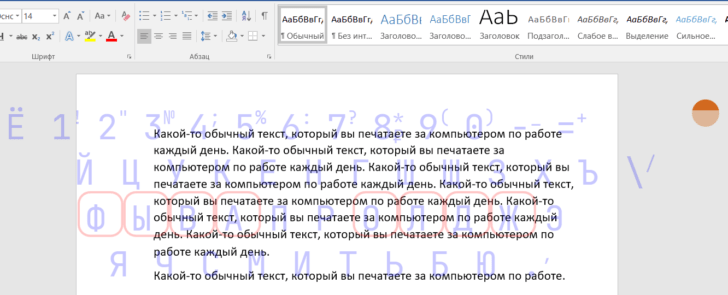
Если вам нужно быстро набрать большой объем текста на клавиатуре, то вам пригодятся эти 7 способов. С их помощью вы сможете существенно увеличить свою скорость набора текста.
1. Настроить клавиатуру. Перед началом набора текста убедитесь, что клавиатура настроена на ваше предпочтение. В настройках устройства, такого как Андроид или Самсунг, можно изменить раскладку клавиатуры, регулировать чувствительность и т. д.
2. Использовать номера и сочетания клавиш. Для ускорения работы с текстом используйте номера и сочетания клавиш. Например, вместо набора слова «сегодня» можно набрать сочетание клавиш «сгн», которое будет автоматически заменено на слово «сегодня».
3. Использовать быстрые команды. Многие приложения и программы предлагают горячие клавиши и быстрые команды, позволяющие выполнять различные действия без использования мыши. Изучите эти команды и используйте их для ускорения набора текста.
4. Установить программы для набора пресетов. Существуют программы, которые позволяют установить пресеты для набора часто используемых фраз или предложений. Например, вы можете установить, чтобы при наборе сочетания клавиш «addr» автоматически подставлялся ваш адрес электронной почты.
5. Практиковаться в слепой печати. Одним из способов увеличения скорости набора текста на клавиатуре является практика слепой печати. Слепая печать позволяет печатать без необходимости смотреть на клавиши, что существенно повышает скорость набора текста.
6. Использовать функции автодополнения. Многие приложения и программы имеют функции автодополнения, которые предлагают варианты слов и фраз на основе введенных символов. Используйте эти функции, чтобы ускорить набор текста и избежать опечаток.
7. Набирать текст по тематикам. Если вам часто приходится набирать текст на определенную тему, стоит создать список ключевых слов и фраз, которые вы используете чаще всего. Это позволит вам быстрее набирать текст и избежать повторяющихся ошибок.
Быстрый набор на Android:
Если вы владеете смартфоном на андроиде, то у вас есть возможность установить и настроить быстрый набор номеров. Благодаря данной функции, вы сможете быстро набирать нужные номера, используя всего несколько нажатий.
Для установки быстрых наборов на андроиде, вам необходимо зайти в настройки телефона. Далее найдите раздел «Сочетания клавиш». В некоторых моделях смартфонов Samsung, эта функция может называться «Быстрый набор».
После того, как вы открыли раздел «Сочетания клавиш», вы можете установить до 8 различных сочетаний. Для каждого сочетания выберите номер, который вы хотите набрать, и назначьте ему комбинацию клавиш.
Применение данной функции крайне удобно в случаях, когда вам необходимо быстро набрать определенный номер, например, номер своего врача или члена семьи. Вы сэкономите время на наборе номера и сможете позвонить быстрее.
Установка быстрого набора на смартфоне Samsung также проста. Зайдите в раздел «Настройки» и найдите «Дополнительные функции». В этом разделе вы сможете найти функцию «Быстрый набор» и настроить ее под себя.
Установка и настройка быстрого набора на телефоне Samsung
Чтобы установить и настроить быстрый набор на телефоне Samsung, выполните следующие шаги:
- Откройте «Настройки» на вашем телефоне Samsung.
- Прокрутите вниз и найдите раздел «Дополнительные функции».
- В этом разделе выберите «Наборы».
- Нажмите на «Добавить набор».
- Выберите номер, который вы хотите назначить для быстрого набора. Это может быть контакт из вашей адресной книги или вручную введенный номер.
- Придумайте сочетание символов или выберите клавишу на вашей клавиатуре, которую вы хотите использовать для быстрого набора.
- Сохраните настройки.
Теперь у вас есть установленный быстрый набор на вашем телефоне Samsung. Чтобы использовать его, просто нажмите на сочетание символов или клавишу, которую вы назначили, и ваш телефон автоматически наберет соответствующий номер.
Быстрый набор номеров на телефоне Samsung — это отличный способ сэкономить время и упростить процесс набора номеров. Настройте свои собственные комбинации и пользуйтесь этой удобной функцией на вашем Samsung.
Как настроить быстрый набор номера на андроид
Чтобы настроить быстрый набор номера на андроид, следуйте этим простым шагам:
- Откройте приложение «Телефон» на вашем андроид устройстве.
- Нажмите на значок меню в верхнем правом углу экрана (обычно это три точки или три полоски).
- Выберите пункт меню «Настройки».
- Пролистайте вниз и найдите раздел «Быстрый набор» или «Сочетания клавиш».
- Нажмите на этот раздел, чтобы открыть его.
- Выберите пункт меню «Номера для быстрого набора» или «Добавить номер для быстрого набора».
- Введите номер телефона контакта, которому вы хотите присвоить быстрый набор.
- После ввода номера телефона выберите кнопку «Присвоить» или «Готово».
Теперь у вас есть настроенный быстрый набор номера на вашем андроид устройстве. Для набора номера, вам нужно просто нажать и удерживать соответствующую цифру на клавиатуре телефона во время нахождения в приложении «Телефон». Это сделает вашу жизнь проще и ускорит процесс набора номера.
Не забудьте, что количество доступных комбинаций для быстрого набора номеров ограничено на клавиатуре телефона, обычно это цифры от 2 до 9. Так что выберите те контакты, которым вы чаще всего звоните, и настройте для них быстрый набор номера.
Теперь, когда вы знаете, как настроить быстрый набор номера на андроид, вы можете использовать эту функцию, чтобы сэкономить время и упростить процесс набора номера на своем устройстве.
Быстрый набор номера в телефоне на андроиде
Настройка быстрого набора номера на андроиде позволяет значительно сэкономить время при звонках. Вам больше не придется искать нужный контакт в телефонной книге или набирать его полностью. Просто назначьте сочетание клавиш для быстрого набора и звоните прямо с главного экрана.
Для настройки быстрого набора номера на андроид существует несколько способов. Один из самых популярных способов — использование специальных функций и возможностей смартфона Samsung. Если у вас есть телефон Samsung, вы можете установить быстрый набор прямо на главный экран путем назначения сочетания клавиш.
Для установки быстрого набора на телефоне Samsung:
- Откройте главный экран и найдите пустое место на нем.
- Удерживайте палец на этом месте и дождитесь появления контекстного меню.
- Выберите пункт «Добавить ярлык» или «Добавить виджет», в зависимости от модели вашего телефона.
- В списке доступных ярлыков и виджетов найдите пункт «Быстрый набор» или «Созвон».
- Перетащите выбранный пункт на главный экран.
- Настройте сочетание клавиш для быстрого набора, следуя инструкциям на экране.
- Готово! Теперь вы можете набрать нужный номер, просто нажав на сочетание клавиш на главном экране своего телефона Samsung.
Если у вас другая модель андроид-смартфона, вы также можете назначить быстрый набор номера через настройки системы. Перейдите в раздел «Настройки», найдите пункт «Телефон» или «Телефонные приложения» и затем выберите пункт «Быстрый набор» или «Скоростной набор». В этом разделе вы сможете назначить сочетания клавиш для быстрого набора номера на андроиде.
Быстрый набор номера на андроиде — это отличный способ сэкономить время и упростить звонки. Не тратьте время на поиск номера в телефонной книге или долгий набор номера. Установите быстрый набор на своем телефоне и позвоните одним нажатием кнопки!
Набор номера на андроид
Для начала, необходимо настроить быстрый набор номера на своем телефоне Samsung. Это можно сделать следующим образом:
| Шаг | Действие |
|---|---|
| 1 | Откройте приложение «Телефон» на вашем устройстве. |
| 2 | Нажмите на иконку с изображением трех точек, расположенную в верхнем правом углу экрана. |
| 3 | Выберите пункт меню «Настройки». |
| 4 | Прокрутите вниз до раздела «Быстрый набор» и нажмите на него. |
| 5 | Выберите «Добавить номер на экран блокировки» и введите желаемый номер телефона. |
| 6 | Нажмите на кнопку «Готово». |
Теперь, чтобы быстро набрать номер на вашем телефоне Samsung, достаточно выполнить следующие действия:
- Включите экран блокировки, если он неактивен.
- На экране блокировки найдите иконку с номером, который вы сохранили.
- Проведите по иконке с номером влево или вправо.
После этого номер будет автоматически набран, и вы сразу установите нужную связь.
Таким образом, установка быстрого набора номера на Samsung в операционной системе Android является простым процессом, который значительно упрощает и ускоряет использование телефона. Теперь вы сможете быстро и удобно набирать нужные номера на своем устройстве. В случае необходимости, вы всегда сможете изменить или удалить сохраненный номер в настройках телефона.
Установка быстрого набора на телефоне Samsung
Быстрый набор номеров на телефоне Samsung позволяет значительно упростить процесс звонка. Если вы часто звоните определенным контактам или выполняете определенные действия при помощи набора номера, то использование быстрого набора может быть очень полезным для вас.
Чтобы установить быстрый набор на телефоне Samsung, выполните следующие шаги:
- Откройте приложение «Телефон» на своем устройстве.
- Нажмите на иконку меню в правом верхнем углу экрана (обычно это три точки или три горизонтальные линии).
- Выберите пункт «Настройки» в выпадающем меню.
- Прокрутите вниз до раздела «Дополнительные настройки» и выберите «Быстрый набор».
- В этом разделе вы увидите список доступных для быстрого набора сочетаний клавиш. Нажмите на плюсик (+), чтобы добавить новое сочетание.
- Выберите контакт, номер которого вы хотите добавить в быстрый набор.
- Введите сочетание клавиш, которое будет использоваться для набора номера этого контакта (например, 1 или 2).
- Нажмите на кнопку «Сохранить», чтобы закончить установку быстрого набора.
Теперь, когда вы хотите позвонить контакту, просто нажмите сочетание клавиш, которое вы указали при установке быстрого набора. Телефон автоматически наберет номер этого контакта.
Это очень удобно, особенно если у вас есть определенный круг контактов, которым вы часто звоните. Установка быстрого набора на телефоне Samsung поможет вам сэкономить время и упростить процесс звонка.
Быстрый набор номера на андроид: как настроить и установить
1. Шаг: Перейдите в меню телефона и откройте приложение «Контакты».
2. Шаг: Найдите контакт или номер, который вы хотите добавить в быстрый набор.
3. Шаг: Откройте детали контакта и найдите опцию «Добавить в быстрый набор».
4. Шаг: Нажмите на эту опцию и выберите пустой слот в быстром наборе, который будет соответствовать добавляемому контакту или номеру.
5. Шаг: После выбора слота, контакт или номер будет автоматически добавлен в быстрый набор.
6. Шаг: Теперь вы можете набрать этот контакт или номер, просто нажав и удерживая соответствующую клавишу быстрого набора на главном экране телефона.
Также важно отметить, что вы можете назначить не только контакты, но и команды на определенные номера в быстром наборе. Например, вы можете назначить быстрый набор для вызова голосовой почты, пополнения баланса или активации определенной услуги оператора связи.
Теперь вы знаете, как настроить и установить быстрый набор номера на устройстве с Android. Эта функция значительно упрощает набор нужного контакта или номера и экономит ваше время. Пользуйтесь ею с удовольствием!
Быстрый набор номера в телефоне Samsung
Смартфоны Samsung предлагают пользователям удобный способ быстрого набора номера. В данной статье мы рассмотрим, как установить и настроить быстрый набор на телефоне Samsung.
1. Нажмите на иконку «Телефон» на главном экране вашего смартфона.
2. В верхней части экрана вы увидите панель с цифровой клавиатурой. Рядом с ней находится значок с тремя точками — это меню.
3. Нажмите на значок меню и выберите пункт «Быстрые наборы».
4. В открывшемся окне вы увидите список быстрых наборов, которые уже установлены на вашем телефоне. Вы также можете создать новый быстрый набор, нажав на пункт «Добавить».
5. Если вы выбрали опцию «Добавить», вам будет предложено ввести номер контакта и выбрать сочетание клавиш для быстрого набора. Например, вы можете выбрать сочетание «1» и «2», чтобы быстро набрать номер вашего друга.
6. После ввода номера и выбора сочетания клавиш нажмите на кнопку «Сохранить».
7. Теперь, когда вы хотите позвонить по заданному быстрому набору, просто нажмите и удерживайте сочетание клавиш, которое вы выбрали. Телефон автоматически выполнит набор номера.
Быстрый набор номера в телефоне Samsung — это удобная опция, которую можно настроить для быстрого доступа к часто используемым контактам. Не нужно запоминать или искать номера в адресной книге — просто нажмите несколько клавиш и ваш звонок будет совершен.
Видео:
7 Способов ускорить набор текста в iOS на Айфоне! Секреты и фишки клавиатуры твоего iPhone!
7 Способов ускорить набор текста в iOS на Айфоне! Секреты и фишки клавиатуры твоего iPhone! by Demin’s Lounge 28,719 views 2 years ago 9 minutes, 55 seconds
How to Type 3x Faster in 7 Days (from a Med Student)
How to Type 3x Faster in 7 Days (from a Med Student) by Salim Ahmed 237,479 views 4 months ago 4 minutes, 35 seconds
Вопрос-ответ:
Как можно быстро набрать текст на клавиатуре?
Есть несколько способов, которые помогут вам увеличить скорость печати на клавиатуре. Во-первых, безукоризненное знание раскладки клавиатуры позволяет печатать без необходимости смотреть на клавиши. Во-вторых, использование метода «слепой печати» — техники печати без отрыва взгляда от текста. Это позволяет значительно увеличить скорость набора текста.
Как можно научиться печатать без просмотра клавиатуры?
Существуют специальные онлайн-курсы и тренажеры, которые помогают быстро научиться печатать без просмотра клавиатуры. Они включают в себя упражнения на запоминание расположения клавиш и различные практические задания для тренировки навыка «слепой» печати. Также можно практиковаться, набирая тексты особой методикой — начиная с первого уровня, и постепенно повышая сложность заданий. Со временем вы поймете, что печатать без просмотра клавиатуры стало намного быстрее и легче.





