
Adb run — это программа, которая обеспечивает вам доступ к различным функциям программного обеспечения на вашем устройстве Android. Она позволяет вам взаимодействовать с прошивкой, скачать и установить приложения, а также выполнять различные действия с помощью командной строки.
Для того чтобы пользоваться программой Adb run, вам необходимо загрузить и установить Android SDK (Software Development Kit) на свой компьютер. Как только вы его установите, вы получите доступ к программе Adb run. Это мощный инструмент, который позволяет разработчикам выполнять разнообразные задачи при создании и тестировании приложений для Android.
Команды Adb run позволяют вам установить или удалить приложения на вашем устройстве Android, а также выполнять отладку и проверку приложений на ошибки. Вы можете получить доступ к файловой системе устройства, захватить снимок экрана, записать и воспроизвести события касания и многое другое с помощью этой программы.
Если вы разработчик Android, то знание и использование программы Adb run обязательно для вас. Она способна значительно упростить вам жизнь и сэкономить много времени и усилий при разработке своих проектов.
Описание adb: как пользоваться программой для разработки Android
ADB предоставляет множество функций, которые помогают разработчикам в их работе. С его помощью можно установить и удалить приложения, получить доступ к файловой системе устройства, записывать и читать логи, отправлять команды на исполнение и многое другое. Важно знать основные команды ADB и уметь правильно использовать их для эффективной работы с устройством.
Для того чтобы начать использовать ADB, необходимо скачать и установить программу на свой компьютер. ADB доступна бесплатно на официальном сайте разработчиков Android. После установки программы следует убедиться, что ваше устройство Android подключено к компьютеру с помощью USB-кабеля и настройки разработчика включены.
После установки и подключения устройства, вы можете запустить команду ADB и начать использовать все ее функции. Для этого вам понадобится открыть командную строку на компьютере и ввести нужные команды. ADB имеет обширную документацию, в которой можно найти подробное описание каждой команды и ее параметров.
С помощью ADB вы можете управлять своим устройством Android и тестировать свои приложения в реальных условиях. Утилита ADB является незаменимым инструментом для разработчиков Android и с ее помощью можно значительно упростить процесс разработки и отладки приложений.
Как скачать и пользоваться программой adb run?
Для начала работы с программой adb run вам необходимо скачать и установить саму программу на свой компьютер. Вы можете найти ее бесплатно на официальном сайте разработчиков Android. После установки откройте командную строку и убедитесь, что путь к adb run добавлен в переменную среды PATH.
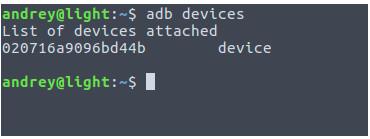
Теперь вы можете пользоваться программой adb run. Для начала подключите ваше устройство Android к компьютеру с помощью USB-кабеля. Затем выполните команду adb devices, чтобы убедиться, что ваше устройство успешно подключено и видно программе adb run.
Теперь вы можете выполнять различные операции с вашим устройством Android с помощью программы adb run. Например, вы можете установить приложение на свое устройство с помощью команды adb install [путь к apk-файлу]. Вы можете также запустить установленное приложение с помощью команды adb shell am start -n [имя пакета/имя активности].
Кроме того, с помощью программы adb run вы можете копировать файлы на ваше устройство Android с помощью команды adb push [путь к файлу на компьютере] [путь к файлу на устройстве]. Вы также можете получить логи с вашего устройства с помощью команды adb logcat.
Важно помнить, что при работе с программой adb run необходимо быть осторожным, поскольку неправильное использование может привести к непредвиденным последствиям. Рекомендуется ознакомиться с документацией и руководством по использованию программы adb run перед ее использованием.
Скачать программу ADB и как пользоваться ею для прошивки устройств Android
Чтобы скачать программу ADB, перейдите на официальный сайт разработчика Android и найдите раздел «Android SDK Platform-Tools». В этом разделе вы сможете найти и скачать актуальную версию программы ADB для вашей операционной системы.
После скачивания программы ADB вам необходимо установить ее на свой компьютер. Распакуйте архив с программой ADB на жесткий диск вашего компьютера и сохраните папку с программой в удобное для вас место.
Теперь, чтобы начать использовать программу ADB, откройте командную строку на вашем компьютере и перейдите в каталог, где находится папка с программой ADB. Вы можете сделать это с помощью команды «cd» в командной строке. Например, если папка с программой ADB находится на рабочем столе, введите команду «cd C:UsersИмя_ПользователяDesktopПапка_ADB», заменив «Имя_Пользователя» и «Папка_ADB» на соответствующие значения.
Когда вы находитесь в каталоге с программой ADB, вы можете использовать различные команды для взаимодействия с устройствами Android. Например, команда «adb devices» позволяет просмотреть список подключенных устройств, а команда «adb install» позволяет установить приложение на устройство.
Теперь вы знаете, как скачать программу ADB и как пользоваться ею для прошивки устройств Android. Не забывайте, что при работе с программой ADB необходимо быть осторожным и следовать инструкциям, чтобы избежать возможных проблем с вашим устройством.
Как скачать и пользоваться программой ADB для выполнения прошивки с помощью adb run
Если вы столкнулись с проблемой, когда adb run не видит ваш телефон, то вам понадобится программа adb. Рассмотрим шаги, которые помогут вам скачать и настроить программу ADB для правильного использования.
1. Начните скачивание программы adb с официального веб-сайта разработчика.
2. После завершения загрузки установите программу на ваш компьютер.
3. Подключите свой телефон к компьютеру с помощью USB-кабеля.
4. Включите режим отладки USB на вашем устройстве. Для этого перейдите в настройки телефона, выберите «О разработчике» (если эта опция недоступна, перейдите в «О телефоне» и найдите номер сборки, затем нажмите на него 7 раз, чтобы разблокировать режим разработчика), а затем включите «Отладку по USB».
5. На компьютере откройте командную строку (для Windows: нажмите клавиши Win + R, введите «cmd» и нажмите Enter).
6. Перейдите в папку, где вы установили программу adb. Например, если вы установили ее в папку «C:adb», введите команду «cd C:adb» и нажмите Enter.
7. Теперь вы можете выполнить команды adb. Для того чтобы программа adb увидела ваш телефон, введите команду «adb devices» и нажмите Enter. Если ваше устройство отображается в списке устройств, значит adb успешно подключен и готов к использованию.
Теперь вы можете использовать программу adb для выполнения различных операций с вашим устройством, включая выполнение прошивки, установку приложений и другие действия, предоставляемые этим инструментом для разработки Android. Удачи в использовании adb run!
| Полезные команды adb: |
|---|
| adb push [путь к файлу на компьютере] [путь к файлу на устройстве] — копирует файл с компьютера на устройство |
| adb pull [путь к файлу на устройстве] [путь к файлу на компьютере] — копирует файл с устройства на компьютер |
| adb install [путь к файлу APK] — устанавливает приложение на устройство |
| adb reboot — перезагружает устройство |
Программа adb run: как пользоваться для прошивки Android
Одним из самых популярных применений программы adb run является возможность прошивки Android-устройств. С ее помощью вы сможете установить на ваше устройство прошивку, которая не доступна через обычный интерфейс системы. Это открывает перед вами возможности для кастомизации и улучшения работы вашего устройства.
Для того чтобы пользоваться программой adb run, вам необходимо скачать и установить ее на ваш компьютер. Программу adb можно загрузить бесплатно с официального сайта разработчика. После установки, вам потребуется подключить ваше Android-устройство к компьютеру с помощью USB-кабеля и включить режим разработчика на устройстве.
Как только программное обеспечение adb будет установлено и ваше устройство подключено, вы сможете начать использовать adb run. Вам будет доступен широкий набор команд для взаимодействия с вашим устройством через командную строку, таких как получение списка установленных приложений, управление файлами и папками на вашем устройстве, а также выполнение тестов и отладка приложений.
Одной из проблем, с которой могут столкнуться пользователи при использовании adb run, является невозможность обнаружения устройства. Если ваш компьютер не видит ваше Android-устройство, то возможно вам потребуется установить или обновить драйверы для вашего устройства, либо проверить правильность подключения.
Как пользоваться программой adb run с помощью команды скачать adb
Скачать программу adb можно бесплатно на официальном сайте разработчика Android. После скачивания необходимо установить программу на свой компьютер, следуя инструкциям установщика.
После установки adb run на компьютер, можно приступать к использованию программы. Для этого необходимо запустить командную строку и перейти в папку, где установлена программа adb.
| 1. | Откройте командную строку. |
| 2. | Наберите команду «cd путь_к_папке_с_установленной_программой_adb» и нажмите Enter. |
| 3. | Теперь вы можете использовать команды adb run для взаимодействия с устройствами Android. |
Важно отметить, что перед использованием программы adb run, необходимо убедиться, что ваше Android-устройство подключено к компьютеру с помощью USB-кабеля и на устройстве разрешен режим отладки по USB.
Использование программы adb run позволяет разработчикам выполнять различные действия на устройстве Android, такие как установка или удаление приложений, получение доступа к файлам и многое другое. Она является неотъемлемой частью инструментария разработчика Android и значительно упрощает процесс разработки.
Видео:
Как сбросить пароль или графический ключ на Android телефоне (5 способов) в 2021
Как сбросить пароль или графический ключ на Android телефоне (5 способов) в 2021 by Hetman Software: Восстановление данных и ремонт ПК 747,504 views 5 years ago 8 minutes, 28 seconds
Вопрос-ответ:
Что такое Adb run?
Adb run, или Android Debug Bridge, является инструментом для разработки Android, который позволяет вам устанавливать, запускать и отлаживать приложения на устройствах Android. С его помощью вы можете выполнять различные команды, такие как установка APK-файлов на устройство, запуск активностей приложений, запись логов и многое другое.
Как установить и настроить Adb run?
Для установки Adb run вам потребуется установить Android SDK на ваш компьютер. После установки SDK вы можете найти исполняемый файл adb в папке «platform-tools». Для добавления пути к файлу adb в переменную среды PATH вы должны выполнить определенные инструкции в зависимости от операционной системы, которую вы используете. После настройки вы можете использовать adb run, запуская соответствующие команды в командной строке или терминале.
Как использовать Adb run для установки приложений на Android-устройство?
Для установки приложения на Android-устройство с помощью Adb run вы должны выполнить команду «adb install <путь к="" apk-файлу="">«. Например: «adb install C:myappmyapp.apk». Это установит указанное приложение на подключенное устройство. Убедитесь, что устройство находится в режиме разработчика и подключено к компьютеру перед выполнением этой команды.
Как использовать Adb run для запуска активностей приложений на Android-устройстве?
Для запуска активности приложения на Android-устройстве с помощью Adb run вам потребуется знать имя активности, которую вы хотите запустить. Выполните команду «adb shell am start -n <имя пакета="">/<имя активности="">«. Например: «adb shell am start -n com.example.myapp/com.example.myapp.MainActivity». Это запустит указанную активность приложения на подключенном устройстве.
Как использовать Adb run для записи и просмотра логов на Android-устройстве?
Для записи и просмотра логов на Android-устройстве с помощью Adb run вы должны выполнить команды «adb logcat > <имя файла="">» для записи логов в файл, и «adb logcat» для вывода логов в командной строке. Например: «adb logcat > log.txt» и «adb logcat». Это позволит вам записывать и просматривать логи приложения на устройстве для отладки и анализа проблем.





