
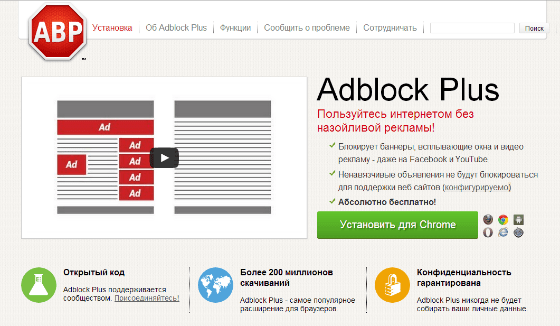
В современном мире блокировщик рекламы — это необходимая программа для пользователей, которые хотят иметь полный контроль над отображением рекламных объявлений. И если вы пользуетесь устройством на операционной системе Android, то вы можете установить и настроить блокировщик Adblock, чтобы избавиться от назойливой рекламы на своем устройстве.
Adblock — это расширение для браузера, которое позволяет блокировать различные типы рекламы на веб-страницах. Оно очень популярно среди пользователей компьютеров, и теперь оно доступно и для мобильных устройств на платформе Android.
Существует несколько способов установки Adblock на Android. Один из самых популярных способов — это загрузить его с официального сайта разработчика или из Google Play Store. Также можно найти APK-файлы с Adblock на популярных ресурсах, таких как 4PDA. После установки приложения, вам потребуется настроить его, чтобы получить максимальную эффективность.
Чтобы настроить Adblock на Android, откройте приложение и пройдите через приветственный экран. Затем перейдите в настройки и выберите нужные опции блокировки рекламы. Вы можете настроить, какие типы рекламы вы хотите блокировать, включая баннеры, всплывающие окна и видеорекламу. Также вы можете добавить исключения для определенных сайтов, если вы не хотите блокировать их рекламу.
Важно помнить, что Adblock для Android может повлиять на работу некоторых приложений, особенно тех, которые зависят от рекламы для получения дохода. Поэтому перед установкой Adblock рекомендуется внимательно ознакомиться с отзывами пользователей и совместимостью с вашим устройством и версией Android. Но если вы хотите избавиться от назойливой рекламы и улучшить свой опыт использования Android, установка и настройка Adblock может быть отличным решением.
Как работает расширение adblock на android
Adblock для Android работает по простому принципу. После установки расширения, оно начинает фильтровать веб-страницы, блокируя различные форматы рекламы, такие как баннеры, всплывающие окна и видеоролики. Расширение анализирует содержимое страницы и, на основе заранее определенных правил и списка известных рекламных сетей, блокирует рекламные элементы.
Преимущество использования расширения Adblock для Android заключается в том, что оно значительно повышает скорость загрузки веб-страниц, так как рекламные элементы не загружаются и не отображаются на странице. Кроме того, блокировка рекламы снижает расход трафика мобильного интернета.
Для настройки расширения Adblock для Android можно использовать специализированные приложения, такие как 4PDA или Adblock Plus. В них можно выбрать нужные фильтры и правила блокировки, а также настроить дополнительные параметры блокировки рекламы.
Преимущества использования блокировщиков рекламы на Android
Во-первых, блокировщики рекламы значительно улучшают пользовательский опыт. Рекламные баннеры и всплывающие окна могут быть навязчивыми и раздражающими, отвлекая вас от чтения содержимого страницы или использования приложения. Блокировка рекламы позволяет сосредоточиться на самой информации или задаче, что является основной целью использования мобильных устройств.
Во-вторых, блокировка рекламы способствует улучшению безопасности и снижению риска заражения вредоносным программным обеспечением. Многие рекламные баннеры и всплывающие окна могут содержать вредоносные коды или ссылки на вредоносные веб-сайты. Блокировщики рекламы помогают предотвратить возможные угрозы для устройства и сохранить ваши данные в безопасности.
В-третьих, блокировщики рекламы способствуют экономии трафика и уменьшению расходов на передачу данных. Загрузка рекламных баннеров и видеороликов может занимать значительное количество интернет-трафика, что может привести к его излишнему использованию. При использовании блокировщика рекламы, объем передаваемых данных сокращается, что особенно полезно при ограниченных тарифных планах.
Наконец, блокировщики рекламы дают вам возможность настроить уровень блокировки и выбрать, какую рекламу допускать, а какую блокировать. Некоторые блокировщики, такие как Adblock Plus, имеют списки фильтров, позволяющие пользователю добавить или убрать определенные типы рекламы. Таким образом, вы сами можете решить, какая реклама будет отображаться на ваших устройствах.
В целом, использование блокировщиков рекламы на Android устройствах помогает улучшить пользовательский опыт, повысить безопасность и сократить расходы на передачу данных. Это расширение настоящей необходимости для всех пользователей, которые хотят настроить свои устройства и получить максимальную пользу от работы с Android.
Установка и настройка adblock на Android
Шаг 1: Откройте Google Play Store на своем устройстве Android и найдите приложение Adblock Plus. |
Шаг 2: Установите приложение, нажав на кнопку «Установить». |
Шаг 3: Откройте Adblock Plus после установки. |
Шаг 4: В правом верхнем углу экрана нажмите на значок «Настройки». |
Шаг 5: В разделе «Основные настройки» включите переключатель «Включить Adblocking». |
Шаг 6: При желании, вы можете настроить дополнительные параметры блокировки рекламы, такие как исключения или фильтры. |
После завершения этих шагов Adblock Plus будет работать в фоновом режиме на вашем Android устройстве, блокируя рекламу в приложениях и веб-браузерах. Теперь вы можете наслаждаться более чистым и комфортным просмотром контента без назойливых рекламных объявлений.
Установка adblock на андроиде: шаг за шагом
- Откройте магазин приложений Google Play на своем устройстве Android.
- Введите «Adblock Plus» в строке поиска и нажмите кнопку поиска.
- Выберите «Adblock Plus — блокировщик рекламы» из результатов поиска.
- Нажмите кнопку «Установить» рядом с приложением Adblock Plus.
- Дождитесь завершения установки приложения.
- После завершения установки откройте приложение Adblock Plus.
- В разделе «Настройки» выберите «Фильтры рекламы».
- Включите переключатель «Включить фильтрацию» и выберите список фильтров, которые вы хотите использовать.
- Нажмите кнопку «Применить» для сохранения настроек.
После завершения этих шагов Adblock Plus будет настроен и готов к блокировке навязчивой рекламы на вашем устройстве Android. Вы можете настроить дополнительные параметры и фильтры в разделе «Настройки» приложения Adblock Plus, в зависимости от ваших потребностей и предпочтений.
Важно отметить, что Adblock Plus является одним из наиболее популярных расширений блокировки рекламы для Android и может быть скачан и установлен с помощью официального магазина приложений Google Play. Вы также можете найти подробные инструкции по установке и настройке Adblock Plus на различных ресурсах, таких как 4pda, чтобы получить дополнительные советы и рекомендации от сообщества пользователей.
Настройка adblock: где найти и как включить основные функции
Чтобы успешно блокировать рекламу на устройствах Android, необходимо правильно настроить adblock. В этом разделе мы расскажем, где найти основные функции и как их включить.
- 1. Скачайте и установите adblock. Чтобы начать настройку, вам необходимо сначала скачать и установить приложение adblock на свое устройство Android. Вы можете скачать его с официального сайта разработчика или из магазина приложений Google Play.
- 2. Настройте фильтры блокировки. После установки приложения, откройте его и найдите раздел настроек или фильтров блокировки. В этом разделе вы сможете выбрать, какие типы рекламы хотите блокировать. В большинстве случаев вам будет предложено выбрать из предустановленных фильтров, таких как EasyList или Fanboy’s List. Вы также можете добавить собственные фильтры, если у вас есть специфические потребности.
- 3. Включите adblock. После настройки фильтров, вернитесь в главное меню приложения adblock. Найдите переключатель или кнопку, которая позволяет включить или отключить adblock. Убедитесь, что переключатель находится в положении «Включено». Теперь adblock будет автоматически блокировать рекламу на вашем устройстве Android.
Установка и настройка adblock на вашем устройстве Android очень просты. Следуя этим простым инструкциям, вы сможете настроить adblock и блокировать назойливую рекламу на своем андроид-устройстве. Не забывайте также проверять обновления adblock и фильтров блокировки, чтобы быть уверенными, что вы блокируете самую актуальную рекламу.
Adblock для Android: рекомендации и лучшие практики
- Установка Adblock Plus: Чтобы установить Adblock Plus на устройстве Android, вам нужно будет загрузить и установить приложение с официального сайта Adblock Plus или из магазина приложений Google Play. Вы также можете найти приложение на популярных форумах, таких как 4PDA.
- Настройка Adblock Plus: После установки Adblock Plus, вам следует открыть приложение и выполнить некоторые предварительные настройки. Вы можете выбрать определенные фильтры для блокировки рекламы, отключить блокировку на некоторых сайтах или добавить собственные правила блокировки.
- Блокировка рекламы: После настройки Adblock Plus, оно будет автоматически блокировать рекламу на веб-страницах, которые вы посещаете в вашем браузере. Вы больше не будете видеть раздражающие баннеры, всплывающие окна и видеорекламу.
- Обновление фильтров: Чтобы сохранять Adblock Plus в актуальном состоянии и обеспечивать максимальную эффективность блокировки рекламы, вы должны регулярно обновлять фильтры. Это позволит Adblock Plus распознавать и блокировать новые виды рекламы, которые могут появиться в сети.
- Обратите внимание на исключения: Некоторые веб-сайты могут быть полезными или важными для вас и в то же время содержать нежелательную рекламу. Вы можете добавить исключения в Adblock Plus, чтобы временно отключить блокировку рекламы на этих сайтах.
- Ручная блокировка элементов: Если Adblock Plus не удаляет определенные элементы рекламы на веб-страницах, вы можете вручную заблокировать их, нажав на кнопку «Блокировать на этой странице». Это позволяет устранить рекламный контент, который может обойти стандартные фильтры Adblock Plus.
- Рекомендации сообщества: Поскольку Adblock Plus — это популярное расширение, есть сообщества пользователей, которые делятся своими рекомендациями и лучшими практиками по использованию Adblock Plus для Android. Они могут предложить вам дополнительные фильтры или советы для улучшения опыта блокировки рекламы.
Следуя этим рекомендациям и лучшим практикам, вы сможете эффективно использовать Adblock Plus на устройстве Android и полностью избежать навязчивой рекламы. Не забудьте периодически обновлять фильтры и внимательно выбирать исключения, чтобы сбалансировать блокировку рекламы и удобство использования веб-сайтов.
Как настроить Adblock Plus на Android
Расширение Adblock Plus предоставляет возможность блокировать назойливую рекламу на Андроид-устройствах. Настраивать Adblock Plus на Android очень просто. Для начала, вам необходимо установить приложение на свое устройство. Вы можете скачать его с официального сайта Adblock Plus или из Google Play Store.
После установки приложения, откройте его и введите параметры блокировки, которые вам необходимы. Вы можете выбрать, какие элементы вы хотите заблокировать, такие как баннеры, всплывающие окна или текстовую рекламу.
Если вы хотите настроить Adblock Plus более подробно, вы можете перейти в основные настройки приложения. В них вы найдете различные настройки блокировки, такие как добавление своих собственных фильтров или настройка блокировки некоторых типов рекламы.
Чтобы добавить собственные фильтры, вам необходимо перейти в раздел «Мои фильтры» и нажать на кнопку «Добавить фильтр». Вы можете вписать свои собственные правила блокировки или воспользоваться готовыми списками фильтров, которые можно найти в Интернете.
Кроме того, в настройках вы найдете функции, такие как «Не блокировать ненавязчивую рекламу» и возможность запретить блокировку на некоторых сайтах. Вы также можете настроить обновление фильтров и оповещения о блокировке рекламы.
| Преимущества | Рекомендации |
|---|---|
| Блокировка назойливой рекламы | Установите Adblock Plus с официального сайта или Google Play Store |
| Настройка блокировки | Выберите элементы рекламы, которые вы хотите заблокировать |
| Добавление своих фильтров | Воспользуйтесь разделом «Мои фильтры» для добавления правил блокировки |
| Блокировка некоторых типов рекламы | Настраивайте приложение более подробно в основных настройках |
Как настроить Adblock Plus на Android
Установка и настройка блокировщика рекламы Adblock Plus на Android можно выполнить с помощью следующих шагов:
- Перейдите в магазин приложений Google Play и найдите приложение Adblock Plus.
- Нажмите на кнопку «Установить» и дождитесь завершения установки.
- После установки откройте приложение Adblock Plus.
- На главном экране приложения нажмите кнопку «Настройки».
- В разделе «Фильтры» выберите фильтры, которые вы хотите использовать для блокировки рекламы. Рекомендуется выбрать фильтры EasyList и EasyPrivacy.
- Включите блокировку рекламы, переместив переключатель «Блокировать рекламу» в положение «Включено».
- Нажмите кнопку «Проверить настройки» для проверки правильности настроек.
- Если все настройки верны, вы увидите сообщение «Настройки корректны».
- Вернитесь на главный экран приложения и закройте его.
- Теперь Adblock Plus будет блокировать рекламу на вашем Android устройстве.
Теперь вы знаете, как настроить и использовать Adblock Plus для блокировки рекламы на Android. Этот блокировщик рекламы поможет улучшить вашу веб-производительность и защитить вас от назойливых рекламных материалов.
Видео:
Как отключить рекламу на телефоне андроид в браузерах!
Как отключить рекламу на телефоне андроид в браузерах! by Its Andrey 63,199 views 3 years ago 6 minutes, 28 seconds
Вопрос-ответ:
Как установить Adblock на Android?
Для установки Adblock на Android, вам нужно скачать и установить приложение из Google Play. Затем запустите приложение, следуйте инструкциям по установке и настройте его по своему усмотрению.
Возможно ли установить Adblock на Android без Google Play?
Да, вы можете установить Adblock на Android без Google Play, используя APK-файлы. Скачайте APK-файл Adblock с официального сайта и установите его, следуя инструкциям на экране. Но будьте осторожны и качайте только из надежных источников, чтобы избежать установки вредоносного ПО.
Какие настройки можно изменить в Adblock для Android?
Adblock для Android позволяет изменять различные настройки, включая выбор фильтров блокировки рекламы, настройку исключений для конкретных сайтов, настройку фильтрации внутри приложений и т. д. Вы можете настроить Adblock под свои потребности и предпочтения.
Может ли Adblock для Android блокировать рекламу в приложениях?
Да, Adblock для Android может блокировать рекламу не только в браузере, но и в приложениях. Он предлагает возможность настройки фильтрации внутри приложений, что позволяет блокировать назойливую рекламу даже внутри игр и других приложений.
Есть ли бесплатные и платные версии Adblock для Android?
Да, есть как бесплатные, так и платные версии Adblock для Android. Бесплатная версия обычно имеет ограниченный функционал и может содержать небольшую рекламу. Платная версия обычно предлагает больше возможностей и не содержит рекламы.





