
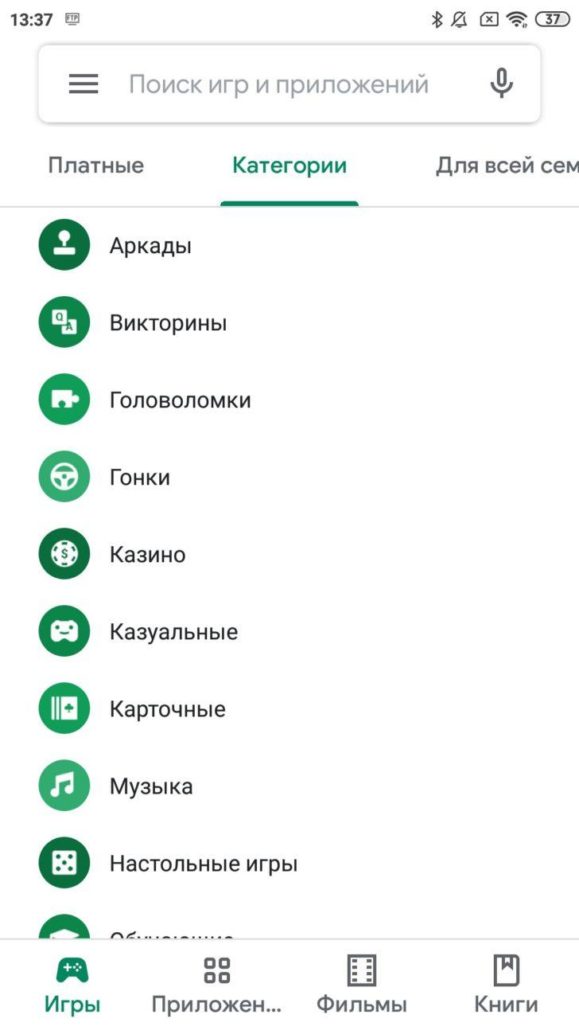
Плей Маркет, также известный как Google Play Маркет, представляет собой огромный каталог приложений для мобильных устройств на базе операционной системы Android. Однако, что делать, если у вас нет смартфона или планшета, но вы хотите пользоваться этим удобным и функциональным приложением? Ответ прост — скачайте и установите Плей Маркет для ноутбука!
Сейчас большинство пользователей ноутбуков полагаются на Плей Маркет, чтобы установить и обновлять свои любимые приложения, игры и другие программы. С его помощью вы можете получить доступ к огромному количеству разнообразных приложений и игр, от образовательных и развлекательных до производительных и творческих. Все это доступно бесплатно и без регистрации, просто скачайте Плей Маркет на свой ноутбук и наслаждайтесь его преимуществами!
Установить Плей Маркет на ноутбук так же просто, как на смартфон или планшет. Вам понадобится лишь надежное интернет-соединение и немного свободного места на жестком диске. Просто найдите версию Плей Маркет для ноутбуков, скачайте ее и запустите установку. Вскоре вы сможете пользоваться этим уникальным приложением и наслаждаться широким спектром возможностей, которые оно предлагает.
Как загрузить Плей Маркет для ноутбука без всякой регистрации или платы
Первое, что вам следует сделать, это найти надежный источник для загрузки Плей Маркет для ноутбука. Рекомендуется обращать внимание на официальные источники, такие как официальный веб-сайт Google Play или официальные партнеры Google. Это гарантирует, что вы получите самую актуальную и безопасную версию Плей Маркет для своего ноутбука.
После того, как вы найдете надежный источник, перейдите на его сайт и найдите раздел загрузки для ноутбука. Обычно это может быть сделано, кликнув на вкладку «Загрузки» или «Скачать» на главной странице сайта. На странице загрузок вы должны найти версию Плей Маркет для ноутбука, которую вы хотите скачать.
Когда вы нашли версию Плей Маркет, которую вы хотите установить, нажмите на кнопку «Скачать» или «Установить». После этого приложение начнется загружаться на ваш ноутбук. Возможно, вам придется подтвердить свое согласие на скачивание, а затем подождать, пока загрузка завершится.
После завершения загрузки Плей Маркета, найдите загруженный файл на вашем ноутбуке и запустите его. Это может быть файл с расширением .exe или .dmg, в зависимости от операционной системы вашего ноутбука. Запустите файл и следуйте инструкциям на экране, чтобы завершить установку Плей Маркета на ваш ноутбук.
Теперь у вас должен быть Плей Маркет на вашем ноутбуке, который вы можете использовать для загрузки и установки различных приложений, игр и другого контента. Помните, что Плей Маркет предлагает большое разнообразие приложений, но некоторые из них могут иметь платную версию или требовать регистрации. Убедитесь, что вы внимательно читаете информацию о приложении, прежде чем его устанавливать или покупать.
Теперь, когда вы знаете, как загрузить Плей Маркет для своего ноутбука бесплатно и без необходимости регистрации, вы можете наслаждаться большим выбором приложений и другого контента, доступного в Плей Маркете.
Как установить бесплатное приложение Google Play Маркет на ноутбук?
- Перейдите на официальный веб-сайт Google Play по адресу play.google.com;
- На главной странице найдите кнопку «Скачать», расположенную в верхней части экрана, и нажмите ее;
- Дождитесь, пока загрузится установочный файл Google Play Маркет;
- Когда загрузка завершится, откройте файл и следуйте инструкциям на экране для установки приложения;
- После установки запустите Google Play Маркет на своем ноутбуке;
- Войдите в свою учетную запись Google или создайте новую, если у вас еще нет аккаунта. Это позволит вам загружать и устанавливать приложения;
- Теперь вы можете бесплатно скачивать и устанавливать любые приложения из Google Play Маркет на своем ноутбуке.
Теперь у вас есть доступ к огромному количеству приложений и игр, которые расширят возможности вашего ноутбука. Установка Google Play Маркет позволит вам наслаждаться новым функционалом и получать доступ к самым популярным приложениям для Android.
Как бесплатно скачать и установить приложение Play Маркет для ноутбука?
- Откройте веб-браузер на своем ноутбуке и введите «скачать Play Маркет для ноутбука» в поисковую строку.
- Выберите один из надежных источников для загрузки Play Маркет, например, официальный веб-сайт Google Play или официальные партнеры Google.
- На официальном веб-сайте выберите раздел «Загрузки» или «Download» в верхнем меню.
- В найденном разделе посмотрите на доступные версии Play Маркет для ноутбука. Обратите внимание на совместимость с вашим ноутбуком и операционной системой.
- Выберите наиболее подходящую версию Play Маркет и нажмите на кнопку «Скачать» или «Download».
- После завершения загрузки, найдите скачанный файл в папке загрузок на вашем ноутбуке.
- Дважды щелкните на скачанном файле, чтобы запустить установку Play Маркет.
- Следуйте инструкциям на экране, чтобы завершить установку Play Маркет на ваш ноутбук.
- После установки, вы сможете открывать Play Маркет на вашем ноутбуке и загружать приложения и игры.
Теперь у вас есть возможность пользоваться Play Маркет на своем ноутбуке бесплатно и устанавливать любимые приложения и игры с помощью этого удобного магазина от Google.
Где и как загрузить Плей Маркет для ноутбука?
- Откройте любой веб-браузер на вашем ноутбуке.
- Введите в поисковой строке «Google Play официальный сайт» или перейдите по ссылке «play.google.com».
- На главной странице Google Play найдите и нажмите на раздел «Приложения».
- В поисковой строке на странице приложений введите «Плей Маркет для ноутбука» или просто «Play Market».
- Нажмите на результат поиска, который соответствует вашему запросу.
- На странице приложения «Плей Маркет для ноутбука» найдите и нажмите на кнопку «Установить».
- Может потребоваться вход в свою учетную запись Google для продолжения процесса установки.
- Следуйте инструкциям на экране, чтобы завершить установку Плей Маркет на свой ноутбук.
После успешной установки Плей Маркет будет доступен на вашем ноутбуке. Вы сможете скачивать и устанавливать приложения, игры, фильмы и музыку непосредственно на свое устройство.
Официальные источники для загрузки Плей Маркет на ноутбук
Вот несколько официальных источников, где вы можете загрузить и установить Плей Маркет на ноутбук:
- Официальный веб-сайт Google Play (play.google.com): это основной источник, где можно найти и загрузить приложения для Android-устройств. Однако на этом сайте Плей Маркет доступен только для мобильных устройств, и его нельзя загрузить прямо на ноутбук.
- Официальные партнеры Google: некоторые компании предлагают предустановленный Плей Маркет на своих ноутбуках. Это может быть компания-производитель ноутбука, например, Samsung или Asus, или сервисы для установки приложений от сторонних разработчиков, которые сотрудничают с Google.
При загрузке Плей Маркет на ноутбук с официальных источников необходимо быть внимательными и проверить, что загружаемый файл действительно является официальным и безопасным. Не доверяйте непроверенным источникам и избегайте загрузки из подозрительных сайтов.
Помимо официальных источников, также существуют сторонние сайты и сервисы, которые позволяют загрузить Плей Маркет на ноутбук бесплатно. Однако использование таких источников может быть небезопасным, поскольку они могут предлагать измененные версии Плей Маркет или вредоносное ПО. Поэтому рекомендуется обращаться только к официальным источникам и следовать инструкциям по установке с официального сайта Google Play или партнеров.
Как скачать Плей Маркет для ноутбука бесплатно?
Если вы хотите скачать Плей Маркет для своего ноутбука бесплатно, вам потребуется некоторое время и немного терпения. Вот пошаговая инструкция, которая поможет вам установить Плей Маркет на ваш ноутбук:
- Откройте браузер Google Chrome или любой другой браузер на вашем ноутбуке.
- Посетите официальный сайт Google Play или используйте поисковую систему, чтобы найти источник для загрузки Плей Маркет для ноутбука.
- При посещении официального сайта Google Play, найдите раздел «Загрузки».
- Найдите версию Плей Маркет для ноутбука в разделе загрузок.
- Нажмите на кнопку «Скачать», чтобы начать загрузку Плей Маркет для вашего ноутбука.
- Дождитесь завершения загрузки Плей Маркет на ваш ноутбук.
- После загрузки Плей Маркет для ноутбука, найдите загруженный файл на вашем ноутбуке.
- Дважды нажмите на файл, чтобы запустить установку Плей Маркет.
- Следуйте инструкциям на экране, чтобы завершить установку Плей Маркет на ваш ноутбук.
- После завершения установки вы сможете открыть Плей Маркет на своем ноутбуке и начать загружать и устанавливать приложения бесплатно.
Это весь процесс скачивания и установки Плей Маркет для ноутбука бесплатно. Теперь вы можете наслаждаться множеством бесплатных приложений и игр, которые предлагает Плей Маркет! Удачи в использовании!
Как скачать и установить Плей Маркет на ноутбук бесплатно?
Для начала, важно отметить, что Плей Маркет официально не предлагает версию для ноутбуков. Однако, существуют способы, с помощью которых вы можете установить Плей Маркет на свой ноутбук без официальной версии.
Первым шагом для скачивания Плей Маркет на ноутбук является поиск надежного источника для загрузки. Рекомендуется обращать внимание на официальные источники, такие как официальный веб-сайт Google Play или официальные партнеры Google. Это поможет вам избежать скачивания поддельных или вредоносных версий приложения.
После того, как вы найдете надежный источник для загрузки, вам нужно перейти на сайт и выбрать раздел «Загрузки» для ноутбуков. В этом разделе вы сможете найти версию Плей Маркет, предназначенную специально для ноутбуков.
После скачивания файла установки Плей Маркет, вам нужно выполнить несколько шагов для его установки на ваш ноутбук. Обычно процедура установки осуществляется путем запуска файла установки и следования инструкциям на экране.
После установки Плей Маркет на ноутбук, вы сможете получить доступ к множеству приложений, доступных для скачивания. Просто запустите Плей Маркет на вашем ноутбуке и начните искать приложения по вашему вкусу.
Как установить Плей Маркет на ноутбук бесплатно?
Шаг 1: Выберите надежный источник для загрузки Плей Маркет
Перед тем, как начать процесс загрузки Плей Маркета для ноутбука, важно выбрать надежный источник, чтобы не подвергаться угрозам безопасности. Рекомендуется использовать официальный веб-сайт Google Play или официальных партнеров Google.
Шаг 2: Найдите раздел загрузки для ноутбука
На выбранном вами источнике найдите раздел, который предназначен для загрузки Плей Маркета для ноутбука. Обычно это отдельная страница или раздел на сайте.
Шаг 3: Загрузите версию Плей Маркета для ноутбука
В выбранном разделе на сайте найдите версию Плей Маркета для ноутбука и щелкните по ссылке для загрузки. Дождитесь, пока загрузка завершится.
Шаг 4: Установите Плей Маркет на ноутбук
После завершения загрузки найдите скачанный файл на вашем ноутбуке и откройте его. Следуйте инструкциям для установки Плей Маркета на ваш ноутбук.
Теперь вы можете пользоваться Плей Маркетом на своем ноутбуке аналогично тому, как вы делаете это на смартфоне или планшете. Пользуйтесь бесплатными и платными приложениями, наслаждайтесь обновлениями и открывайте для себя всю новинки в мире развлечений и полезных инструментов.
Видео:
Как скачать приложения с Google Play на компьютер
Как скачать приложения с Google Play на компьютер by Life Softer 750,735 views 7 years ago 3 minutes, 26 seconds
Вопрос-ответ:
Можно ли скачать Плей Маркет бесплатно и без регистрации на ноутбук?
Да, вы можете скачать Плей Маркет бесплатно и без регистрации на свой ноутбук.
Какой операционной системой должен быть установлен мой ноутбук для скачивания Плей Маркет?
Для скачивания Плей Маркет на ноутбук необходима операционная система Windows. Другие операционные системы, такие как macOS или Linux, не поддерживают Плей Маркет.
Есть ли официальный способ скачивания Плей Маркет для ноутбука?
Нет, официального способа скачивания Плей Маркет для ноутбука нет. Плей Маркет доступен только для мобильных устройств на базе операционной системы Android.
Какие альтернативы существуют для скачивания приложений на ноутбук, если нет Плей Маркет?
Если у вас нет возможности скачать Плей Маркет на ноутбук, вы можете воспользоваться альтернативными платформами, такими как App Store для macOS или Microsoft Store для Windows. Также существуют различные веб-сайты, предлагающие скачивание приложений для ноутбука без использования официальных магазинов.





