
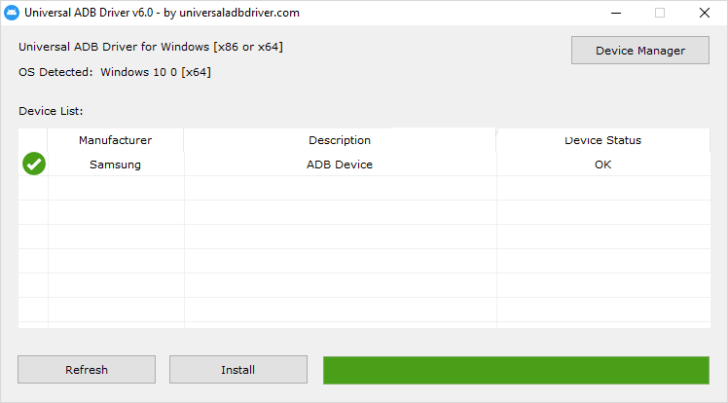
Если вы хотите подключить ваше Android устройство к компьютеру под управлением операционной системы Windows и взаимодействовать с ним через различные команды, то вам понадобятся специальные драйвера. Adb driver (Android Debug Bridge Driver) – это один из таких драйверов, который позволяет установить соединение между вашим Android устройством и Windows компьютером.
Драйвер Adb необходим, чтобы вы могли выполнять такие операции, как отладка приложений, снятие скриншотов устройства, запись видео с экрана и другие действия, связанные с управлением Android устройством на компьютере. Для начала работы с adb driver вам понадобится его установить.
Установить adb driver на компьютер можно, скачав его с официального сайта разработчика Android. После скачивания драйвера, вам необходимо выполнить несколько простых шагов для его установки на компьютер и подготовки устройства к работе. Благодаря установке adb driver, вы сможете без проблем взаимодействовать с вашим Android устройством через различные инструменты и команды на компьютере.
Назначение и преимущества драйвера Adb
Одной из главных преимуществ использования драйвера Adb является возможность передачи команд и данных между компьютером и устройством Android. Это позволяет разработчикам отлаживать и тестировать приложения непосредственно на устройстве, получать доступ к логам и информации о процессах, а также управлять различными настройками и функциями устройства, в том числе установкой приложений напрямую с компьютера.
Другим важным преимуществом драйвера Adb является его совместимость с операционной системой Windows, включая последние версии, такие как Windows 10. Это позволяет пользователям скачать и установить драйвера Adb на свой компьютер без проблем и использовать их для работы с устройствами Android.
Использование драйверов Adb также позволяет упростить и ускорить процесс подключения устройства Android к компьютеру. Он предоставляет стабильное соединение между устройством и компьютером, обеспечивает высокую скорость передачи данных и минимизирует возможные ошибки или проблемы, связанные с подключением.
Установка Adb driver на устройство
Для полноценной работы с устройством Android на компьютере с операционной системой Windows требуется установить драйверы Android Debug Bridge (ADB). ADB драйвера позволяют подключить устройство Android к компьютеру и взаимодействовать с ним через командную строку.
ADB driver – это драйверы, которые необходимо установить на компьютер, чтобы он мог распознавать и подключать ваше Android устройство. Без установленных драйверов компьютер может не распознавать ваше устройство в режиме отладки.
Для установки Adb driver на устройство следуйте инструкциям ниже:
| Шаг | Описание |
|---|---|
| 1 | Скачайте Adb driver с официального сайта разработчика или из надежного источника. |
| 2 | Разархивируйте скачанный файл на вашем компьютере. |
| 3 | Подключите ваше Android устройство к компьютеру при помощи USB-кабеля. |
| 4 | На вашем Android устройстве включите режим разработчика. Для этого зайдите в настройки, затем выберите «О телефоне» или «О планшете». Далее тапните несколько раз на «Номер сборки», чтобы разблокировать режим разработчика. Вернитесь назад в настройки и найдите новый пункт «Разработчик» или «Дополнительные настройки» и включите режим разработчика. |
| 5 | На вашем компьютере запустите файл adb-setup.exe из распакованной папки Adb driver. |
| 6 | В окне установщика выберите опцию «Установить» и дождитесь окончания установки. |
| 7 | После установки драйверов перезагрузите компьютер. |
| 8 | Подключите ваше устройство Android к компьютеру при помощи USB-кабеля. |
| 9 | На вашем устройстве Android появится запрос на разрешение отладки через компьютер, разрешите доступ. |
| 10 | Теперь ваше устройство Android будет успешно подключено к компьютеру с установленными Adb driver. |
Скачивание Adb driver на компьютер
Для скачивания Adb driver на компьютер следуйте инструкции ниже:
| Шаг | Действие |
|---|---|
| 1 | Перейдите на официальный сайт разработчиков Android (android.com). |
| 2 | На главной странице найдите и нажмите на раздел «Для разработчиков». |
| 3 | В разделе «Для разработчиков» найдите и выберите пункт «Скачать инструменты разработчика». |
| 4 | На странице с инструментами разработчика найдите раздел «Платформа инструментов Android» и нажмите на кнопку «Скачать». |
| 5 | Подождите, пока процесс скачивания не завершится. |
После завершения скачивания Adb driver на компьютер, вы будете готовы к установке драйвера на устройство Android и использованию его для различных задач по отладке и разработке.
Установка Adb driver на компьютер с ОС Windows
Для работы с устройствами Android на компьютере необходимо установить Adb driver. Этот драйвер позволяет взаимодействовать с устройством и выполнять различные операции, такие как отладка приложений, перепрошивка устройства и другие.
Чтобы скачать Adb driver, необходимо перейти на официальный сайт разработчика и найти раздел загрузки. Там вы сможете найти последнюю версию драйвера для Windows. После скачивания файл нужно сохранить на компьютере.
После скачивания и сохранения драйвера, необходимо выполнить его установку на компьютер. Для этого необходимо открыть скачанный файл и следовать инструкциям установщика. Обычно процесс установки драйвера довольно простой и занимает несколько минут.
После установки драйвера на компьютер, необходимо подключить Android-устройство к компьютеру с помощью USB-кабеля. Компьютер должен обнаружить подключенное устройство и автоматически установить драйверы для него.
Чтобы проверить, что Adb driver был успешно установлен и работает правильно, можно воспользоваться командной строкой на компьютере. Для этого нужно открыть командную строку и ввести команду adb devices. Если все установлено правильно, то в списке будут отображаться все подключенные устройства Android.
Таким образом, с помощью простых действий, таких как скачивание и установка Adb driver, можно обеспечить полноценную работу с устройствами Android на компьютере с ОС Windows.
Установка Adb driver на компьютер под управлением Windows
Для взаимодействия с устройствами на Android существует специальный драйвер, называемый Adb driver. Он позволяет подключить устройство к компьютеру и осуществлять различные операции через командную строку.
Для начала работы с Adb driver необходимо скачать его на компьютер. Для этого можно воспользоваться официальным сайтом Android Developer Tools, где можно найти последнюю версию Adb driver для Windows.
После скачивания Adb driver необходимо установить его на компьютер. Для этого выполните следующие шаги:
- Введите adb driver в поисковой строке браузера и найдите официальный сайт Android Developer Tools.
- На сайте найдите раздел с заголовком «Downloads» или «Скачать» и перейдите в него.
- В списке доступных загрузок найдите подходящую версию Adb driver для вашей операционной системы Windows и нажмите на ссылку для скачивания.
- По завершении загрузки откройте установочный файл Adb driver.
- Следуйте инструкциям установщика, выбирая необходимые параметры и указывая путь установки.
- По завершении установки Adb driver будет готов к работе.
После установки Adb driver на компьютер, вы сможете подключать Android устройства к нему и взаимодействовать с ними через командную строку. Adb driver позволяет выполнять различные задачи, такие как установка приложений, копирование файлов, доступ к файловой системе устройства и многое другое.
Установка Adb драйверов на Windows для Android устройств
Процесс установки Adb драйверов на Windows очень прост и требует нескольких шагов:
Шаг 1: Скачать Adb driver
Перед установкой Adb драйверов на Windows, вам необходимо скачать их. Вы можете найти актуальные версии драйверов на официальном сайте разработчика или на странице производителя вашего устройства.
установка Adb драйверов
Шаг 2: Установить Adb driver
После того, как вы скачали Adb driver, откройте установочный файл и следуйте инструкциям на экране. В большинстве случаев, установка Adb driver сводится к нажатию кнопки «Далее» несколько раз.
После завершения установки Adb driver, перезагрузите компьютер, чтобы изменения вступили в силу.
Шаг 3: Проверить правильную работу Adb driver
После установки Adb driver, подключите Android устройство к компьютеру с помощью USB-кабеля. Затем откройте командную строку и выполните команду adb devices. Если в ответ вы увидите серийный номер вашего устройства, это означает, что Adb driver были успешно установлены и работают правильно.
Теперь вы можете использовать adb для взаимодействия с вашим Android устройством через компьютер. Установка Adb driver является обязательным шагом для разработчиков, а также для пользователей, которым необходимо устанавливать кастомные прошивки или делать отладку своего устройства.
Видео:
Установка Fastboot (ADB) драйвера windows 10
Установка Fastboot (ADB) драйвера windows 10 by Walter White 1,223 views 2 years ago 1 minute, 34 seconds
Как установить драйвера на Windows и обновить их
Как установить драйвера на Windows и обновить их by Компьютерные курсы Евгения Юртаева 784,542 views 5 years ago 13 minutes, 26 seconds
Компьютер не видит смартфон через USB кабель (для передачи данных)
Компьютер не видит смартфон через USB кабель (для передачи данных) by Латуха Показывает : 860,900 views 6 years ago 20 minutes
Вопрос-ответ:
Зачем нужен Adb driver?
Adb driver (Android Debug Bridge driver) нужен для подключения устройства к компьютеру и осуществления коммуникации между ними. Он позволяет отладчику и другим инструментам разработки взаимодействовать с устройством и получать доступ к его файловой системе, выполнять отладку приложений и многое другое.
Как установить Adb driver на устройство?
Для установки Adb driver на устройство вам нужно скачать и установить Android SDK (Software Development Kit) на ваш компьютер. Затем подключите устройство к компьютеру через USB-кабель и включите режим разработчика на вашем устройстве. Затем откройте командную строку и выполните команду «adb devices». Если ваше устройство было успешно подключено, вы увидите его в списке устройств. Если устройство не видно, вам может потребоваться установить или обновить драйвер устройства на вашем компьютере.
Можно ли установить Adb driver на мобильное устройство с ОС iOS?
Нет, Adb driver (Android Debug Bridge driver) предназначен только для устройств на базе операционной системы Android. На устройствах с ОС iOS для разработки и отладки приложений используется другой инструментарий — Xcode и iOS SDK.





