
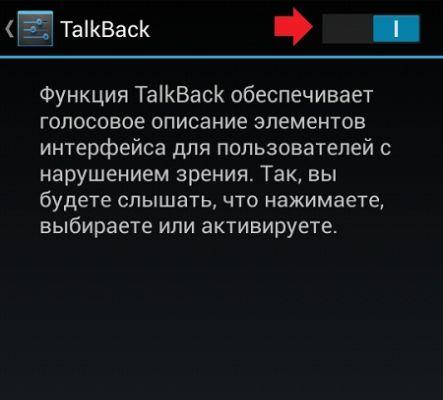
Android — это операционная система, разработанная компанией Google для мобильных устройств. Одной из ключевых функций Android является Talkback — голосовой помощник, предназначенный для людей с ограниченными возможностями.
Talkback — это приложение, которое обеспечивает обратную связь пользователю, озвучивая текст на экране. Это особенно полезно для людей с нарушениями зрения, которым трудно читать информацию на экране. С помощью Talkback они могут услышать содержимое приложений, навигационные элементы и другие важные сведения.
Функция Talkback по умолчанию активирована на устройствах Android, однако ее можно отключить или настроить по своему усмотрению. Для активации и настройки Talkback можно использовать меню настройки доступности, доступное в настройках устройства.
Важно отметить, что управление Talkback осуществляется с помощью жестов. Например, двойное касание позволяет выбрать элемент на экране, а скользящий жест двумя пальцами позволяет прокручивать список или страницу. Таким образом, Talkback предоставляет удобный и интуитивно понятный способ взаимодействия с устройством для людей с нарушением зрения.
Обратная связь
При использовании голосового помощника Talkback на Android вы можете получать обратную связь о том, что происходит на экране вашего устройства. Эта функция очень полезна для людей с ограниченными возможностями, которые испытывают трудности с чтением или визуальным восприятием.
Обратная связь включает в себя озвучивание интерфейса, что позволяет пользователям получать аудио-информацию о различных элементах приложений и настройках. Например, при выборе иконки приложения на главном экране, Talkback озвучит его название и расположение.
Также Talkback может предоставлять обратную связь о действиях пользователя. Например, когда пользователь смахивает пальцем по экрану или нажимает на кнопку, Talkback скажет название элемента, который был выбран или активирован.
Благодаря обратной связи Talkback пользователи могут легче ориентироваться в Android-приложениях и использовать их функции. Они могут легко найти нужные элементы и выполнять операции без необходимости полагаться на видовую информацию.
Однако, если вы хотите отключить голосовой помощник Talkback на своем Android-устройстве, нужно следовать определенным шагам. Инструкции по отключению можно найти в зачёркнутом пункте №5 данной статьи.
Как отключить Talkback на Android?
Однако, в некоторых случаях, пользователю может потребоваться отключить Talkback. Например, если приложение или игра не совместимы с голосовым помощником, или если пользователю просто не нужна эта функция.
Отключить Talkback на Android можно следующими шагами:
- Откройте приложение Настройки на вашем устройстве Android.
- Прокрутите вниз и выберите пункт «Дополнительные настройки».
- Выберите пункт «Доступность».
- В разделе «Сервисы» выберите «Talkback».
- На экране с настройками Talkback, вы можете отключить голосовой помощник, нажав на переключатель «Talkback».
- Подтвердите отключение Talkback, нажав на кнопку «Отключить» в появившемся диалоговом окне.
После выполнения этих шагов Talkback будет отключен на вашем устройстве Android. Если вам вдруг понадобится снова включить Talkback, вы можете повторить те же самые шаги и включить голосовой помощник.
Важно помнить, что Talkback может быть полезным инструментом для пользователей с разными ограничениями, поэтому рекомендуется обдумать все преимущества и недостатки перед отключением этой функции.
Как отключить Talkback на Android
Чтобы отключить голосовой помощник, следуйте указанным ниже шагам:
- Откройте настройки Android на своем устройстве.
- Прокрутите вниз и выберите «Доступность».
- В списке функций доступности найдите и выберите «Talkback».
- На странице настройки Talkback найдите и выберите «Отключить».
- Подтвердите отключение Talkback.
После выполнения этих шагов Talkback будет отключен на вашем устройстве Android. Вы больше не будете получать голосовую обратную связь и озвучивание интерфейса.
В случае, если у вас возникнут проблемы с отключением Talkback, вы можете попробовать следующие способы решения:
- Перезагрузите устройство и повторите шаги.
- Обновите приложение Talkback до последней версии.
- Сбросьте настройки доступности к заводским.
- Свяжитесь с технической поддержкой для дальнейшей помощи.
Итак, отключение Talkback на Android — это достаточно простой процесс, который можно выполнить всего в несколько шагов. Если вы больше не нуждаетесь в голосовом помощнике и обратной связи, просто следуйте указанным инструкциям и у вас не возникнет никаких проблем с отключением данной функции на вашем Android-устройстве.
Как отключить голосовой помощник Talkback на Android
Вот шаги, которые позволят вам отключить Talkback на Android:
| 1. | Откройте «Настройки» на вашем устройстве. |
| 2. | Прокрутите вниз и выберите раздел «Доступность». |
| 3. | В разделе «Доступность» найдите и выберите «Talkback». |
| 4. | На странице с настройками Talkback нажмите на переключатель, чтобы отключить функцию. |
| 5. | Подтвердите отключение Talkback, прочитав предупреждение, и нажмите «Ок». |
После выполнения этих шагов голосовой помощник Talkback будет отключен на вашем устройстве Android.
Если у вас возникли проблемы при отключении Talkback, попробуйте перезапустить устройство или обратитесь к руководству пользователя для вашего конкретного устройства Android.
Возможные проблемы и способы решения
При использовании Talkback на Android могут возникнуть некоторые проблемы, связанные с озвучиванием интерфейса или обратной связью. В таком случае, важно знать способы их решения.
- Проблема: Озвучивание неправильной информации
- Проверьте, актуальна ли установленная версия Talkback. Возможно, требуется обновление приложения.
- Перезапустите устройство. Иногда это решает проблему с неправильным озвучиванием.
- Проверьте настройки Talkback. Возможно, важные параметры были изменены по ошибке.
- Обратитесь к форумам поддержки или сообществам пользователей, чтобы найти решение от других людей, столкнувшихся с подобной проблемой.
- Проблема: Неправильное взаимодействие с приложением
- Проверьте, обновлено ли приложение до последней версии. Возможно, разработчики исправили проблему совместимости.
- Проверьте настройки приложения. Возможно, важные параметры были изменены по ошибке.
- Попробуйте использовать другой голосовой помощник, такой как Google Assistant. Некоторые приложения могут работать более корректно с другими голосовыми помощниками.
- Если проблема сохраняется, обратитесь к разработчикам приложения для получения помощи и решения проблемы.
Если Talkback озвучивает неправильную информацию или неправильно интерпретирует элементы интерфейса, можно попробовать следующие действия:
Если Talkback не взаимодействует правильно с определенным приложением, можно применить следующие способы решения:
Google Talkback: Озвучивание интерфейса и голосовой помощник на Android
Google Talkback представляет собой интегрированное приложение в Android, которое доступно для установки на большинстве устройств. Оно предлагает различные функции и возможности для удобного использования устройства. Так, пользователь может настроить скорость озвучивания, громкость и другие параметры, чтобы адаптировать голосового помощника под свои потребности.
Одной из ключевых функций Talkback является обратная связь — озвучивание всех действий пользователя и реакция на них. Приложение информирует пользователя о перемещении по экрану, нажатии на кнопки, открытии и закрытии приложений и т.д. Это особенно полезно для людей с нарушениями зрения или ограниченными возможностями использования сенсорного экрана.
Другой важной функцией Talkback является озвучивание интерфейса. Она позволяет пользователям получить подробное описание элементов интерфейса, таких как кнопки, текстовые поля, изображения и другие элементы, чтобы они могли легко ориентироваться на экране и выполнять нужные действия.
Хотя Talkback является полезным инструментом для многих пользователей, некоторым может потребоваться его отключение. Для этого необходимо перейти в настройки устройства, найти раздел «Доступность» или «Активация» и отключить функцию Talkback.
В целом, Google Talkback — это мощный инструмент, который помогает пользователям с ограниченными возможностями использования Android-устройств. Он предлагает обратную связь и озвучивает интерфейс, чтобы повысить удобство и доступность устройства. Однако, если вы не нуждаетесь в этой функции, вы всегда можете отключить Talkback, следуя простым инструкциям в настройках Android.
11. Обратная связь и отключение голосового помощника в приложении Talkback на Android
Для отключения голосового помощника Talkback пользователь должен выполнить несколько простых шагов. В первую очередь необходимо открыть настройки устройства, а затем выбрать раздел «Доступность». В этом разделе нужно найти и выбрать вкладку «Talkback», где пользователь найдет все настройки связанные с этой функцией.
После выбора вкладки «Talkback» пользователь сможет увидеть полный список настроек данного приложения. В этом списке будет доступна функция «Отключить Talkback». Пользователь должен просто переключить этот параметр в положение «выключено», чтобы отключить голосового помощника Talkback.
В случае, если у пользователя возникают сложности с отключением Talkback через настройки Android, можно воспользоваться тремя основными методами решения проблемы. Первый метод заключается в том, чтобы удерживать нажатой комбинацию кнопок «громкость вниз» и «включение/выключение» одновременно в течение нескольких секунд. Второй метод предполагает использование команды голосового помощника. Нужно произнести фразу «ОК, Google» и сказать «Отключить Talkback». Третий метод состоит в том, чтобы подключить устройство к компьютеру и отключить Talkback через настройки разработчика.
В заключении, голосовой помощник Talkback является удобной функцией для пользователей Android, которая облегчает использование устройства и предоставляет обратную связь о происходящих действиях. Однако, если возникают проблемы, отключение Talkback может быть легко выполнено через настройки устройства или с помощью дополнительных методов. Это позволяет пользователям получить полный контроль над своим устройством и андроид приложениями от Google.
Видео:
Как отключить режим TalkBack для всех телефон
Как отключить режим TalkBack для всех телефон by Ruslan | Barber 19,393 views 1 year ago 1 minute, 19 seconds
Вопрос-ответ:
Какие функции предоставляет Talkback в операционной системе Android?
Talkback предоставляет функции чтения экрана, голосового набора и навигации для пользователей с ограниченными возможностями зрения.
Можно ли отключить Talkback в Android?
Да, можно отключить Talkback в настройках устройства в разделе «Приложения» или в меню «Доступность».
Как включить и выключить функцию Talkback в Android?
Для включения или выключения Talkback необходимо перейти в меню «Доступность» в настройках устройства и переключить соответствующий переключатель.
Как использовать Talkback для набора голосом в Android?
Чтобы использовать функцию набора голосом в Talkback, необходимо открыть виртуальную клавиатуру, нажать на кнопку голосового ввода и произнести нужные слова или фразы.
Какие настройки доступности доступны в Talkback в Android?
В настройках доступности Talkback можно настроить скорость чтения, голосовой вывод и другие параметры, а также просмотреть список горячих клавиш.





