
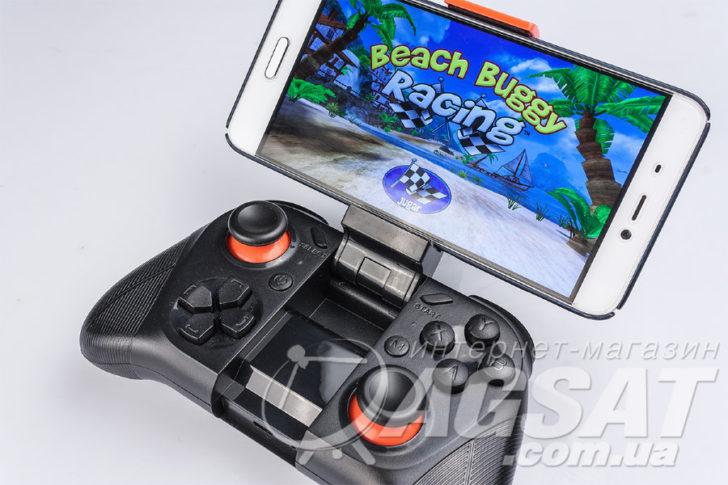
Игры на смартфоне или планшете на базе операционной системы Андроид стали неотъемлемой частью нашей жизни. Как можно получить еще больше удовольствия от игрового процесса? Одной из возможностей является использование джойстика, специального геймпада для управления играми на Андроид-устройствах. В этой статье мы расскажем о выборе джойстика, его особенностях и представим рейтинг лучших моделей на 2021 год.
Джойстик для Андроид — это не просто игрушка, это настоящий инструмент, который позволяет более точно управлять персонажем или автомобилем в играх. Современные джойстики для телефона Андроид обладают широкими функциональными возможностями: отличная эргономика, наличие разнообразных кнопок и стиков, поддержка беспроводных технологий связи. Благодаря этим особенностям джойстик становится настоящим помощником в играх на планшете или телефоне.
Важно также знать, как выбрать джойстик для Андроид, чтобы получить максимум удовольствия от игрового процесса. Ориентироваться следует на такие факторы, как качество материалов и сборки, наличие дополнительных функций, поддержка проводных или беспроводных технологий связи, совместимость с широким спектром игр на Android. Бренд также может играть решающую роль при выборе джойстика для Андроид, как он является залогом качества и надежности изделия.
Как подключить геймпад к андроид телефону или планшету
Если вы хотите играть на своем андроид смартфоне или планшете с использованием геймпада, вам необходимо правильно подключить его к устройству. В этой статье я расскажу вам, как подключить геймпад к андроид телефону или планшету.
1. Проверьте совместимость: перед тем, как подключать геймпад к андроид устройству, убедитесь, что он поддерживается вашим телефоном или планшетом. Обычно это указано в спецификациях устройства или на официальном сайте производителя.
2. Включите режим Bluetooth: настройте ваш андроид телефон или планшет на работу с геймпадом по беспроводному соединению Bluetooth. Для этого откройте настройки, найдите раздел «Соединения» или «Беспроводные сети» и включите Bluetooth.
3. Подключите геймпад: после включения Bluetooth на вашем андроид устройстве, нажмите на кнопку «Поиск устройств» или «Найти устройства». После этого ваш телефон или планшет начнет искать доступные Bluetooth-устройства.
4. Сопряжение с геймпадом: когда ваш андроид устройство найдет геймпад, он отобразится в списке доступных устройств. Выберите его и подтвердите сопряжение. Обычно это делается с помощью пароля или кода, который указан в инструкции к геймпаду.
5. Готово к использованию: после успешного сопряжения ваш андроид телефон или планшет будет готов к использованию с геймпадом. Теперь вы можете наслаждаться играми на полную силу и контролировать процесс с помощью геймпада.
Подключение геймпада к андроид телефону или планшету довольно просто и не требует особых навыков. Следуя указанным выше инструкциям, вы сможете насладиться полноценным геймингом на вашем устройстве.
Удачи в играх!
Как подключить джойстик к Андроид-телефону
Для игры на полную мощность и комфортную управляемость вам понадобится джойстик для Андроид-телефона. Но как его подключить? В этой статье мы расскажем вам о том, как легко и быстро подключить джойстик к вашему смартфону или планшету на базе Андроид.
Шаги для подключения джойстика к Андроид-телефону:
- Включите Bluetooth на вашем смартфоне или планшете. Для этого откройте настройки устройства и найдите пункт «Bluetooth». Переключите переключатель в положение «Включено».
- Включите джойстик и переведите его в режим поиска Bluetooth-устройств. Обычно это делается с помощью специальной кнопки на джойстике или комбинации нескольких кнопок.
- На вашем смартфоне или планшете найдите раздел «Bluetooth» в настройках и выберите пункт «Поиск устройств».
- В списке найденных устройств выберите свой джойстик и нажмите на него. Смартфон или планшет запросит пароль для подключения. Обычно пароль указан в инструкции к джойстику.
- После успешного подключения настройте джойстик в игре или приложении. Для этого зайдите в настройки управления и выберите джойстик в качестве устройства ввода.
Теперь ваш джойстик успешно подключен к Андроид-телефону и готов к использованию! Помните, что совместимость джойстика может отличаться в зависимости от модели смартфона или планшета, поэтому перед покупкой рекомендуется уточнить информацию о совместимости на официальном сайте производителя.
Как подключить геймпад на андроид телефону или планшету?
1. Убедитесь, что ваш геймпад поддерживает подключение к устройствам на базе Android. Обычно это указано на коробке или в описании товара.
2. Включите беспроводное соединение на вашем геймпаде. В большинстве случаев это делается с помощью кнопки «Включения» или комбинации кнопок.
3. На вашем телефоне или планшете откройте «Настройки» и найдите раздел «Беспроводные сети» или «Bluetooth». Включите Bluetooth, если он еще не включен, и дождитесь, пока ваше устройство обнаружит геймпад. Обычно это занимает несколько секунд.
4. После обнаружения геймпада настройте его подключение. Возможно, вам потребуется ввести пароль или PIN-код, указанный в документации к геймпаду, чтобы установить соединение.
5. После настройки соединения ваш геймпад будет готов к использованию. Откройте любую игру или приложение, поддерживающие геймпады, и начинайте играть!
Помните, что не все игры поддерживают геймпады, поэтому перед покупкой убедитесь, что ваши любимые игры поддерживают использование геймпада.
| Совместимость геймпадов с различными моделями смартфонов |
|---|
| 1. Геймпад xxx — поддерживается моделями А, Б, В |
| 2. Геймпад yyy — совместим с моделями Г, Д, Е |
| 3. Геймпад zzz — поддерживается моделями Ж, З, И |
| 4. Геймпад aaa — совместим с моделями К, Л, М |
Геймпад на андроид: как подключить к смартфону или планшету
Геймпады на андроид становятся все более популярными, позволяя игрокам насладиться полноценным игровым процессом на своем смартфоне или планшете. Однако, не всем пользователям известно, как правильно подключить геймпад к Андроид-устройству. В этой статье мы расскажем вам о том, как подключить геймпад к смартфону или планшету на базе Андроид.
Шаги для подключения геймпада к Андроид-телефону или планшету достаточно просты:
- Включите геймпад и переведите его в режим Bluetooth-подключения.
- На вашем Андроид-устройстве откройте «Настройки» и найдите раздел «Bluetooth».
- Включите Bluetooth и нажмите на кнопку поиска новых устройств.
- В списке найденных устройств выберите свой геймпад и нажмите на него.
- После успешного подключения геймпад будет готов к использованию.
Важно отметить, что совместимость геймпада с различными моделями смартфонов на базе Андроид может быть разной. Перед покупкой геймпада обязательно убедитесь, что он поддерживается вашим устройством.
Геймпады для Андроид имеют различные характеристики, которые важно учитывать при выборе. Они могут иметь разное количество кнопок, аналоговых джойстиков, сенсоров движения и других функций. Также стоит обратить внимание на качество материалов корпуса и эргономику геймпада для удобства игры.
В 2021 году был составлен рейтинг лучших геймпадов для Андроид, учитывающий различные факторы, такие как функциональность, надежность, качество и цена. Ознакомьтесь с этим рейтингом перед покупкой геймпада, чтобы выбрать оптимальную модель для своих потребностей.
Теперь, когда вы знаете, как подключить геймпад к Андроид-смартфону или планшету, вы готовы насладиться игровым процессом на полную силу. Не забывайте проверять совместимость и выбирать геймпад, который подходит именно для вашего устройства. Желаем вам удачи и приятной игры!
Геймпад на Андроид: Описание основных характеристик геймпадов для Андроид
- Беспроводное подключение: Большинство геймпадов для Андроид обладают беспроводным подключением, что позволяет играть без проводов и снижает риск запутывания.
- Физические кнопки: Геймпады обычно оснащены физическими кнопками, аналогами и джойстиками, предоставляя игрокам больше точности и контроля во время игры.
- Вибрация: Некоторые геймпады обладают функцией вибрации, которая повышает ощущение присутствия в игре и делает ее более реалистичной.
- Сенсорные панели: Некоторые геймпады имеют встроенные сенсорные панели, которые могут использоваться для управления игрой.
- Аккумулятор: Геймпады обычно оснащены встроенными аккумуляторами, которые обеспечивают длительное время работы без подзарядки.
- Совместимость: Важной характеристикой геймпада является его совместимость с различными моделями смартфонов и планшетов на базе операционной системы Андроид.
Выбор геймпада для Андроид во многом зависит от индивидуальных предпочтений игрока и типов игр, которые он планирует играть. Важно также учитывать бренд и качество товара, чтобы получить максимальное удовольствие от игрового процесса.
Как подключить джойстик к смартфону на Андроиде
Для того чтобы подключить джойстик к смартфону на Андроиде, следуйте этим простым шагам:
1. Убедитесь, что ваш джойстик совместим с Андроид-устройством. Проверьте список совместимости, который обычно приводится на упаковке джойстика или на сайте производителя.
2. Включите беспроводной режим на вашем джойстике, если он имеет такую функцию. Если ваш джойстик подключается посредством провода, просто подключите его к смартфону с помощью USB-кабеля.
3. На вашем смартфоне зайдите в настройки и найдите раздел «Соединения» или «Беспроводные сети». В этом разделе должна быть опция «Bluetooth» или «Беспроводные устройства».
4. Включите Bluetooth на вашем смартфоне, если он еще не включен. Затем нажмите на опцию «Bluetooth» и дождитесь, пока смартфон найдет доступные устройства.
5. В списке найденных устройств выберите свой джойстик и нажмите на него. Если требуется пароль, введите его. Обычно пароль указывается в инструкции к джойстику.
6. После успешного сопряжения джойстика и смартфона, вы сможете начать играть с помощью джойстика на своем смартфоне. Управление будет осуществляться с помощью кнопок и джойстика на джойстике.
Теперь, когда вы знаете, как подключить джойстик к смартфону на Андроиде, вы можете наслаждаться играми на полную мощность! Помните, что не все игры поддерживают управление с помощью джойстика, поэтому перед покупкой джойстика проверьте совместимость с играми, которые вы планируете играть.
Как подключить геймпад к телефону или планшету на Андроид
Первым шагом необходимо убедиться, что ваш геймпад поддерживает работу с Андроидом. Некоторые модели геймпадов могут быть совместимы только с конкретными устройствами или операционными системами. Обязательно проверьте совместимость вашего геймпада с Андроидом перед покупкой.
Когда у вас есть совместимый геймпад, следующим шагом будет подключение его к телефону или планшету. Для этого необходимо выполнить следующие действия:
1. Включите Bluetooth на своем устройстве.
Чтобы подключить геймпад к телефону или планшету, вам нужно убедиться, что Bluetooth включен на вашем устройстве. Чаще всего включить Bluetooth можно в настройках устройства или в уведомлениях в верхней панели.
2. Возможно, вам нужно будет включить режим сопряжения на геймпаде.
Некоторые геймпады требуют активации режима сопряжения перед подключением. Обычно это делается нажатием определенной комбинации кнопок или переключателей на геймпаде. Подробную информацию о процессе сопряжения можно найти в руководстве пользователя геймпада.
3. Найдите геймпад в списке доступных устройств Bluetooth.
На вашем телефоне или планшете найдите раздел «Bluetooth» в настройках и запустите поиск доступных устройств. Если режим сопряжения на геймпаде активирован, возможно, ваше устройство обнаружит геймпад и выведет его в списке доступных устройств. Нажмите на имя геймпада, чтобы установить соединение.
4. Проверьте соединение и настройте геймпад.
Когда ваш геймпад успешно подключен к телефону или планшету, проверьте его работоспособность в играх или приложениях, поддерживающих геймпады. Если геймпад не работает как ожидается, возможно, вам потребуется настроить его в настройках устройства или в самой игре.
Теперь, когда вы знаете, как подключить геймпад к телефону или планшету на Андроид, вы можете наслаждаться улучшенным игровым опытом на большом экране и с помощью удобных кнопок контроля.
Видео:
ТОП–5 | Лучшие геймпады для ПК 🔥 Рейтинг 2022 года 🔥 Какой выбрать для PC, MAC, Xbox, PS, Android?
ТОП–5 | Лучшие геймпады для ПК 🔥 Рейтинг 2022 года 🔥 Какой выбрать для PC, MAC, Xbox, PS, Android? by ТехРевизор 130,902 views 1 year ago 8 minutes, 46 seconds
Знаете ли вы, что ваш PS5 контроллер может так делать…
Знаете ли вы, что ваш PS5 контроллер может так делать… by Next Level Gaming 63,002 views 3 months ago 1 minute, 51 seconds
Вопрос-ответ:
Какой джойстик лучше всего подойдет для игры на Андроид устройствах?
Лучшим выбором для игры на Андроид устройствах является джойстик от компании GameSir. Он обладает высокой чувствительностью и точностью, а также имеет удобную эргономичную форму, что обеспечивает комфорт и удовольствие от игры.
Какие особенности нужно учитывать при выборе джойстика для Андроид?
При выборе джойстика для Андроид стоит обратить внимание на такие особенности, как качество сенсоров, наличие кнопок и рычагов, настройки и совместимость с устройствами. Важно выбрать джойстик, который будет легко подключаться и долго служить.
Какой джойстик считается самым популярным среди геймеров в 2021 году?
Самым популярным джойстиком среди геймеров в 2021 году является джойстик от компании SteelSeries. Он обладает высокой надежностью, качеством исполнения и отличными характеристиками, что делает его оптимальным выбором для игры на Андроид устройствах.
Можно ли использовать джойстик для Андроид с другими платформами?
Да, некоторые джойстики для Андроид имеют такую функцию, как совместимость с другими платформами. Это значит, что вы сможете использовать их не только для игры на Андроид устройствах, но и на других платформах, таких как ПК, PlayStation и Xbox.
Какой джойстик из рейтинга 2021 года можно назвать самым доступным по цене?
Самым доступным по цене джойстиком из рейтинга 2021 года является джойстик от компании Flydigi. Он обладает отличными характеристиками, высоким качеством исполнения и при этом имеет более низкую цену по сравнению с другими моделями.





