
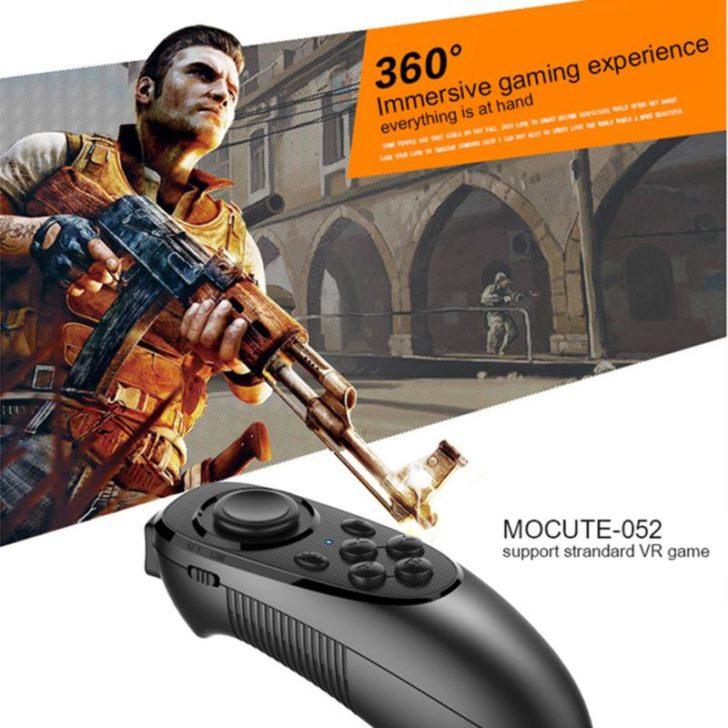
В наше время смартфоны стали неотъемлемой частью повседневной жизни. Они являются не только средством связи, но и мощными мультимедийными устройствами. Одним из самых популярных развлечений на телефонах являются игры. С учетом развития технологий и повышения требований пользователей появилась возможность скачать джойстик для телефона и полностью погрузиться в игровой процесс.
Джойстик для телефона – это устройство, которое подключается к смартфону с помощью USB-подключения или беспроводной связи. Он имеет форму и функции аналогичные джойстикам от игровых приставок Xbox и играет важную роль в создании комфортного геймплея. Данная опция неизменно позволяет управлять персонажами в играх и дополняет пользовательский опыт игры.
Скачав джойстик на своем телефоне или планшете, вы сможете по настоящему насладиться игрой. Вам не придется чувствовать дискомфорт от использования экрана телефона в качестве кнопок – джойстик позволяет управлять игровым персонажем, как будто он находится в руках. Более того, несомненным преимуществом использования джойстика является возможность не только играть на телефоне, но и подключить его к андроид ТВ или телевизору с функцией игровой приставки.
Подключение джойстика через USB к телефону
- Убедитесь, что ваш телефон поддерживает USB-подключение и имеет разъем USB.
- Скачайте и установите специальное приложение для подключения джойстика к телефону. Для пользователей Android рекомендуется использовать приложение «USB/BT Joystick Center».
- Подключите джойстик к телефону с помощью USB-кабеля. Убедитесь, что джойстик имеет USB-разъем и способен работать с вашим телефоном.
- Откройте приложение «USB/BT Joystick Center» на своем телефоне и выберите пункт «Настройки».
- В настройках выберите опцию «USB Gamepad».
- Нажмите на кнопку «Подключить» и дождитесь, пока ваш телефон обнаружит джойстик.
- После успешного подключения вы сможете настроить кнопки на джойстике согласно вашим предпочтениям.
Теперь вы можете наслаждаться игрой на своем телефоне с помощью подключенного USB-джойстика. Обратите внимание, что не все игры поддерживают USB-джойстики, поэтому перед началом игры убедитесь, что выбранная вами игра совместима с геймпадом.
Настройка USB сетевого контроллера на телефоне
Для полного удобства игры на телефоне или планшете с андроидом, вы можете подключить USB сетевой контроллер, такой как Xbox геймпад. Это позволит вам наслаждаться играми с использованием джойстика, что создаст полное погружение в игровой мир.
Чтобы настроить USB сетевой контроллер на вашем телефоне или планшете, вам необходимо выполнить несколько простых шагов:
- Убедитесь, что ваше устройство поддерживает подключение геймпада через USB. Некоторые модели телефонов и планшетов могут не иметь такой возможности, поэтому перед покупкой контроллера, проверьте совместимость с вашим устройством.
- Скачайте специальное приложение для настройки геймпада на свое устройство. В Google Play Store вы можете найти множество приложений для этой цели, таких как «USB/BT Joystick Center» или «Gamepad Companion». Установите выбранное вами приложение на свое устройство.
- Подключите геймпад к вашему телефону или планшету с помощью USB-шнура.
- Запустите установленное приложение для настройки геймпада и выполните настройки по вашему желанию. Вы можете настроить кнопки геймпада, чувствительность стиков и другие параметры.
- После завершения настройки, вы можете начинать играть на своем телефоне или планшете с использованием геймпада. Наслаждайтесь полным удовольствием и комфортом игры, которое дает вам USB сетевой контроллер.
Теперь у вас есть возможность настроить USB сетевой контроллер на вашем телефоне или планшете с андроидом и наслаждаться играми с полным погружением в игровой мир. Не забудьте проверить совместимость вашего устройства и выбрать подходящее приложение для настройки геймпада. Скачайте и установите приложение, подключите геймпад к вашему устройству и настройте его по собственным предпочтениям. После этого вы сможете насладиться играми на телефоне или планшете с андроидом, используя геймпад для удобного управления и максимального удовольствия от игры.
Подключение джойстика к телевизору
Если у вас есть джойстик для телефона или планшета, вы можете легко подключить его к телевизору для удобной игры на большом экране. Для этого вам понадобится джойстик, поддерживающий USB, и телевизор, обладающий соответствующими портами USB.
Подключение джойстика к телевизору осуществляется через порт USB на задней или боковой панели устройства. В случае, если ваш телевизор не имеет USB-порта, вы можете воспользоваться адаптером HDMI к USB. Такой адаптер обычно имеет два разъема – HDMI и USB.
При подключении джойстика к телевизору через USB вы должны убедиться, что ваш телевизор поддерживает данную функцию. Для этого обратитесь к инструкции по эксплуатации или проверьте наличие соответствующих настроек в меню телевизора.
После успешного подключения джойстика к телевизору, вам нужно будет настроить его для игры. Для этого вы можете воспользоваться установленным на телевизоре приложением, которое позволит вам настраивать кнопки и оси джойстика под свои предпочтения.
| Шаг 1 | Подключите джойстик к телевизору через USB-порт. |
| Шаг 2 | Убедитесь, что ваш телевизор поддерживает функцию подключения джойстика через USB. |
| Шаг 3 | Включите джойстик и управляйте им с помощью кнопок и осей. |
| Шаг 4 | Откройте приложение на телевизоре для настройки кнопок и осей джойстика. |
| Шаг 5 | Настройте кнопки и оси джойстика в соответствии с вашими предпочтениями. |
| Шаг 6 | Сохраните настройки и наслаждайтесь игрой на телевизоре с помощью джойстика. |
Подключение джойстика к телевизору позволит вам получить полное удовольствие от игры на большом экране. Теперь вы можете наслаждаться играми на телевизоре так же, как на консолях PlayStation или Xbox. Используйте возможность подключить джойстик к телевизору и получите новые ощущения от игр на Android.
Использование геймпада для игр на телевизоре
Если вы являетесь обладателем джойстика для телефона или планшета и на вашем телевизоре есть функция подключения USB, то вы можете использовать геймпад для полного удобства игры на телевизоре. Это особенно актуально, если вы предпочитаете играть на большом экране вместо маленького дисплея вашего устройства.
Для начала, вам потребуется подключить джойстик к телевизору. Для этого найдите USB порт на задней или боковой панели телевизора и подключите джойстик при помощи кабеля. В большинстве случаев, джойстик будет автоматически распознан и готов к использованию.
Затем, вам необходимо настроить геймпад для игры на телевизоре. Для этого откройте настройки вашего телевизора и найдите раздел «Настройки USB контроллера». В этом разделе вы сможете настроить кнопки геймпада подходящим образом.
После настройки геймпада, вы можете начать играть на телевизоре. Запустите любимую игру на вашем телевизоре и используйте геймпад для управления персонажем или игровой ситуацией. Теперь вы сможете насладиться игрой на большом экране с полным комфортом.
Не забудьте выключить геймпад после завершения игры. Подключение геймпада к телевизору может существенно улучшить ваше игровое время и сделать игру более захватывающей и увлекательной.
Если у вас нет своего геймпада или ваш телевизор не поддерживает подключение USB джойстика, не отчаивайтесь. Вы всегда можете скачать специальное приложение на свой телефон или планшет, которое позволит использовать ваш девайс как геймпад для игр на телевизоре, например, при помощи Xbox или другого совместимого контроллера.
Настройка геймпада для игры на телевизоре Android
Если вы хотите настроить геймпад для игры на телевизоре с Android, следуйте этим простым шагам:
- Подключите джойстик к телевизору с помощью USB-кабеля.
- На телефоне или планшете с Android скачайте приложение, которое позволяет использовать геймпад для игры на телевизоре.
- Установите и запустите это приложение.
- Настройте подключение между вашим телефоном или планшетом и телевизором.
- Подключите ваш телефон или планшет к телевизору через Wi-Fi или Bluetooth.
- Запустите игру на телевизоре и на телефоне или планшете.
- Выберите режим игры на вашем телефоне или планшете и настройте джойстик для игры.
- Готово! Теперь вы можете наслаждаться игрой на телевизоре с помощью геймпада.
Не забудьте проверить совместимость вашего геймпада с Android-устройством и убедитесь, что вы используете последнюю версию приложения для настройки геймпада.
Теперь у вас есть возможность настроить свой телефон или планшет с Android и использовать геймпад для полного удовольствия от игры на телевизоре. Наслаждайтесь игрой!
Как настроить джойстик для игр на телевизоре или андроид планшете через USB?
Если вы хотите настроить джойстик для игр на телевизоре или андроид планшете, вам потребуется специальный геймпад с поддержкой USB. Сначала вам необходимо скачать и установить приложение Xbox для Android на свой телевизор или планшет.
После установки приложения и подключения джойстика к телевизору или планшету с помощью USB-кабеля, вам нужно выполнить следующие шаги для настройки геймпада:
1. Откройте приложение Xbox и перейдите в раздел «Настройки».
2. Найдите в разделе «Устройства» пункт «Подключенные устройства» и выберите «Добавить устройство».
3. Выберите тип устройства «Контроллер Xbox» и следуйте инструкциям на экране для завершения процесса подключения.
После выполнения этих шагов ваш геймпад будет полностью настроен и готов к использованию для игр на телевизоре или андроид планшете. Теперь вы можете наслаждаться полным удобством игры с помощью джойстика через USB.
Видео:
Игры которые ОЖИВАЮТ с ГЕЙМПАДОМ. Нетребовательные проекты, что зайдут на ура.
Игры которые ОЖИВАЮТ с ГЕЙМПАДОМ. Нетребовательные проекты, что зайдут на ура. by Johnny Half 236,994 views 1 year ago 20 minutes
Я КУПИЛ PSP В 2024 ГОДУ
Я КУПИЛ PSP В 2024 ГОДУ by Сломанные джойстики 360 views 23 hours ago 5 minutes, 44 seconds
Вопрос-ответ:
Какой джойстик подойдет для игры на телефоне?
Для игры на телефоне подойдет любой джойстик, который подключается к устройству через Bluetooth или USB. Есть также специальные джойстики, разработанные специально для смартфонов, они обычно имеют съемные контроллеры и крепятся к телефону. Выбор джойстика зависит от предпочтений игрока и требований конкретной игры.
Можно ли использовать джойстик с любыми играми на телефоне?
Нет, не все игры на телефоне поддерживают работу с джойстиками. Обычно такую поддержку указывают в описании игры в магазине приложений. Также некоторые игры имеют возможность настройки контролов, чтобы пользователь мог назначить клавиши на джойстике под свои потребности.
Можно ли играть на телефоне с использованием джойстика без проводов?
Да, существуют беспроводные джойстики, которые подключаются к телефону через Bluetooth. Это позволяет играть на телефоне с использованием джойстика без проводов, что обеспечивает большую свободу движений и удобство.
Какой джойстик предлагает лучшее погружение в мир игр на телефоне?
Определить, какой джойстик предлагает лучшее погружение в мир игр на телефоне, сложно, так как все зависит от предпочтений и потребностей игрока. Однако существуют джойстики, которые имеют дополнительные функции, такие как вибрация, программируемые клавиши, аналоговые стики и другие, которые могут улучшить игровой опыт на телефоне. Лучший джойстик для погружения в мир игр на телефоне — это тот, который комфортен в использовании и отвечает требованиям конкретного игрока.





