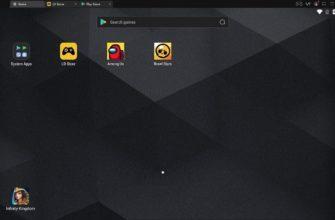
Эмуляция андроид на компьютере (ПК) – это возможность использовать операционную систему Андроид, разработанную Google, на обычном персональном компьютере. Эмулятор андроида позволяет пользователям запускать и тестировать мобильные приложения, игры и другие функции Андроид-устройств непосредственно на ПК.
Существует множество эмуляторов андроидов для ПК, включая популярные программы, такие как BlueStacks, Genymotion и Android Studio. Установка эмулятора Андроид на компьютер довольно проста и требует всего нескольких шагов. После установки эмулятора, пользователи могут использовать его для запуска и управления приложениями, как если бы они работали на самом Андроид-устройстве.
Преимущества использования эмулятора андроид на ПК включают возможность тестировать приложения на различных версиях операционной системы Андроид, менять размер экрана и разрешение, отладку и тестирование приложений без физического устройства, а также повышение производительности, поскольку ПК обычно имеет более мощные спецификации, чем мобильные устройства.
Установка эмулятора Андроид на ПК
Существует несколько способов установки эмулятора Андроид на ПК. Один из самых популярных способов — использование Android Studio, среды разработки от Google. Android Studio включает эмулятор Android Virtual Device (AVD), который можно настроить и запускать на ПК.
Для установки эмулятора Андроид на ПК с помощью Android Studio, вам нужно сначала скачать и установить саму программу. Затем откройте Android Studio и перейдите в раздел «SDK Manager». В разделе «SDK Platforms» выберите нужную версию Android, которую вы хотите эмулировать, и нажмите «Apply» для установки ее на ваш ПК.
После установки SDK Platform, перейдите в раздел «SDK Tools» и найдите «Android Emulator». Проверьте его, чтобы установить эмулятор на ваш ПК. Нажмите «Apply» и дождитесь завершения установки.
Когда эмулятор Андроид будет установлен, вы сможете создать новое устройство в Android Virtual Device Manager и запустить его на вашем ПК. У вас будет возможность выбрать различные характеристики устройства, такие как разрешение экрана, количество оперативной памяти и версия Android.
После создания и запуска виртуального устройства вы сможете установить и использовать приложения Android так, как вы делаете это на мобильном устройстве. Вы сможете проводить тестирование приложений, отлаживать код и настраивать различные параметры виртуального устройства.
Теперь, когда вы знаете, как установить эмулятор Андроид на ваш ПК, вы можете насладиться всеми преимуществами эмуляции Android и использовать все приложения и игры на большом экране вашего компьютера.
Способы загрузки и установки эмулятора Андроид на компьютер
Существует несколько способов, которые позволяют скачать и установить эмулятор Андроид на ПК. Один из самых распространенных способов — использовать официальные сайты разработчиков эмуляторов, таких как BlueStacks, NoxPlayer и Andy. На этих сайтах можно найти последние версии эмуляторов и скачать их на компьютер.
Кроме того, эмуляторы андроид можно найти на специализированных платформах, таких как Softonic, CNET и т.д. Здесь можно найти как бесплатные, так и платные версии эмуляторов. Важно обратить внимание на рейтинги и отзывы пользователей перед скачиванием и установкой программы.
Еще одним способом загрузки и установки эмулятора Андроид на компьютер является использование пакетных менеджеров, таких как Chocolatey или Homebrew. С их помощью можно установить эмуляторы Андроид из командной строки с помощью нескольких простых команд.
После скачивания и установки эмулятора Андроид на компьютер, необходимо его настроить и подключить аккаунт Google, чтобы иметь доступ к Play Маркету и скачивать приложения и игры. Для этого нужно следовать инструкциям, которые предоставляются при установке эмулятора.
Таким образом, выбор и установка эмулятора Андроид на компьютер может быть довольно простым. Существует несколько способов получить эмулятор: скачать его с официальных сайтов разработчиков, использовать специализированные платформы или установить с помощью пакетных менеджеров. Каждый способ имеет свои преимущества, поэтому важно выбрать наиболее подходящий вариант для своих потребностей и предпочтений.
Выбор наиболее подходящего эмулятора Андроид для ПК
Когда речь заходит о эмуляции Андроид на компьютере, выбор наиболее подходящего эмулятора играет важную роль. Существует множество различных эмуляторов Андроид, и каждый из них имеет свои особенности и возможности.
Перед тем, как скачать эмулятор Андроид на ПК, стоит определиться с тем, для каких целей вы планируете использовать данное программное обеспечение. Если вам нужно эмулировать Андроид для разработки приложений, то стоит обратить внимание на эмуляторы, которые предлагают полный набор инструментов для разработчика.
Если ваша цель заключается в запуске и использовании приложений из Google Play или просто хотите попробовать Андроид на компьютере, то вам может подойти любой эмулятор, который обладает хорошей производительностью и стабильностью работы.
Важным аспектом при выборе эмулятора является его совместимость с вашим компьютером. Убедитесь, что у вас достаточно мощного оборудования и операционной системы, чтобы запустить выбранный эмулятор.
Также обратите внимание на функциональность и пользовательский интерфейс эмулятора. Часто эмуляторы предлагают дополнительные возможности, такие как возможность изменять разрешение экрана, эмулировать сенсорное управление или подключать внешние устройства.
В конечном счете, выбор наиболее подходящего эмулятора Андроид для ПК зависит от ваших потребностей и предпочтений. Проведите небольшое исследование, ознакомьтесь с отзывами пользователей и выберите тот эмулятор, который наиболее соответствует вашим требованиям.
Проверка системных требований перед установкой эмулятора Андроид
Перед тем, как приступить к установке эмулятора Андроид на ПК, необходимо проверить системные требования вашего компьютера. Убедитесь, что ваш компьютер соответствует минимальным требованиям, чтобы обеспечить эффективную эмуляцию Андроид-устройства.
| Системные требования | Минимальные | Рекомендуемые |
|---|---|---|
| Операционная система | Windows 7 или более новая версия | Windows 10 |
| Процессор | Intel Core i3 или аналогичный процессор с поддержкой виртуализации | Intel Core i5 или аналогичный процессор с поддержкой виртуализации |
| Оперативная память | 4 ГБ | 8 ГБ или более |
| Дисковое пространство | 2 ГБ доступного места на жестком диске | 10 ГБ доступного места на жестком диске |
| Графический драйвер | OpenGL 2.0 или более поздняя версия | OpenGL 4.1 или более поздняя версия |
Если ваш компьютер соответствует минимальным системным требованиям, вы можете приступить к скачиванию и установке эмулятора Андроид на ваш ПК. В противном случае, вам может понадобиться обновить или заменить некоторые компоненты вашей системы, чтобы обеспечить более плавную эмуляцию Андроид-устройств.
11. Скачать эмулятор Андроид для ПК
Вы можете скачать эмуляторы Андроид для ПК с официальных веб-сайтов разработчиков. Откройте веб-браузер на своем компьютере и введите в адресной строке следующие адреса:
— Bluestacks: https://www.bluestacks.com/ru/index.html
— Nox App Player: https://ru.bignox.com/
— Andyroid:
Перейдите на указанные веб-сайты и найдите разделы загрузки или скачивания. Там вы сможете найти актуальные версии эмуляторов Андроид для ПК. Нажмите на ссылку для скачивания и сохраните установочный файл на вашем компьютере.
Загрузка эмулятора Андроид на ПК может занять некоторое время в зависимости от скорости вашего интернет-соединения. После окончания загрузки, откройте установочный файл и следуйте инструкциям по установке программы на вашем компьютере.
После установки эмулятора Андроид на ПК, вы сможете запускать и использовать приложения и игры для Андроид прямо на вашем компьютере без необходимости использования смартфона или планшета.
Как использовать эмулятор Андроид на ПК
Эмулятор Андроид на ПК предоставляет возможность запустить операционную систему Android на компьютере. Это полезно для разработчиков, которым нужно тестировать свои приложения перед выпуском, а также для пользователей, которые хотят насладиться мобильным опытом Android на большом экране компьютера.
Чтобы начать использовать эмулятор Андроид на ПК, вам потребуется скачать и установить соответствующее программное обеспечение. Существует несколько популярных эмуляторов Android, таких как Bluestacks, NoxPlayer, Genymotion и другие.
1. Скачайте эмулятор Андроид на свой компьютер с официального сайта разработчика или из надежного источника.
2. Запустите установщик и следуйте инструкциям по установке.
3. После завершения установки, запустите эмулятор Андроид на ПК.
4. Вам будет предложено войти в свою учетную запись Google, чтобы иметь доступ к Google Play и другим сервисам.
5. После успешной авторизации вы увидите интерфейс Android, аналогичный тому, который есть на мобильных устройствах.
6. Теперь вы можете устанавливать и запускать любые приложения и игры Android, используя Google Play или загрузив APK-файлы.
Кроме того, эмуляторы Android на ПК могут предлагать дополнительные функции, такие как возможность регистрировать GPS-координаты, доступ к файловой системе компьютера и т. д. Это позволяет разработчикам тестировать различные сценарии использования и проверять, как их приложения будут работать на разных устройствах Android.
Таким образом, эмулятор Андроид на ПК — отличный инструмент для тех, кто хочет испытать Android-приложения на большом экране и с улучшенной производительностью компьютера.
Видео:
Эмулятор Android на ПК
Эмулятор Android на ПК by Izzy Laif 272,860 views 8 years ago 3 minutes, 10 seconds
Вопрос-ответ:
Как установить эмулятор андроид на компьютер?
Чтобы установить эмулятор андроид на компьютер, нужно скачать специальную программу, например, Bluestacks, Genymotion или Android Studio. Затем следует запустить установочный файл и следовать инструкциям по установке на экране. После этого эмулятор будет готов к использованию.
Как использовать эмулятор андроид на ПК?
Чтобы использовать эмулятор андроид на ПК, нужно запустить установленную программу и дождаться загрузки эмулятора. После этого можно будет открыть приложения из Google Play Store, установленные на эмуляторе, играть в игры, тестировать приложения и многое другое. Для управления эмулятором можно использовать мышь и клавиатуру компьютера.