
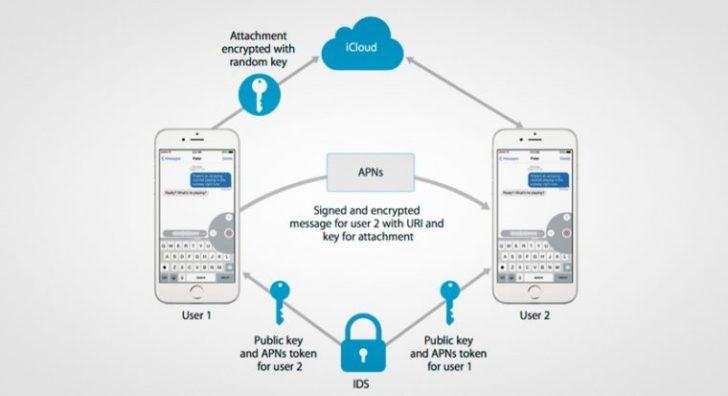
iMessage – это мгновенный мессенджер, разработанный компанией Apple, который предназначен для обмена сообщениями между устройствами на платформе iOS. Это одно из самых популярных приложений на iPhone, iPad и Mac, которое позволяет пользователям общаться с друзьями, коллегами и близкими.
Как и все продукты Apple, iMessage отличается стильным и интуитивно понятным интерфейсом. Все действия в приложении максимально удобны для пользователя, что позволяет легко пользоваться функциями приложения без особых усилий.
На iMessage можно отправлять не только текстовые сообщения, но и мультимедийные файлы: фото, видео, аудиозаписи. Кроме того, в приложении есть возможность совершать аудио- и видеозвонки, а также пользоваться видеоконференциями со своими контактами.
Что такое iMessage: особенности и функции
Одной из основных особенностей iMessage является возможность отправки сообщений через интернет, что делает его независимым от операторов сотовой связи и позволяет пользоваться им даже в отсутствие мобильной сети. Кроме того, iMessage поддерживает шифрование сообщений, обеспечивая их конфиденциальность и безопасность.
С помощью iMessage можно обмениваться сообщениями не только с другими пользователями iMessage, но и с пользователями других популярных мессенджеров, таких как WhatsApp и Facebook Messenger, благодаря функции пересылки сообщений на SMS или MMS в случае, если получатель не поддерживает iMessage. Это позволяет общаться с любыми пользователями, независимо от того, у какого устройства или мессенджера они.
Пользоваться iMessage на iPhone достаточно просто. Для этого необходимо активировать iMessage в настройках устройства, зарегистрировав свой Apple ID. После этого пользователи смогут отправлять и получать сообщения через iMessage, а также вести групповые чаты, отправлять эмодзи, аудиозаписи, фотографии и многое другое.
Отправка различных типов сообщений в iMessage на устройствах Apple
Одним из ключевых преимуществ iMessage является возможность отправлять различные типы сообщений. Например, вы можете отправлять текстовые сообщения, фотографии, видео, голосовые сообщения, аудиозаписи и даже стикеры. Это делает общение более динамичным и интересным.
Чтобы отправить текстовое сообщение, просто откройте приложение Messages на своем устройстве Apple и нажмите на иконку нового сообщения. Введите текст, который вы хотите отправить, и нажмите кнопку отправки.
Если вы хотите отправить фотографию или видео, нажмите на значок камеры или камеры слева от поля ввода текста. Затем вы можете выбрать фотографию или видео из своей галереи или сделать новое фото или видео прямо сейчас.
Чтобы отправить голосовое сообщение, нажмите на кнопку микрофона рядом с полем ввода текста. Удерживайте кнопку и говорите, а затем отпустите ее, чтобы отправить сообщение. Голосовые сообщения особенно удобны, когда вам сложно писать или когда хотите передать эмоции через голос.
Другие типы сообщений, такие как аудиозаписи и стикеры, также могут быть отправлены через iMessage. Просто откройте соответствующую функцию и выберите то, что вы хотите отправить.
iMessage также поддерживает функцию анимированных сообщений, таких как эффекты снега, конфетти и другие. Чтобы отправить анимированное сообщение, удерживайте кнопку отправки и выберите один из доступных эффектов.
Таким образом, iMessage предлагает широкий спектр возможностей для отправки различных типов сообщений на устройствах Apple. Это делает общение более интересным и разнообразным.
| Тип сообщения | Описание |
|---|---|
| Текстовое сообщение | Отправка обычного текстового сообщения |
| Фотография/видео | Отправка фотографий или видео из галереи или сделанных прямо сейчас |
| Голосовое сообщение | Отправка голосового сообщения |
| Аудиозапись | Отправка аудиозаписи |
| Стикеры | Отправка стикеров |
Что такое iMessage и как пользоваться им на iPhone?
Для использования iMessage на iPhone необходимо наличие устройства с операционной системой iOS и активированной услугой iMessage. Для активации iMessage нужно перейти в настройки вашего iPhone, выбрать раздел Messages и включить опцию iMessage.
После активации iMessage вы сможете отправлять сообщения своим контактам, которые также используют iMessage на своих устройствах Apple. Отправленные сообщения будут отображаться в виде синих облачков внутри приложения Messages.
Как пользоваться iMessage на iPhone:
- Откройте приложение Messages на вашем iPhone.
- Выберите контакт, кому хотите отправить сообщение.
- Введите текст сообщения или прикрепите фотографию/видео, если необходимо.
- Нажмите на кнопку отправки сообщения (стрелку вправо).
При использовании iMessage на iPhone вы также можете использовать другие функции, такие как анимированные сообщения, стикеры, эмодзи и т. д. Кроме того, вы сможете создавать групповые чаты и отправлять сообщения с помощью Wi-Fi или мобильного интернета.
Все ваши сообщения и медиафайлы, отправленные через iMessage, будут сохраняться на вашем iPhone и синхронизироваться с другими устройствами Apple, на которых вы используете свой Apple ID.
Приложение для обмена сообщениями iMessage на устройствах Apple
Одной из главных особенностей iMessage является его интеграция с другими приложениями и сервисами Apple. Пользователи могут отправлять не только текстовые сообщения, но и фотографии, видео, аудиозаписи, смайлы, стикеры и даже анимации.
В iMessage также есть ряд полезных функций, таких как возможность создания групповых чатов, а также функция «Невидимка», которая позволяет пользователю прочитать сообщение без уведомления отправителя о прочтении.
Как пользоваться iMessage на устройствах Apple? Все очень просто. При первом включении устройства с операционной системой iOS или iPadOS iMessage автоматически активируется, и вы сможете начать использовать его. Для отправки сообщений в iMessage нужно выбрать контакт или группу, набрать текст сообщения и нажать кнопку «Отправить». Кроме того, в iMessage можно отправлять сообщения через Wi-Fi или мобильный интернет, что делает обмен сообщениями удобным в любых условиях.
Важно отметить, что iMessage доступен только для устройств Apple, поэтому если вы хотите обменяться сообщениями с пользователями других мобильных платформ, вам придется использовать другие приложения, такие как WhatsApp или Telegram.
Что такое iMessage и как пользоваться имessage в iPhone
Чтобы начать пользоваться iMessage на своем iPhone, вам необходимо установить активацию iMessage. Для этого откройте настройки вашего устройства и перейдите в раздел «Сообщения». Затем включите переключатель рядом с iMessage. После активации iMessage вы сможете отправлять и принимать сообщения в приложении Команды.
При использовании iMessage в iPhone вы также можете настроить различные опции и функции. Например, вы можете настроить уведомления, управлять блокированием контактов и настраивать стиль и размер текста сообщений. Вы также можете включить функцию «Отправить как SMS», которая автоматически отправляет сообщение как обычное текстовое сообщение, если iMessage не доступен.
Важно отметить, что iMessage позволяет отправлять не только текстовые сообщения. Вы также можете отправлять и получать фотографии, видео, аудио и другие типы файлов через iMessage. Просто выберите файл, который хотите отправить, и нажмите на значок камеры или микрофона в приложении iMessage, чтобы прикрепить файл к сообщению. Получатель сможет просмотреть и загрузить файлы непосредственно в приложении iMessage на своем устройстве Apple.
Таким образом, iMessage является удобным и многофункциональным приложением для обмена сообщениями на устройствах Apple. Оно позволяет пользователям отправлять текстовые сообщения, а также различные типы файлов, и имеет множество настроек и функций для персонализации опыта общения. Включение и настройка iMessage на iPhone запускает вас в мир коммуникации с другими пользователями Apple.
Как пользоваться iMessage на iPhone
Во-первых, убедитесь, что у вас установлено приложение iMessage на вашем iPhone. Обычно оно доступно изначально, однако, если оно отсутствует, вы можете загрузить его из App Store.
После установки приложения, вам необходимо активировать iMessage на вашем устройстве. Для этого откройте настройки на iPhone, найдите раздел «Сообщения» и включите опцию iMessage.
После активации iMessage вы можете отправлять сообщения другим пользователям Apple, используя их номера телефонов или адреса электронной почты, связанные с их Apple ID. Для отправки сообщения вам нужно открыть приложение iMessage, нажать на иконку нового сообщения (обычно это значок «+») и выбрать получателя сообщения.
iMessage позволяет отправлять не только текстовые сообщения, но и фотографии, видео, аудиозаписи и другие типы контента. Для отправки таких сообщений вы можете использовать кнопки и функции, доступные в интерфейсе приложения iMessage.
Также iMessage предлагает различные функции для улучшения коммуникации с другими пользователями Apple. Например, вы можете создавать групповые чаты, отправлять анимированные сообщения, использовать смайлики и эмодзи, а также проверять статус доставки сообщений.
Важно помнить, что iMessage работает только между устройствами Apple, поэтому получатель вашего сообщения также должен использовать устройство Apple и быть подключенным к Интернету для получения и отправки iMessage. Если получатель не использует устройство Apple, ваше сообщение будет доставлено как обычное SMS или MMS сообщение.
Использование iMessage на iPhone — это удобный и быстрый способ общаться с другими пользователями Apple. Благодаря различным функциям и возможностям приложения, вы можете легко обмениваться сообщениями и контентом с вашими друзьями, коллегами и семьей.
Как пользоваться iMessage в iPhone
Чтобы начать пользоваться iMessage в iPhone, вам необходимо выполнить следующие шаги:
| 1. | Перейдите в настройки устройства. |
| 2. | Найдите раздел «Сообщения» в списке настроек и нажмите на него. |
| 3. | Включите опцию «iMessage», чтобы активировать эту функцию на вашем iPhone. |
| 4. | После активации iMessage вы сможете отправлять и получать сообщения через эту службу. При этом, если ваш собеседник также использует iMessage, то сообщения будут доставляться без дополнительной оплаты через интернет. |
| 5. | Для отправки сообщения через iMessage, откройте приложение «Сообщения» на вашем iPhone. |
| 6. | Нажмите на кнопку «Новое сообщение», чтобы создать новый чат. |
| 7. | Введите номер телефона или адрес электронной почты получателя в поле «Кому». |
| 8. | Введите текст сообщения в поле «Сообщение». Вы также можете добавить фото, видео, аудио или другие вложения к сообщению. |
| 9. | Нажмите на кнопку «Отправить» для отправки сообщения. |
| 10. | Ваши отправленные и полученные сообщения будут отображаться в чате в приложении «Сообщения». |
Теперь вы знаете, как пользоваться iMessage на iPhone. Эта функция позволяет вам обмениваться сообщениями, фото, видео и другими файлами с другими пользователями Apple. Запустите iMessage и наслаждайтесь удобством коммуникаций на своем устройстве.
Как пользоваться iMessage на iPhone: что это такое, и как настроить
Чтобы использовать iMessage на iPhone, вам потребуется активировать эту функцию и настроить ее.
Как настроить iMessage на iPhone:
- Перейдите в настройки вашего iPhone.
- Прокрутите вниз и нажмите на раздел «Сообщения».
- Включите переключатель рядом с «iMessage».
- Под вашим номером телефона должно быть указано «Отправить и получить». Если нет, нажмите на ваш номер и включите переключатель рядом с «Отправить и получить».
- Во вкладке «Отправить и получить» вы можете выбрать, с каких адресов электронной почты или номеров телефонов вы хотите отправлять и получать сообщения. Вы также можете добавить или удалить адреса электронной почты или номера телефонов.
- Нажмите на стрелку в верхнем левом углу, чтобы вернуться к настройкам сообщений.
- Для настройки дополнительных параметров iMessage, таких как указание номера телефона, активация функции «Чтение подтверждений» или установка пароля для защиты ваших сообщений, нажмите на «Настройки iMessage».
Теперь вы настроили iMessage на своем iPhone и можете начать использовать его для обмена сообщениями с другими пользователями устройств Apple. Пользуйтесь iMessage, чтобы общаться с друзьями и близкими, отправлять им фотографии и видео, и делиться с ними своими впечатлениями и эмоциями!
Удачного использования iMessage на iPhone!
Видео:
iOS 17 ВЫШЛА! Основные 17 фишек и ставить ли вообще?
iOS 17 ВЫШЛА! Основные 17 фишек и ставить ли вообще? by Wylsacom 1,694,109 views 3 months ago 18 minutes
Вопрос-ответ:
Какие особенности и функции имеет iMessage?
iMessage — это мессенджер, созданный компанией Apple для обмена сообщениями между пользователями устройств Apple. Он имеет ряд особенностей и функций, которые отличают его от других мессенджеров. Во-первых, iMessage позволяет отправлять не только текстовые сообщения, но и фотографии, видео, аудиозаписи и другие файлы. Во-вторых, iMessage поддерживает функцию групповых чатов, что позволяет общаться с несколькими людьми одновременно. Кроме того, iMessage предлагает возможность отправлять анимированные эмодзи, стикеры и даже деньги с помощью Apple Pay. Еще одной интересной функцией iMessage является возможность отслеживать статус отправленного сообщения — можно узнать, когда сообщение было прочитано получателем или когда человек начинает печатать ответ. И напоследок, iMessage обеспечивает высокую безопасность обмена сообщениями, так как использует шифрование end-to-end.
Можно ли использовать iMessage на устройствах отличных от Apple?
Нет, iMessage доступен только для устройств Apple, таких как iPhone, iPad, Mac и Apple Watch. Это связано с тем, что iMessage является частью экосистемы Apple и работает только с аккаунтом iCloud. Если вы хотите обмениваться сообщениями с пользователями iMessage, вам необходимо иметь устройство Apple или использовать аналогичные приложения для других платформ, такие как WhatsApp или Telegram.
Как настроить iMessage на своем устройстве?
Настройка iMessage на устройстве Apple очень проста. Вам необходимо войти в настройки устройства, найти вкладку «Сообщения» и включить iMessage. Затем вам нужно будет ввести свой Apple ID и пароль или создать новый аккаунт, если у вас его еще нет. После этого вы сможете использовать iMessage для обмена сообщениями с другими пользователями устройств Apple. Если у вас возникнут проблемы с настройкой iMessage, вы можете обратиться в службу поддержки Apple или посетить официальный сайт Apple для получения дополнительной информации и инструкций по настройке.





