
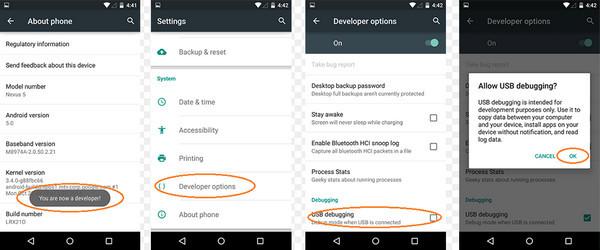
Режим отладки USB — это важная функция, которая позволяет разработчикам и пользователям настраивать и отлаживать приложения для Android. Этот режим позволяет подключить ваш Android-устройство к компьютеру с помощью USB-кабеля для передачи данных и отладки приложений.
Если вы разработчик Android-приложений или просто желаете получить больше контроля над вашим устройством Android, то знание о том, как включить режим отладки USB, является необходимым. Давайте рассмотрим пошаговую инструкцию, чтобы узнать, как включить режим отладки USB для вашего Android-устройства.
Шаг 1: Откройте «Настройки» на вашем Android-устройстве. Вы можете найти иконку «Настройки» на главном экране или в панели уведомлений.
Шаг 2: Прокрутите вниз и найдите раздел «О телефоне» или «О планшете». После этого нажмите на него.
Шаг 3: В разделе «О телефоне» или «О планшете» найдите раздел «Номер сборки» или «Версия Android». Нажмите на него несколько раз, пока не увидите сообщение о том, что режим разработчика разблокирован.
Шаг 4: Вернитесь к предыдущему экрану «Настройки» и найдите новый раздел «Опции разработчика» или «Режим разработчика». Войдите в этот раздел.
Шаг 5: В разделе «Опции разработчика» найдите и включите переключатель «Отладка по USB».
Теперь режим отладки USB активирован на вашем Android-устройстве. Вы можете подключить его к компьютеру с помощью USB-кабеля и использовать различные инструменты разработки и отладки для работы с вашим устройством Android.
Раздел 1: Подготовка к активации режима отладки через USB
Для включения режима отладки USB на Android необходимо выполнить несколько шагов. Прежде всего, убедитесь, что на вашем Android-устройстве установлены все необходимые программы и драйверы. Также убедитесь, что вы используете последнюю версию операционной системы Android, чтобы получить доступ ко всем функциям и возможностям.
Перед тем, как включить режим отладки USB на Android, вам необходимо включить разработческий режим на вашем устройстве. Для этого откройте приложение «Настройки» на вашем устройстве и прокрутите вниз до раздела «О телефоне» или «О планшете». Найдите пункт «Сборка» или «Номер сборки» и нажмите на него несколько раз, пока не появится уведомление о том, что вы включили режим разработчика.
Теперь вы должны установить драйвер для вашего Android-устройства на компьютере. Для этого подключите устройство к компьютеру с помощью USB-кабеля и дождитесь, пока компьютер распознает ваше устройство. Затем скачайте и установите драйвер для Android-устройства на вашем компьютере. После установки драйвера перезагрузите компьютер, чтобы изменения вступили в силу.
Установка драйвера для Android-устройства
Перед активацией режима отладки через USB на Android-устройстве, необходимо установить драйвер, чтобы ваш компьютер мог правильно распознавать устройство и связываться с ним.
Драйверы для Android-устройства можно найти на официальном сайте производителя вашего устройства. Обычно они доступны в разделе «Поддержка» или «Скачать».
Перейдите на сайт производителя вашего устройства и найдите нужный драйвер для вашей модели и операционной системы (Windows, MacOS, Linux).
Скачайте драйвер на ваш компьютер и запустите установочный файл. Следуйте инструкциям на экране, чтобы установить драйвер.
После установки драйвера перезагрузите ваш компьютер, чтобы изменения вступили в силу.
Теперь ваш компьютер должен правильно распознавать подключенное Android-устройство и быть готовым к активации режима отладки через USB.
Как включить режим отладки USB на Android
Для активации режима отладки USB на Android необходимо выполнить несколько простых шагов.
| Шаг 1: | Установите приложение «Android SDK» на свой компьютер. Это приложение предоставит необходимые инструменты для работы с Android-устройством. |
| Шаг 2: | Откройте настройки на вашем Android-устройстве. |
| Шаг 3: | Прокрутите вниз и найдите раздел «О телефоне» или «О планшете». |
| Шаг 4: | Нажмите на раздел «О телефоне» или «О планшете». |
| Шаг 5: | Продолжайте прокручивать вниз и найдите строку «Номер сборки». |
| Шаг 6: | На строке «Номер сборки» нажмите несколько раз, пока не появится уведомление о том, что вы вошли в режим разработчика. |
| Шаг 7: | Вернитесь в настройки и найдите новый раздел «Для разработчиков». |
| Шаг 8: | Откройте раздел «Для разработчиков» и найдите опцию «Отладка по USB». |
| Шаг 9: | Включите опцию «Отладка по USB». |
После выполнения этих шагов режим отладки USB будет успешно включен на вашем Android-устройстве. Теперь вы можете использовать различные инструменты разработки, такие как командная строка ADB, для взаимодействия с устройством через USB.
Активация режима отладки через USB на Android
Для работы приложений, связанных с разработкой и отладкой на Android, важно включить режим отладки USB на устройстве. Этот режим позволяет подключать Android-устройство к компьютеру и передавать данные между ними для тестирования приложений и решения возникающих проблем.
Для активации режима отладки на Android-устройстве, следуйте следующим шагам:
- Сначала необходимо подключить Android-устройство к компьютеру с помощью USB-кабеля.
- На Android-устройстве перейдите в раздел настроек, связанный с разработчиком. Для этого откройте «Настройки» на устройстве и найдите раздел «О телефоне» или «О планшете».
- В разделе «О телефоне» или «О планшете» найдите строку «Номер сборки» и нажмите на нее 7 раз. После этого на экране появится уведомление о том, что режим разработчика включен.
- Вернитесь к главному меню настроек и найдите раздел «Параметры разработчика».
- В разделе «Параметры разработчика» найдите опцию «Отладка по USB» и установите переключатель в положение «Включено».
После выполнения всех этих шагов, режим отладки через USB будет активирован на Android-устройстве. Теперь вы готовы подключать устройство к компьютеру и использовать его для разработки и отладки приложений на Android.
Как включить режим отладки USB для Android?
Чтобы включить режим отладки USB на своем устройстве Android, следуйте этим шагам:
- Шаг 1: Подключите Android-устройство к компьютеру с помощью USB-кабеля.
- Шаг 2: На Android-устройстве перейдите в раздел «Настройки».
- Шаг 3: В разделе «Настройки» найдите и выберите раздел «О телефоне» или «О планшете».
- Шаг 4: В разделе «О телефоне» или «О планшете» найдите и нажмите на «Номер сборки» или «Версия ПО».
- Шаг 5: После нескольких последовательных нажатий на «Номер сборки» или «Версия ПО», появится сообщение «Вы разработчик!» или «Режим разработчика включен!».
- Шаг 6: Вернитесь в раздел «Настройки» и найдите и выберите новый раздел «Разработка» или «Для разработчиков».
- Шаг 7: В разделе «Разработка» или «Для разработчиков» найдите и включите опцию «USB-отладка».
После выполнения этих шагов, режим отладки USB будет включен на вашем Android-устройстве. Это позволит вам использовать различные инструменты и приложения для разработки и отладки вашего приложения на Android.
Как включить режим отладки USB для приложения на Android
Чтобы включить режим отладки USB для приложения на Android, вам потребуется выполнить несколько простых шагов:
- Установите необходимый драйвер для вашего Android-устройства. Это позволит вашему компьютеру взаимодействовать с устройством через USB.
- Включите разработческий режим на вашем Android-устройстве. Для этого необходимо перейти в настройки устройства, затем выбрать пункт «О телефоне» или «О планшете», и нажать несколько раз на пункт «Номер сборки».
- Активируйте режим отладки USB. Для этого подключите Android-устройство к компьютеру с помощью USB-кабеля.
- На Android-устройстве откройте настройки и найдите раздел «Разработчикам». В этом разделе вы увидите опцию «USB-отладка». Активируйте ее, поставив галочку.
После выполнения всех этих шагов, режим отладки USB будет активирован для вашего приложения на Android. Теперь вы можете использовать различные инструменты и функции отладки для разработки и тестирования вашего приложения.
Учтите, что активация режима отладки USB может предоставить некоторые привилегии, поэтому будьте осторожны при подключении своего Android-устройства к ненадежному компьютеру или приложению. Рекомендуется использовать эту функцию только при необходимости разработки и отладки приложений.
Как включить режим отладки USB на Android для использования приложения
Режим отладки USB на Android позволяет разработчику взаимодействовать с устройством через USB и использовать его для отладки и тестирования приложений. Для включения этого режима на Android необходимо выполнить следующие шаги:
- Установите драйвер для Android-устройства: для корректной работы режима отладки USB необходимо установить драйвер, соответствующий вашей модели Android-устройства. Драйверы часто предоставляются производителем устройства и доступны для скачивания на его веб-сайте. Установите драйвер, следуя инструкциям на сайте производителя.
- Включите разработческий режим на Android: для активации режима отладки USB необходимо включить разработческий режим на Android-устройстве. Чтобы сделать это, откройте «Настройки» на устройстве, затем перейдите в «О телефоне» или «О планшете». Затем найдите и нажмите на «Номер сборки» 7 раз подряд. Появится сообщение о том, что вы стали разработчиком, а в меню «Настройки» появятся дополнительные опции.
- Подключите Android-устройство к компьютеру через USB: возьмите USB-кабель, подключите его к компьютеру, а затем подключите другой конец к вашему Android-устройству. Убедитесь, что устройство разблокировано и на экране нет запроса разрешения подключения к компьютеру.
- Включите USB-отладку на Android-устройстве: откройте «Настройки» на Android-устройстве, затем найдите и выберите «Разработческие опции». В этом меню найдите опцию «Отладка по USB» и переместите переключатель в положение «Включено».
После выполнения всех этих шагов режим отладки USB будет активирован на Android-устройстве. Теперь вы можете использовать USB-подключение для отладки и тестирования приложений на устройстве. Удостоверьтесь, что в настройках вашего приложения также включен режим отладки USB, чтобы оно могло установить соединение с устройством и получить доступ к отладочной консоли и другим функциям отладки.
Видео:
Как включить режим отладки по USB на Android
Как включить режим отладки по USB на Android by wikitube 3,358 views 7 years ago 1 minute, 18 seconds
Вопрос-ответ:
Зачем нужен режим отладки USB на Android?
Режим отладки USB на Android является важной настройкой для разработчиков и продвинутых пользователей. Он позволяет подключить Android-устройство к компьютеру и использовать различные инструменты разработчика, такие как Android Debug Bridge (ADB) и Android Studio, для отладки и тестирования приложений на вашем устройстве. Также этот режим позволяет передавать файлы между компьютером и устройством, обновлять прошивку и выполнять другие операции, требующие подключения через USB.
Зачем нужен режим отладки USB на Android?
Режим отладки USB позволяет подключить ваш Android-устройство к компьютеру и осуществлять отладку приложений, передавать файлы и выполнять другие операции через USB-подключение.





