
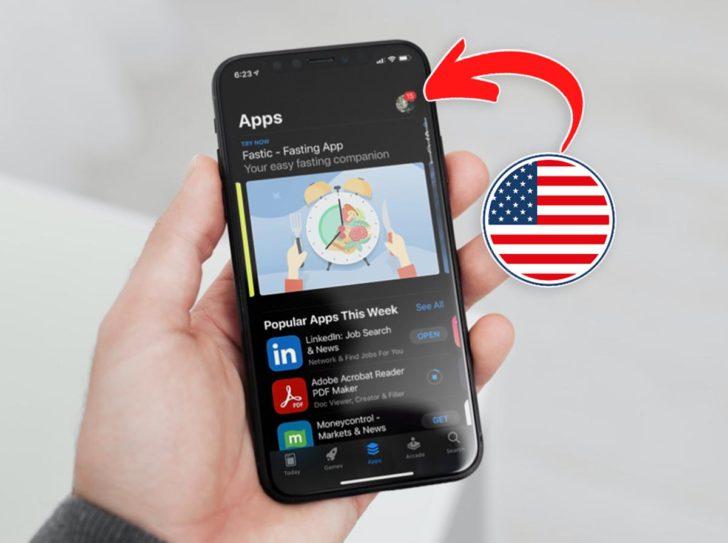
Пароль является одним из основных элементов безопасности аккаунта, поэтому его регулярная смена и уникальность являются важными аспектами. Если вы хотите изменить свой пароль, независимо от того, используете вы аккаунт Гугл или другой онлайн-сервис, вам потребуется правильно сбросить старый пароль и ввести новый. Ниже представлена подробная инструкция о том, как поменять пароль для обеспечения безопасности вашего аккаунта.
В первую очередь, для смены пароля необходимо войти в настройки вашего аккаунта. Обычно данная функция доступна на вашем профиле, где расположена информация о вас и аккаунте. Далее вы должны найти раздел «Настройки аккаунта» или что-то похожее на это. Вам может понадобиться ввести текущий пароль для подтверждения вашего доступа к изменению учетных данных.
Продолжайте, найдя раздел «Безопасность» или что-то подобное. В этом разделе вы найдете опции, связанные с вашим паролем. Одна из них может называться «Сменить пароль», «Изменить пароль» или «Сбросить пароль». Здесь вы сможете ввести новый пароль для аккаунта и подтвердить его. Рекомендуется использовать уникальный пароль, содержащий буквы разного регистра, цифры и специальные символы, чтобы обеспечить максимальную безопасность вашего аккаунта.
Если вы забыли свой текущий пароль и не можете войти в свою учетную запись, не паникуйте! Многие сервисы предлагают возможность восстановления пароля через электронную почту или номер телефона, указанные в вашем профиле. Чтобы восстановить пароль, просто следуйте инструкциям на странице входа в аккаунт. Обычно вам будет предложено ввести код подтверждения, отправленный вам по электронной почте или сообщенный по телефону, чтобы подтвердить вашу личность. Затем вы сможете установить новый пароль и продолжить использование вашего аккаунта без проблем.
Как изменить пароль в Google аккаунте?
Для обеспечения безопасности вашего аккаунта рекомендуется регулярно менять пароль. Вот подробная инструкция о том, как изменить пароль в аккаунте Google:
| Шаг 1: | Войдите в свой аккаунт Google. |
| Пункт 1: | Перейдите на страницу входа в аккаунт Google. |
| Пункт 2: | Введите вашу электронную почту и пароль. |
| Шаг 2: | Перейдите в раздел настроек аккаунта. |
| Пункт 1: | В меню профиля выберите «Настройки аккаунта». |
| Пункт 2: | На странице настроек аккаунта выберите вкладку «Безопасность». |
| Шаг 3: | Восстановите пароль. |
| Пункт 1: | Выберите опцию «Сменить пароль». |
| Пункт 2: | Введите новый пароль дважды. |
| Пункт 3: | Нажмите кнопку «Изменить пароль». |
Следуя этим простым шагам, вы сможете легко и безопасно поменять пароль в своем аккаунте Google.
Как поменять пароль в Google аккаунте
Чтобы изменить пароль в аккаунте Google, следуйте инструкции ниже:
| Шаг 1: | Посетите страницу входа в Google аккаунт. |
| Шаг 2: | Войдите в свой аккаунт с помощью логина и текущего пароля. |
| Шаг 3: | В меню профиля выберите «Настройки аккаунта». |
| Шаг 4: | Перейдите на вкладку «Безопасность» в настройках аккаунта. |
| Шаг 5: | Выберите опцию «Изменить пароль». |
| Шаг 6: | Следуйте инструкциям на экране, чтобы создать новый пароль. |
После выполнения данных шагов, ваш пароль в аккаунте Google будет успешно изменен. Рекомендуется использовать сложные пароли, содержащие как буквы в верхнем и нижнем регистре, так и цифры и специальные символы. Это поможет повысить уровень безопасности вашего аккаунта и уменьшить риск его взлома.
Как поменять пароль в аккаунте Google?
Для того чтобы сбросить или изменить пароль в своем аккаунте Google, следуйте простой инструкции. Это поможет вам обеспечить безопасность вашего аккаунта и защитить личные данные.
- Войдите в свой аккаунт Google, используя свой логин и пароль.
- На странице входа в аккаунт Google найдите меню профиля в правом верхнем углу.
- Выберите «Настройки аккаунта» из выпадающего меню.
- На странице настроек аккаунта, перейдите на вкладку «Безопасность».
- В разделе «Безопасность» найдите вкладку «Пароль» и нажмите на нее.
- Следуйте инструкциям на экране, чтобы сбросить пароль или ввести новый.
- После смены пароля рекомендуется обновить его во всех устройствах и сервисах, где вы используете аккаунт Google.
Теперь вы знаете, как поменять пароль в своем аккаунте Google и обеспечить безопасность вашей учетной записи. Следуйте этой простой инструкции, чтобы восстановить доступ к аккаунту или изменить пароль.
Как изменить пароль в Google аккаунте
Шаг 1: Войдите в свой Google аккаунт. Чтобы приступить к изменению пароля, вам необходимо сначала войти в свой аккаунт с помощью своего логина и текущего пароля.
Перейдите на страницу входа в Google аккаунт и введите свой логин и пароль. Нажмите кнопку «Войти».
Шаг 2: Найдите настройки аккаунта. После входа в свой аккаунт, наведите указатель мыши на свою фотографию или инициалы в правом верхнем углу экрана. В открывшемся меню выберите «Настройки аккаунта».
Шаг 3: Выберите раздел «Безопасность». После перехода на страницу настроек аккаунта, проскрольте вниз до вкладки «Безопасность». Нажмите на нее, чтобы открыть настройки безопасности аккаунта.
Восстанавливайте пароль с помощью подробной инструкции, предложенной на странице безопасности аккаунта, и ваш пароль будет успешно изменен. Помните, что безопасность вашего аккаунта очень важна, поэтому не забывайте периодически менять пароль и сохранять его в надежном месте.
Как восстановить пароль в аккаунте Google
Если вам необходимо поменять или сбросить пароль в вашем аккаунте Google, выполните следующие шаги:
1. Войдите в свой аккаунт Google, используя свои учетные данные.
2. Перейдите на страницу входа в аккаунт Google.
3. В меню своего профиля выберите «Настройки аккаунта».
4. Перейдите на вкладку «Безопасность» в настройках аккаунта.
5. В разделе «Безопасность» найдите опцию «Сменить пароль» или «Восстановить пароль».
6. Щелкните на эту опцию и следуйте инструкциям на экране, чтобы восстановить или сменить пароль вашего аккаунта Google.
Помните, что для безопасности вашего аккаунта рекомендуется использовать сложный и уникальный пароль, а также включить двухфакторную аутентификацию.
Теперь вы знаете, как восстановить или сменить пароль в вашем аккаунте Google. Следуйте этим простым инструкциям, чтобы обеспечить безопасность своего аккаунта.
Как изменить пароль аккаунта Google: подробная инструкция
Если вы хотите поменять пароль своего аккаунта Google или восстановить забытый пароль, следуйте этой подробной инструкции:
- Перейдите на страницу входа в Google аккаунт.
- Войдите в свой аккаунт, введя логин и текущий пароль.
- В меню профиля выберите «Настройки аккаунта».
- Перейдите на вкладку «Безопасность» в настройках аккаунта.
- В разделе «Безопасность» найдите опцию «Изменить пароль».
- Нажмите на кнопку «Изменить пароль».
- Введите текущий пароль для подтверждения.
- Введите новый пароль дважды и нажмите кнопку «Изменить пароль».
- Пароль вашего Google аккаунта успешно изменен!
Теперь вы знаете, как поменять пароль своего аккаунта Google. Не забудьте сохранить новый пароль в надежном месте и не передавать его третьим лицам.
Как сменить пароль аккаунта и восстановить доступ
- Перейдите на страницу входа в свой аккаунт Google.
- Введите свой адрес электронной почты и нажмите кнопку «Далее».
- На следующей странице введите свой текущий пароль и нажмите кнопку «Далее».
- Выберите опцию «Настройки аккаунта» в меню профиля.
- На странице «Настройки аккаунта» выберите вкладку «Безопасность».
- Пролистайте страницу до раздела «Пароль» и нажмите кнопку «Изменить пароль».
- Введите свой текущий пароль и новый пароль, который вы хотите использовать.
- Подтвердите новый пароль, введя его еще раз в поле подтверждения.
- Нажмите кнопку «Изменить пароль», чтобы сохранить изменения.
- После успешной смены пароля, вы будете перенаправлены на страницу подтверждения.
- Для входа в аккаунт теперь используйте новый пароль.
Если вы забыли свой пароль и не можете войти в свой аккаунт Google, вы можете восстановить доступ с помощью инструкций на странице восстановления пароля. Обычно вам нужно будет ответить на установленные вопросы безопасности или указать дополнительную информацию, чтобы подтвердить, что вы являетесь владельцем аккаунта.
Помните, что регулярное изменение пароля является хорошей практикой для обеспечения безопасности вашего аккаунта. Выбирайте надежные пароли, состоящие из комбинации букв, цифр и символов, и не делитесь ими с другими людьми. Берегите свой аккаунт и вашу личную информацию!
Как поменять пароль аккаунта Google: пошаговая инструкция
| Шаг 1: | Войдите в свой аккаунт Google. Для этого перейдите на страницу входа в Google аккаунт. |
| Шаг 2: | Найдите настройки аккаунта. В меню профиля выберите «Настройки аккаунта». |
| Шаг 3: | Выберите раздел «Безопасность». Перейдите на вкладку «Безопасность» в настройках аккаунта. |
| Шаг 4: | Восстановите пароль. В разделе «Безопасность» найдите опцию «Изменить пароль» и следуйте инструкциям для смены пароля. |
После завершения всех этих шагов, ваш пароль аккаунта Google будет успешно изменен. Обязательно запомните новый пароль и храните его в надежном месте, чтобы обеспечить безопасность вашего аккаунта. Теперь вы можете быть спокойны, зная, что ваш аккаунт Google защищен и надежен.
Видео:
Как узнать пароль от гугл аккаунта с телефона | Как посмотреть свой пароль от аккаунта Google?
Как узнать пароль от гугл аккаунта с телефона | Как посмотреть свой пароль от аккаунта Google? by Howtosolving 15,243 views 5 months ago 2 minutes, 15 seconds
Как выйти с Apple iD предыдущего владельца?
Как выйти с Apple iD предыдущего владельца? by ПРОДВИЖЕНИЕ 105,569 views 10 months ago 3 minutes, 21 seconds
Как поменять пароль в Гугл аккаунте | Как изменить пароль аккаунта Google
Как поменять пароль в Гугл аккаунте | Как изменить пароль аккаунта Google by Мобильные Идеи 42,637 views 1 year ago 2 minutes, 3 seconds
Вопрос-ответ:
Как я могу сменить пароль в своем аккаунте?
Чтобы сменить пароль в своем аккаунте, вам нужно зайти в настройки профиля и найти раздел «Безопасность». Там вы сможете найти опцию «Сменить пароль». Нажмите на нее и введите свой текущий пароль, а затем новый пароль дважды для подтверждения. После этого сохраните изменения и ваш пароль будет успешно изменен.
Как выбрать надежный пароль при смене аккаунта?
При выборе нового пароля для вашего аккаунта очень важно выбрать надежную комбинацию символов. Рекомендуется использовать комбинацию заглавных и строчных букв, цифр и специальных символов. Избегайте использования простых и предсказуемых паролей, таких как «123456» или «password». Чтобы сделать пароль еще более надежным, рекомендуется использовать длинную комбинацию символов, содержащую не менее 8 символов. Также важно не использовать одни и те же пароли для разных аккаунтов, чтобы в случае утечки данных хакеры не смогли получить доступ ко всем вашим аккаунтам.





