
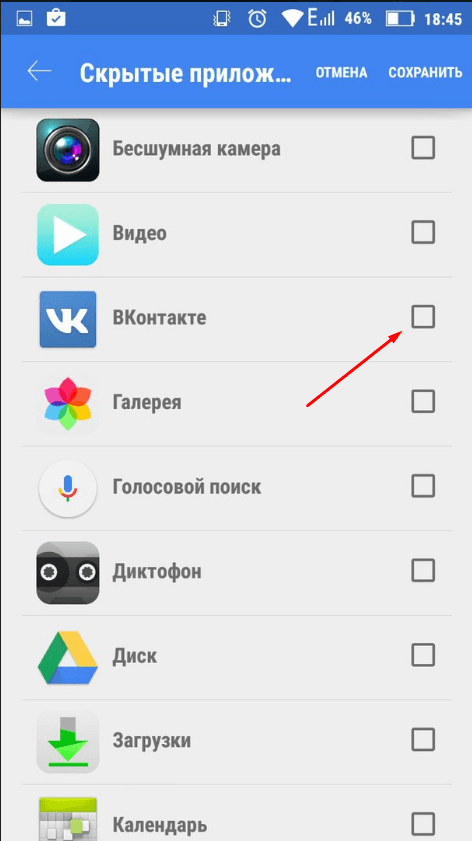
Сохранение личных фотографий и видео в защищенной папке на вашем Android телефоне становится все более важным с ростом наших цифровых архивов. Однако, не всегда системные настройки предлагают надежную защиту для этих файлов. Вот почему многие пользователи Android ищут способы запаролить свою галерею.
Существует множество приложений, позволяющих установить пароль на папку с изображениями и видео на вашем Android телефоне. Эти приложения обеспечивают надежную защиту от посторонних глаз и предоставляют возможность установить индивидуальные пароли для каждой папки в вашей галерее. Это позволяет сохранить конфиденциальность вашей личной информации и дает вам полный контроль над доступом к вашим файлам.
Одним из таких приложений является «Gallery Lock». Это простое в использовании приложение, которое позволяет легко установить пароль на вашу галерею и защитить ваши фотографии и видео. После установки приложения вам нужно будет создать мастер-пароль, который будет использоваться для доступа к вашей защищенной галерее. Затем вы сможете легко запаролить папку или файлы, просто нажав на кнопку «запаролить». Это приложение также предлагает возможность скрыть вашу галерею, так что только вы сможете ее увидеть.
Как запаролить галерею в телефоне на Android?
Галерея в телефоне часто содержит личные фотографии и видео, которые требуют надежной защиты. Возможность установки пароля на галерею в Android-телефоне позволяет обеспечить конфиденциальность ваших личных данных и избежать несанкционированного доступа к ним.
Для того чтобы установить пароль на галерею в своем телефоне Android, вам потребуется использовать приложение-защитник, доступное в Play Маркете. Такие приложения обладают богатым функционалом и позволяют вам в одном месте установить пароль на различные приложения и папки.
Рассмотрим шаги по установке пароля на галерею в Android-телефоне с использованием такого приложения:
| Шаг | Действие |
|---|---|
| 1 | Загрузите и установите приложение-защитник из Play Маркета. |
| 2 | Откройте приложение и создайте новый аккаунт. |
| 3 | В меню приложения найдите раздел «Защита галереи» или подобный. |
| 4 | Активируйте функцию защиты галереи и установите пароль. |
| 5 | Выберите папку или файлы, которые хотите запаролить. |
| 6 | Сохраните настройки и закройте приложение. |
После выполнения этих шагов ваша галерея в телефоне будет защищена паролем. Все файлы и папки, которые вы выбрали, будут недоступны без ввода правильного пароля.
Кроме установки пароля на галерею, приложения-защитники могут предлагать и другие функции, такие как скрытие файлов, создание фейковых паролей и автоматическая блокировка приложений. Выбор конкретного приложения зависит от ваших потребностей и предпочтений.
Запаролить галерею в телефоне на Android – это один из способов обеспечить дополнительную защиту личных данных. Будьте внимательны при установке приложений-защитников, выбирайте проверенные и надежные варианты с положительными отзывами пользователей.
Защита папки в галерее телефона с помощью пароля
Если вы хотите запаролить доступ к своим личным фотографиям и видео в галерее вашего Android-телефона, вы можете установить пароль на папку с помощью специальных приложений. Это обеспечит дополнительную защиту и предотвратит несанкционированный доступ к вашим личным файлам.
Для установки пароля на папку в галерее телефона вам понадобится приложение, способное создать парольную защиту. Существует множество таких приложений в Google Play, но одним из наиболее популярных является «AppLock». Это бесплатное приложение с простым интерфейсом и широкими функциональными возможностями.
После установки «AppLock» на ваш Android-телефон, откройте приложение и следуйте инструкциям по настройке пароля. Вам будет предложено ввести и подтвердить новый пароль для защиты папки в галерее.
| Шаг 1: | Запустите приложение «AppLock» на вашем Android-телефоне. |
| Шаг 2: | Введите новый пароль для защиты папки в галерее. Повторите его для подтверждения. |
| Шаг 3: | Нажмите на кнопку «Галерея» или найдите соответствующий раздел в приложении «AppLock». |
| Шаг 4: | Включите опцию «Защитить» или «Установить пароль» для выбранной папки в галерее. |
| Шаг 5: | Введите ранее установленный пароль для доступа к папке в галерее. |
Теперь, при попытке открыть защищенную папку в галерее, вам потребуется ввести пароль, чтобы получить доступ к ее содержимому. Это значительно повысит уровень защиты ваших личных файлов и сохранит их в безопасности на вашем Android-телефоне.
Установка пароля на галерею в телефоне на Android
Для начала необходимо установить приложение, способное запаролить галерею. В Google Play Store можно найти множество таких приложений, но одним из самых популярных является «Gallery Lock».
После установки и запуска «Gallery Lock» необходимо создать пароль, который будет использоваться для доступа к галерее. Рекомендуется выбрать надежный пароль, содержащий комбинацию букв, цифр и специальных символов.
После создания пароля можно начать настройку приложения. В «Gallery Lock» есть возможность выбрать, какие файлы будут скрываться в галерее: фотографии, видео или оба вида файлов. Важно установить правильные настройки, чтобы галерея оставалась доступной только с введенным паролем.
После завершения настройки приложения, галерея будет запаролена и недоступна без введения пароля. Вся личная информация будет надежно защищена, и никто, кроме пользователя, не сможет просмотреть фотографии и видео в галерее.
Установка пароля на галерею в телефоне на Android — важная процедура, которая поможет сохранить приватность и защитить личные фотографии и видео от посторонних. Используя приложение «Gallery Lock» или аналогичное, можно обеспечить надежную защиту и спокойствие в отношении сохранности личной информации на устройстве.
Установка пароля на приложение Android
Если вы хотите защитить доступ к своей галерее на телефоне Android, установка пароля на приложение может быть отличным решением. Это позволит вам ограничить доступ к вашей папке с фотографиями и видео, а также обеспечит дополнительный уровень защиты вашего телефона.
Для того чтобы установить пароль на приложение Android, существует несколько способов:
1. Использование стороннего приложения. В Google Play Store есть множество приложений, которые предоставляют возможность установить пароль на любое приложение на вашем телефоне. Вам нужно лишь найти приложение, которое подходит для ваших потребностей, установить его и следовать инструкциям по установке пароля.
2. Использование встроенных функций. В некоторых версиях Android есть встроенные функции для установки пароля на приложение. Чтобы запаролить галерею, вам нужно перейти в настройки приложения и найти раздел безопасности или приватности. Там вы найдете опцию для установки пароля или блокировки приложения. Выберите необходимые настройки и задайте пароль для галереи.
3. Использование фирменного софта. Некоторые производители телефонов предлагают свои собственные приложения для защиты данных. Например, Samsung предлагает Samsung Secure Folder, которое позволяет установить пароль на отдельные папки или приложения на телефоне. Если у вас есть телефон от такого производителя, проверьте наличие такого приложения и следуйте инструкциям по установке пароля.
Помните, что установка пароля на галерею или любое другое приложение на телефоне Android поможет обеспечить дополнительную защиту ваших личных данных и предотвратит несанкционированный доступ к ним.
Установка пароля на галерею в приложении Android
Защита вашей галереи на устройстве Android очень важна, чтобы предотвратить несанкционированный доступ к вашим личным фотографиям и видео. Установка пароля на галерею помогает обеспечить конфиденциальность и защитить ваши ценные файлы от посторонних глаз.
Чтобы установить пароль на галерею, можно использовать специальные приложения из Google Play Store, которые предлагают широкий спектр функций для защиты ваших файлов. Одно из таких приложений — Folder Lock, которое позволяет создавать парольные папки и блокировать доступ к ним.
Вот пошаговая инструкция по установке пароля на галерею с помощью приложения Folder Lock:
Шаг 1: | Загрузите и установите приложение Folder Lock из Google Play Store на свой телефон Android. |
Шаг 2: | Откройте приложение и создайте новый аккаунт, введя свой адрес электронной почты и пароль. |
Шаг 3: | После создания аккаунта выберите «Защитить файлы» на главном экране приложения. |
Шаг 4: | Выберите «Галерея» и нажмите на кнопку «Защитить». Это создаст парольную папку для вашей галереи. |
Шаг 5: | Передвиньте ваши личные фотографии и видео в эту парольную папку. |
Шаг 6: | Закройте приложение Folder Lock и теперь ваша галерея будет защищена паролем. |
Установка пароля на галерею в вашем телефоне Android позволяет вам сохранить приватность и сохранить ваши личные файлы в безопасности от посторонних лиц. Не забудьте использовать надежный и сложный пароль для большей защиты.
Установка пароля на приложение Android
Защита вашей галереи на телефоне может стать важным шагом для сохранения конфиденциальности ваших личных фотографий и видео. Установка пароля на приложение Android позволяет запаролить доступ к вашей галерее и обеспечить приватность данных.
Для установки пароля на галерею в телефоне Android вам понадобится специальное приложение, которое предлагает данную функцию защиты. Эти приложения позволяют создать пароли для доступа к галерее, скрыть фотографии и видео в зашифрованных папках или даже защитить их паролем на уровне отдельного файла.
Приложение для установки пароля на галерею в Android просто в использовании. После установки приложения вы можете установить пароль для доступа к вашей галерее, выбрать папки или файлы, которые вы хотите скрыть или защитить паролем. Далее, каждый раз при попытке открыть галерею или доступ к скрытым папкам, вам будет необходимо ввести установленный пароль.
Установка пароля на галерею в телефоне Android — это простой и эффективный способ защитить вашу приватность и надежно сохранить ваши фотографии и видео от посторонних глаз. Не забудьте выбрать надежный пароль, который будет сложно угадать, и обеспечить безопасность ваших личных данных.
Пункт одиннадцатый: установка пароля на приложение галереи в телефоне
Ваша галерея содержит множество важных и личных фотографий, которые вам не хотелось бы делить с посторонними. Чтобы обеспечить дополнительную защиту вашей галереи на телефоне, рекомендуется установить пароль на приложение галереи.
Для начала, вам потребуется найти приложение, которое позволит вам запаролить папку с фотографиями или заполнить галерею паролем. Существуют различные приложения для этой цели в Google Play или App Store.
Один из популярных способов установки пароля на приложение галереи — использование стороннего приложения, такого как «Пароль на галерею» или «AppLock». Эти приложения обладают функцией блокировки приложений с помощью пароля или шаблона.
Установите выбранное приложение на свой телефон и откройте его. После запуска вы должны будете создать новый пароль или шаблон для защиты вашей галереи. Будьте внимательны и выбирайте надежный пароль, который будет сложно угадать.
После того, как вы создали и подтвердили пароль, вам нужно будет выбрать приложение галереи, которое вы хотите запаролить. Обычно приложения предоставляют список установленных на телефоне приложений, из которых вы можете выбрать галерею.
Выберите приложение галереи и установите на него защиту паролем, используя функцию приложения. Теперь каждый раз, когда вы попытаетесь войти в галерею, вам потребуется ввести пароль, который вы ранее установили. Таким образом, вы обеспечите дополнительную безопасность для своих фотографий и предотвратите несанкционированный доступ к вашим личным данным.
И не забудьте о последующей проверке безопасности пароля. Регулярно меняйте свой пароль или шаблон, чтобы обезопасить ваши фотографии от нежелательных глаз и поддерживать безопасность вашего телефона.
Как защитить папку приложения на телефоне с Android
Если вы хотите установить пароль на папку приложения на своем телефоне Android, следуйте этим простым шагам для обеспечения ее безопасности.
Шаг 1: Откройте меню на своем устройстве Android и найдите приложение, папку или файл, которую вы хотите запаролить.
Шаг 2: Найдите в настройках приложения функцию «Защита паролем» или «Безопасность». Эта опция может находиться в разделе «Настройки», «Конфиденциальность» или «Безопасность».
Шаг 3: Выберите опцию «Установить пароль» или «Создать пароль». Вам может потребоваться ввести свой текущий пароль или настроить новый.
Шаг 4: Задайте пароль, который будет сложным для угадывания, но легким для вас запомнить. Рекомендуется использовать комбинацию букв, цифр и специальных символов.
Шаг 5: Подтвердите свой пароль, введя его второй раз. Убедитесь, что вы вводите его правильно, чтобы избежать блокировки доступа к вашим данным.
Теперь ваша папка приложения защищена паролем. Когда вы попытаетесь открыть ее, система попросит вас ввести пароль для получения доступа.
Обратите внимание, что процедура установки пароля на папку приложения может незначительно отличаться в зависимости от модели и версии вашего устройства Android.
Видео:
Как заблокировать галерею в телефоне?
Как заблокировать галерею в телефоне? by Все об устройствах Андроид 2,996 views 3 years ago 2 minutes, 59 seconds
Как на самсунге поставить пароль на ГАЛЕРЕЮ, на фотографии, альбом под паролем, сделать на Samsung!
Как на самсунге поставить пароль на ГАЛЕРЕЮ, на фотографии, альбом под паролем, сделать на Samsung! by TechScreen 721 views 3 months ago 5 minutes, 1 second
Как поставить пароль на галерею на Андроид / Пароль на фото телефон Android
Как поставить пароль на галерею на Андроид / Пароль на фото телефон Android by HardReset_info Ukraine 33,031 views 2 years ago 3 minutes, 23 seconds
Вопрос-ответ:
Как установить пароль на галерею на Android устройстве?
Для установки пароля на галерею на Android устройстве необходимо использовать специальные приложения, которые помогут защитить ваши фотографии и видеозаписи паролем. Одним из таких приложений является «Gallery Lock». Скачайте и установите это приложение из Google Play, затем запустите его и создайте пароль. После этого вы сможете выбрать фотографии и видео, которые хотите скрыть от посторонних глаз, и нажать на кнопку «Скрыть». Теперь только вы сможете просматривать свои скрытые файлы в галерее, введя ранее установленный пароль.
Можно ли установить пароль на галерею на iPhone?
Да, на iPhone также есть возможность установить пароль на галерею. Для этого необходимо воспользоваться функцией «Защита экрана» в настройках устройства. Перейдите в «Настройки» -> «Touch ID и код» (или «Face ID и код») -> «Код-пароль». Введите ваш текущий пароль или установите новый, если ранее он не был установлен. Затем включите опцию «Доступ к Фото» под разделом «Разрешения для приложений». Теперь при попытке открыть галерею на вашем iPhone пользователю будет предложено ввести код-пароль.
Как настроить пароль на галерею в Windows 10?
В Windows 10 нет встроенной функции для установки пароля на галерею непосредственно в операционной системе. Однако вы можете использовать специальное программное обеспечение для этой цели. Например, вы можете скачать и установить программу «Folder Guard», которая позволяет защитить папки и файлы паролем. После установки программы откройте ее и выберите папку с фотографиями, которую хотите защитить, затем установите пароль для доступа к этой папке. Теперь при попытке открыть папку с фотографиями пользователю будет требоваться ввести пароль.
Как установить пароль на галерею на Mac?
На Mac вы можете установить пароль на галерею с помощью встроенного приложения «Фото». Для этого откройте приложение «Фото», выберите фотографии, которые хотите скрыть, затем нажмите на кнопку «Файл» в верхней панели навигации и выберите опцию «Защитить паролем». В появившемся окне введите пароль и подтвердите его. Теперь выбранные фотографии будут скрыты и требовать ввода пароля для доступа к ним.
Как установить пароль на галерею?
Для установки пароля на галерею вам потребуется использовать специальное приложение или функцию, предоставляемую вашим устройством. Руководство по установке пароля на галерею может отличаться в зависимости от модели и операционной системы вашего устройства.





