
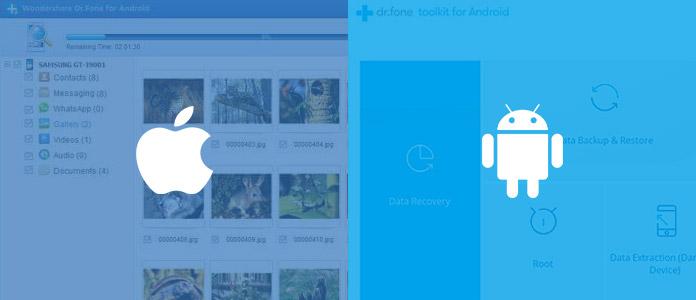
Dr.Fone – это мощный инструмент, который позволяет восстанавливать данные с мобильных устройств, включая телефоны и планшеты, работающие на операционной системе Android и iOS. Он также предлагает ряд других полезных функций, таких как перенос данных, резервное копирование и восстановление системы.
Использование Dr.Fone очень просто. Для начала, вам потребуется установить программу на свой компьютер и подключить устройство к нему по USB-кабелю. Затем, следуйте инструкциям на экране, чтобы разрешить программе доступ к вашему устройству.
После этого, вы сможете пользоваться всеми функциями Dr.Fone. Например, вы сможете восстановить удаленные сообщения, фотографии, видео и другие типы файлов. Программа также поможет вам восстановить контакты, заметки, календарь и даже историю звонков.
Важно отметить, что Dr.Fone имеет простой и понятный пользовательский интерфейс, что делает его легким в использовании даже для новичков. Он также обладает полной функциональностью, позволяя вам выбирать, какие данные вы хотите восстановить или перенести. Благодаря этому, вы можете быть уверены в том, что ваша информация будет в безопасности и доступна по вашему желанию.
Как правильно использовать программу Dr.Fone: подробная инструкция
Для начала работы с программой Dr.Fone, вам понадобится скачать и установить ее на свой компьютер. После успешной установки, запустите программу и приступайте к ее использованию.
Программа Dr.Fone предлагает множество функций для работы с вашим мобильным устройством. Давайте рассмотрим основные возможности программы и как ими пользоваться.
| Функция | Описание | Как использовать |
|---|---|---|
| Восстановление данных | Данная функция позволяет вам восстановить удаленные или потерянные данные с вашего мобильного устройства. Это может быть контакты, сообщения, фотографии и другие файлы. | 1. Подключите свое устройство к компьютеру с помощью USB-кабеля. |
| 2. Запустите программу Dr.Fone и выберите функцию «Восстановление данных». | ||
| 3. Дождитесь, пока программа обнаружит ваше устройство и нажмите кнопку «Сканировать». | ||
| 4. После сканирования выберите нужные файлы для восстановления и нажмите кнопку «Восстановить». | ||
| Передача данных | Эта функция позволяет вам передавать данные между различными устройствами. Например, вы можете передать фотографии с вашего iPhone на ваш Android-смартфон. | 1. Подключите оба устройства к компьютеру с помощью USB-кабелей. |
| 2. Запустите программу Dr.Fone и выберите функцию «Передача данных». | ||
| 3. Дождитесь, пока программа обнаружит оба устройства и отобразит их в интерфейсе программы. | ||
| 4. Выберите тип данных, которые вы хотите передать, и нажмите кнопку «Передать». | ||
| Резервное копирование | С помощью этой функции вы можете создавать резервные копии данных с вашего устройства, чтобы не потерять их в случае сбоя или потери устройства. | 1. Подключите свое устройство к компьютеру с помощью USB-кабеля. |
| 2. Запустите программу Dr.Fone и выберите функцию «Резервное копирование». | ||
| 3. Дождитесь, пока программа обнаружит ваше устройство и нажмите кнопку «Создать резервную копию». | ||
| 4. Дождитесь окончания процесса резервного копирования и сохраните созданную копию на вашем компьютере. |
Выше были описаны основные функции программы Dr.Fone и инструкция по их использованию. Не стоит забывать, что перед использованием программы, важно ознакомиться с ее функционалом и изучить инструкцию, чтобы максимально правильно использовать все возможности Dr.Fone.
Подробная инструкция по использованию программы Dr.Fone
Для работы с программой Dr.Fone вам потребуется выполнить несколько простых шагов. Ниже представлена подробная инструкция, которая поможет вам разобраться в основных функциях и возможностях этой программы.
| Шаг 1 | Загрузите и установите программу Dr.Fone на ваш компьютер. Вы можете найти последнюю версию программы на официальном сайте разработчика. |
| Шаг 2 | После установки запустите программу и пройдите процесс регистрации и активации. Вам будет предложено ввести серийный номер, который вы получили при покупке программы. |
| Шаг 3 | После успешной активации вам станут доступны основные функции и возможности Dr.Fone. Ознакомьтесь с интерфейсом программы и изучите, какие действия можно выполнить с вашим устройством. |
| Шаг 4 | Теперь вы можете пользоваться программой Dr.Fone для решения различных задач. Например, вы можете восстановить удаленные файлы, выполнить резервное копирование данных, перенести контакты и многое другое. |
| Шаг 5 | Чтобы воспользоваться определенной функцией, выберите соответствующий раздел на главном экране программы и следуйте инструкциям на экране. Dr.Fone предлагает интуитивно понятный интерфейс, который поможет вам с легкостью освоить все функции. |
Теперь вы знаете, как правильно использовать программу Dr.Fone и как работать с ее основными функциями. Следуя этой инструкции, вы сможете успешно пользоваться всеми возможностями программы и решать различные задачи связанные с вашим устройством.
Загрузка и установка Dr.Fone
Для начала работы с программой Dr.Fone вам необходимо загрузить и установить ее на свой компьютер. В этом разделе я расскажу вам, как правильно скачать и установить Dr.Fone.
1. Перейдите на официальный сайт Dr.Fone.
2. Найдите страницу загрузки программы и нажмите на кнопку «Скачать».
3. Подождите, пока загрузка завершится.
4. Запустите установочный файл Dr.Fone, который вы только что скачали.
5. Следуйте инструкциям на экране, чтобы завершить установку программы.
6. После завершения установки, запустите программу Dr.Fone.
Теперь вы готовы начать работу с Dr.Fone и использовать все ее функции и возможности. Удачного использования!
Инструкция по использованию программы Dr.Fone: как правильно пользоваться для эффективной работы
- Загрузите и установите Dr.Fone. Перейдите на официальный сайт разработчика и скачайте последнюю версию программы Dr.Fone. После завершения загрузки запустите установочный файл и следуйте инструкциям мастера установки.
- Зарегистрируйте и активируйте программу. После установки запустите Dr.Fone и перейдите в раздел «Регистрация/активация». Введите свой лицензионный ключ, который вы получили при покупке программы, и нажмите кнопку «Активировать».
- Ознакомьтесь с основными функциями Dr.Fone. После активации программы вы увидите главное окно Dr.Fone. В нем вы можете выбрать одну из основных функций: «Восстановление данных», «Перенос данных», «Резервное копирование и восстановление», «Управление телефоном» и другие.
- Выберите нужную функцию и следуйте инструкциям. В зависимости от вашей цели выберите соответствующую функцию и следуйте появившимся на экране инструкциям. Например, если вы хотите восстановить удаленные сообщения, выберите функцию «Восстановление данных» и следуйте инструкциям на экране.
- Управляйте своим устройством с помощью Dr.Fone. Dr.Fone также предлагает ряд инструментов для управления вашим мобильным устройством. Вы можете извлекать данные, создавать резервные копии, восстанавливать резервные копии, удалять ненужные данные и многое другое.
Теперь вы знаете, как правильно пользоваться программой Dr.Fone, чтобы максимально эффективно работать с вашим мобильным устройством. Следуйте указанным инструкциям и наслаждайтесь удобством и функциональностью Dr.Fone!
Основные функции и возможности Dr.Fone
Одной из основных функций Dr.Fone является восстановление данных. Если вы случайно удалили важные файлы, фотографии или контакты с вашего смартфона или планшета, программа поможет вам вернуть все обратно. С помощью Dr.Fone вы можете восстановить данные как с устройства, так и из резервной копии iCloud или iTunes.
Dr.Fone также предлагает возможность переносить данные с одного устройства на другое. Если вы приобрели новый смартфон или планшет и хотите перенести важные фотографии, видео, музыку или контакты с вашего старого устройства, Dr.Fone поможет вам сделать это быстро и легко.
Кроме того, программа Dr.Fone позволяет вам создавать резервные копии данных с вашего устройства. Это особенно полезно, если вы боитесь потерять свои важные фотографии, видео или контакты. Dr.Fone позволяет создавать резервные копии как на компьютер, так и на внешние носители.
Dr.Fone также помогает вам разблокировать устройства, если вы забыли пароль или код доступа. С помощью программы вы сможете разблокировать смартфон или планшет без потери данных.
В целом, программа Dr.Fone предлагает множество функций и возможностей, позволяющих вам работать с вашими мобильными устройствами. Благодаря подробной инструкции по использованию, вы сможете легко освоить все ее возможности и использовать ее в своих целях.
Как правильно пользоваться программой Dr.Fone: подробная инструкция
1. Загрузите и установите Dr.Fone на свой компьютер. Для этого перейдите на официальный сайт программы и следуйте предлагаемым инструкциям.
2. Зарегистрируйте и активируйте программу. После установки запустите Dr.Fone и следуйте инструкциям для регистрации и активации программы. Это позволит вам получить доступ к полным функциям и возможностям программы.
3. Ознакомьтесь с основными функциями Dr.Fone. Программа предлагает широкий набор инструментов, включая восстановление данных, перенос данных, удаление данных, резервное копирование и многое другое. Изучите каждую функцию и поймите, как она может вам быть полезной.
4. Используйте инструкцию по каждой конкретной функции. Dr.Fone предлагает подробные инструкции по выполнению различных задач. Если вы хотите восстановить удаленные данные, просто следуйте указаниям программы и выполните все необходимые шаги.
5. Будьте внимательны и осторожны. При работе с программой, следуйте инструкциям и не пропускайте важные шаги. Использование Dr.Fone без необходимых знаний может привести к потере данных или неправильным результатам.
Воспользуйтесь этой подробной инструкцией и научитесь успешно пользоваться программой Dr.Fone. Разберитесь со всеми функциями и возможностями, чтобы эффективно работать с вашим мобильным устройством.
Как использовать программу Dr.Fone: пошаговая инструкция
| Шаг 1: | Загрузите и установите программу Dr.Fone с официального сайта на свой компьютер. |
| Шаг 2: | Запустите программу и пройдите процесс регистрации и активации, чтобы получить дополнительные функции и уровень доступа. |
| Шаг 3: | После активации вам будет доступен полный набор основных функций и возможностей Dr.Fone. |
| Шаг 4: | Выберите тип задачи, с которой вы хотите справиться с помощью Dr.Fone: восстановление данных, создание резервной копии, перенос данных и другие. |
| Шаг 5: | Следуйте инструкциям на экране, чтобы выполнить нужные действия. Dr.Fone предоставит подробные указания и подсказки на каждом этапе работы. |
| Шаг 6: | Пользоваться Dr.Fone очень просто — просто следуйте инструкциям и используйте предоставленные функции для достижения нужных результатов. |
| Шаг 7: | Не забывайте, что Dr.Fone предлагает также дополнительные функции, такие как восстановление данных из сломанного устройства, включение режима «Восстановления из iCloud» и многое другое. |
| Шаг 8: | Также можно обратиться к документации и видеоурокам, доступным на официальном сайте программы, чтобы получить дополнительную информацию и подсказки по использованию Dr.Fone. |
Теперь вы знаете, как пользоваться программой Dr.Fone! Следуйте нашей пошаговой инструкции и работайте с Dr.Fone по максимуму его возможностей.
Видео:
Dr.Fone — Phone Manager | ПЕРЕНОС ДАННЫХ с ПК на iPhone 2021
Dr.Fone — Phone Manager | ПЕРЕНОС ДАННЫХ с ПК на iPhone 2021 by iApple Expert 10,603 views 2 years ago 7 minutes, 16 seconds
Вопрос-ответ:
Что такое программа Dr.Fone?
Dr.Fone — это комплексное программное обеспечение, специально разработанное для восстановления данных с Android и iOS устройств. Она позволяет восстанавливать удаленные или потерянные контакты, сообщения, видео, фотографии и другие файлы на вашем смартфоне или планшете.
Какие функции включает в себя программа Dr.Fone?
Dr.Fone предлагает ряд полезных функций, таких как восстановление данных, передача данных, перенос данных, резервное копирование, удаление данных, разблокировка экрана и многое другое. Она обеспечивает полный контроль над данными на вашем устройстве и позволяет управлять ими эффективно.
Как использовать программу Dr.Fone для восстановления данных с устройства?
Для восстановления данных с устройства с помощью Dr.Fone, вам нужно сначала установить программу на свой компьютер, а затем подключить свое устройство к компьютеру с помощью USB-кабеля. После подключения, запустите программу и выберите соответствующий режим восстановления данных. Далее следуйте инструкциям на экране, чтобы начать процесс восстановления данных.
Какой режим восстановления данных выбрать в программе Dr.Fone?
В программе Dr.Fone предоставляются различные режимы восстановления данных, включая восстановление из устройства, из резервной копии iCloud, из резервной копии iTunes и другие. Вам следует выбрать режим восстановления, который соответствует вашей ситуации и требованиям.
Какой операционной системой должен быть компьютер для использования программы Dr.Fone?
Dr.Fone доступна для компьютеров под управлением операционных систем Windows и macOS. Она совместима с Windows 10/8.1/8/7/Vista/XP и macOS 10.14/10.13/10.12/10.11/10.10.





