
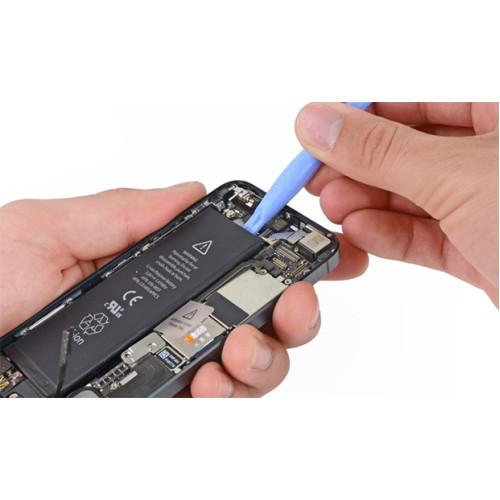
Батарея является одной из самых важных частей любого устройства. Она обеспечивает энергией работу нашего любимого Android-устройства, позволяя нам наслаждаться множеством функций и приложений. Однако со временем аккумулятор может потерять свою первоначальную ёмкость и начать быстро разряжаться, что ухудшает время работы.
Калибровка батареи – процесс, позволяющий восстановить нормальное функционирование аккумулятора. Она заключается в полном разряде и заряде батареи, при этом Android записывает новые данные о ёмкости. Это позволяет более точно отображать процент заряда и увеличивает время работы. Кроме того, калибровка может помочь избежать таких проблем, как случайное выключение устройства при высоком проценте заряда или его зависание при низком проценте.
Для начала калибровки батареи достаточно выполнить несколько простых шагов. Первым делом, необходимо полностью разрядить батарею устройства до отключения. Это можно сделать, активно использовав устройство до полного разряда, или при помощи специальных инструментов, таких как приложение Batterystats. После этого устройство следует оставить выключенным на несколько часов, чтобы аккумулятор полностью остыл и разрядился до конца.
После окончания разрядки устройства следует полностью зарядить его до 100%. Рекомендуется использовать оригинальное зарядное устройство и подключать его непосредственно к сети, а не к компьютеру. Во время зарядки не рекомендуется использовать устройство, чтобы процесс проходил более стабильно. После окончания зарядки следует оставить устройство еще на 1-2 часа на подзарядке, чтобы батарея насытилась максимально.
Как откалибровать батарею на Android
Для откалибровки аккумулятора на Android вам понадобится специальное приложение – BatteryStats. Это утилита, которая предоставляет доступ к системным файлам, отвечающим за работу батареи. BatteryStats позволяет перезапустить процесс калибровки и улучшить точность отображения оставшегося заряда.
Для начала откалибровки батареи на Android, вам нужно:
- Скачать и установить приложение BatteryStats из Google Play;
- Открыть приложение и нажать на кнопку «Reset»;
- Подтвердить действие, нажав на кнопку «Yes».
После завершения калибровки аккумулятора, рекомендуется перезагрузить устройство для полного обновления данных. После перезагрузки вы заметите, что индикатор заряда стал отображать более точные значения. Также можно повторить процедуру перезапуска BatteryStats через приложение каждые несколько месяцев, чтобы поддерживать высокую точность отображения заряда батареи.
Откалибровка батареи на Android – это простая и эффективная процедура, которая поможет повысить точность отображения оставшегося заряда на вашем устройстве. Следуя указанным шагам, вы сможете настроить работу аккумулятора и получать более точную информацию о его состоянии.
Настройка заряда батареи на Android
Одним из способов настройки заряда батареи на Android является использование приложений, которые отслеживают и анализируют работу аккумулятора. Однако, с помощью некоторых команд можно настроить заряд батареи без использования дополнительного ПО.
Для настройки заряда батареи на Android можно воспользоваться командной строкой. Вам потребуется выполнить следующие шаги:
- Откройте приложение «Настройки» (Settings) на вашем Android-устройстве.
- Перейдите в раздел «О телефоне» (About Phone) или «О планшете» (About Tablet).
- На этой странице найдите и тапните по названию «Номер сборки» (Build Number) несколько раз, пока не появится уведомление о том, что режим разработчика включен.
- Вернитесь назад и зайдите в раздел «Опции разработчика» (Developer Options).
- Найдите опцию «USB-отладка» (USB Debugging) и активируйте ее.
- Теперь вам доступна командная строка вашего Android-устройства.
- Введите следующую команду: adb shell sm set-isolated-storage enabled false.
- Нажмите «Enter», чтобы выполнить команду.
После выполнения этих шагов вы сможете настроить заряд батареи с помощью команды adb shell. Например, вы можете ввести команду adb shell dumpsys batterystats для отображения информации о работе батареи и ее потреблении.
Освоив эту команду, вы сможете оптимизировать работу вашего аккумулятора, а также просмотреть данные о его использовании, чтобы узнать, какие приложения потребляют больше энергии.
Важно помнить, что настройка заряда батареи на Android может повлиять на работу некоторых приложений и функций вашего устройства. Поэтому следует быть осторожным и тщательно следовать инструкциям.
Теперь вы знаете, как настроить заряд батареи на Android с помощью командной строки и узнать информацию о его использовании. Это позволит вам увеличить время работы устройства на одном заряде и сделать его работу более эффективной.
Как настроить зарядку батареи на Android
Для эффективной работы смартфона или планшета на платформе Android важно правильно настроить зарядку батареи. Откалибровать аккумуляторную батарею на Android можно с помощью специального инструмента под названием «batterystats». Следуя данной инструкции, вы сможете максимально увеличить производительность и улучшить время работы устройства.
1. Сначала вам необходимо повысить уровень заряда устройства до 100%. Для этого подключите свое устройство к зарядному устройству и дождитесь полной зарядки.
2. Затем разрядите устройство до полного разряда, пока оно полностью не выключится. Для достижения этого можно использовать устройство до тех пор, пока оно не потеряет всю энергию и не выключится самостоятельно.
3. После полного разряда устройства выключите его и подождите несколько минут, чтобы убедиться, что оно полностью остыло.
4. Теперь включите устройство в режиме восстановления. Это можно сделать, нажав одновременно и удерживая определенные кнопки (например, кнопки увеличения громкости и включения), зависит от модели устройства. В режиме восстановления используйте кнопки громкости для перемещения по меню, чтобы выбрать «wipe battery stats» или «delete batterystats.bin». Подтвердите свой выбор и подождите, пока операция завершится.
5. После удаления «batterystats» устройство будет создавать новый файл, записывая данные о зарядке батареи заново. Повторно зарядите устройство до полного заряда и разрядите до полного разряда. Повторите этот цикл 2-3 раза, чтобы батарея полностью откалибровалась.
6. После завершения калибровки аккумулятора вы можете настроить различные параметры зарядки батареи на Android. Например, вы можете включить режим энергосбережения, отключить автоматическую синхронизацию или ограничить фоновые процессы, которые потребляют много энергии.
Не забывайте, что калибровка батареи Android является важной процедурой, которая поможет вам оценить оставшееся время работы устройства более точно. Это также может помочь предотвратить проблемы с перезагрузкой или непредсказуемыми скачками уровня заряда. Следуя данной инструкции, вы сможете максимально увеличить производительность и продолжительность работы вашего устройства на Android.
Калибровка батареи Android
Калибровка батареи – это процесс обновления данных в файле batterystats.bin, который отвечает за отслеживание и хранение информации о заряде и разряде аккумулятора. Иногда эти данные могут стать неточными, что приводит к неправильной отображению остаточного заряда на устройстве.
Чтобы откалибровать батарею Android, следуйте этим шагам:
- Полностью разрядите аккумулятор устройства.
- Подключите зарядное устройство и дождитесь полной зарядки.
- Не отключайте зарядное устройство и перезагрузите устройство с зарядным устройством подключенным. Продолжайте заряжать устройство во время перезагрузки.
- После перезагрузки устройства отключите зарядное устройство и позвольте аккумулятору разрядиться до нуля.
- Повторите процесс зарядки до полного заряда.
После выполнения этих шагов батарея будет откалибрована и данные в файле batterystats.bin будут обновлены. Это позволит устройству более точно отслеживать остаточный заряд и предоставлять более точные данные о времени работы аккумулятора.
Важно помнить, что калибровка батареи Android не решит проблемы, связанные с физическими повреждениями аккумулятора или плохим качеством зарядного устройства. Если у вас возникают серьезные проблемы с работой батареи, лучше обратиться к специалистам или сервисному центру.
Как откалибровать батарею на устройстве Android
Калибровка батареи заключается в сбросе статистики использования батареи, что позволяет устройству создать новую таблицу данных о показаниях заряда. Для того чтобы откалибровать батарею на Android, следуйте следующим инструкциям:
- Полностью разрядите устройство до тех пор, пока оно не выключится само по себе. Это можно сделать путем активного использования устройства или оставив его в режиме воспроизведения видео до полного разряда.
- После того, как устройство выключится, подключите его к зарядному устройству и дождитесь полной зарядки. Важно, чтобы батарея зарядилась на 100% без перерывов и не была отключена до завершения процесса зарядки.
- После полной зарядки отключите устройство от зарядного устройства и включите его.
- На этом этапе калибровка батареи завершена, и аккумулятор должен работать с повышенной точностью и эффективностью.
Важно отметить, что процесс калибровки батареи может занять некоторое время и продолжать в фоновом режиме после полной зарядки. Поэтому рекомендуется провести калибровку батареи в период, когда вы не будете активно использовать устройство. Также, для лучших результатов, рекомендуется проводить процедуру калибровки батареи раз в несколько месяцев или когда вы заметите существенное ухудшение работы аккумулятора.
Откалибровка батареи на устройстве Android позволяет настроить работу аккумулятора на максимальную эффективность, обеспечивая более точное отображение уровня заряда и улучшение продолжительности работы устройства без подзарядки. Следуя приведенным выше инструкциям, вы сможете провести калибровку батареи без особых усилий и настроить ваше Android-устройство для оптимальной работы.
Калибровка батареи: что это такое и зачем нужна?
На современных устройствах с операционной системой Android калибровка батареи происходит автоматически, благодаря специальному файлу batterystats.bin. Однако иногда может возникнуть необходимость в ручной калибровке, особенно если устройство начинает неправильно отображать уровень заряда батареи или выключается при значительном остатке заряда.
Откалибровать батарею можно с помощью специальных приложений из Google Play, таких как Battery Calibration или AccuBattery. Эти приложения помогут создать новый файл batterystats.bin, чего может быть достаточно для восстановления нормальной работы аккумулятора.
Также можно откалибровать батарею вручную, следуя определенной последовательности действий. Для этого нужно полностью разрядить устройство до его выключения, затем полностью зарядить до 100% без перерывов. После этого следует оставить устройство на зарядке еще несколько часов, чтобы батарея продержалась на максимальном уровне заряда.
Регулярная настройка заряда батареи также может помочь увеличить ее срок службы. Рекомендуется не допускать полного разряда аккумулятора и периодически заряжать его до 100%. Также стоит избегать перегрева устройства, поскольку это негативно сказывается на работе аккумулятора.
Видео:
Как полностью настроить новый смартфон Poco после покупки? Мои рекомендации
Как полностью настроить новый смартфон Poco после покупки? Мои рекомендации by _TAKE OFF_ 77,422 views 7 months ago 26 minutes
СРОЧНО ОТКЛЮЧИ ЭТУ ЗАРАЗУ НА СВОЕМ ТЕЛЕФОНЕ!! ОТКЛЮЧАЕМ САМУЮ ВРЕДНУЮ НАСТРОЙКУ НА АНДРОИД
СРОЧНО ОТКЛЮЧИ ЭТУ ЗАРАЗУ НА СВОЕМ ТЕЛЕФОНЕ!! ОТКЛЮЧАЕМ САМУЮ ВРЕДНУЮ НАСТРОЙКУ НА АНДРОИД by Android Club 1,484,912 views 10 months ago 6 minutes, 27 seconds
Вопрос-ответ:
Зачем нужна калибровка батареи?
Калибровка батареи необходима для того, чтобы обучить операционную систему точно определять уровень заряда батареи. Это позволяет правильно отображать процент заряда и предупреждать пользователя о необходимости подключения к сети питания вовремя.
Как часто нужно проводить калибровку батареи?
Частота калибровки зависит от того, как часто вы используете ноутбук от батареи. В среднем, рекомендуется проводить калибровку раз в 2-3 месяца. Если же вы редко используете батарею, можно проводить калибровку раз в 6 месяцев.





