
Viber – это популярный мессенджер, который позволяет общаться с друзьями и близкими через интернет. Если у вас есть смартфон на базе операционной системы Андроид, то вы можете установить Вайбер и настроить его на своем устройстве. В этой статье мы расскажем, как установить и пользоваться Вайбером на вашем телефоне.
Шаг 1: Установка Viber на телефон
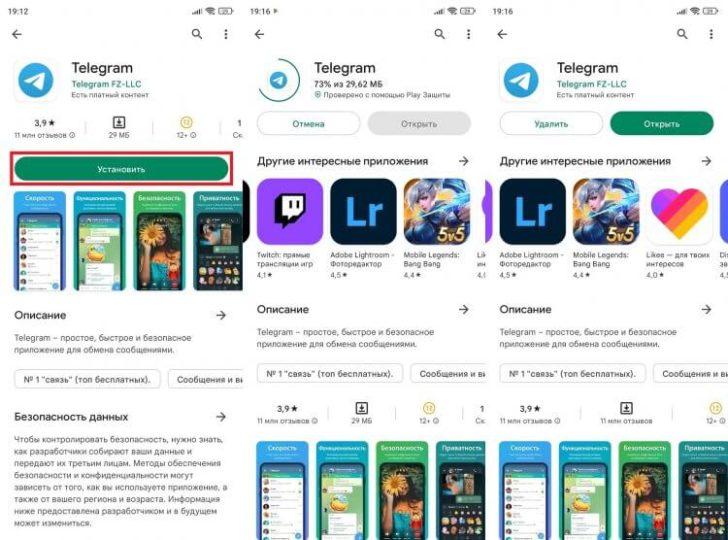
Первым шагом в настройке Вайбера на вашем смартфоне является установка приложения. Для этого вам нужно открыть магазин приложений Google Play на вашем телефоне и найти Вайбер в поиске. После этого нажмите на кнопку «Установить». После завершения установки, вы увидите значок Вайбера на главном экране вашего телефона.
Шаг 2: Регистрация и настройка Вайбера
После установки приложения Вайбер на ваш телефон, вам нужно зарегистрироваться в сервисе. Для этого запустите Вайбер и введите свой мобильный номер телефона. После этого Вайбер отправит вам SMS с кодом активации, который необходимо ввести для подтверждения номера. После успешной регистрации произойдет автоматическая синхронизация ваших контактов из адресной книги.
Шаг 3: Настройка и начало пользования Вайбером
После регистрации и синхронизации контактов, вам будет предложено настроить некоторые основные параметры Вайбера, такие как уведомления, звуковые сигналы, шифрование сообщений и т.д. Вы можете выбрать настройки, которые наиболее подходят вам.
Теперь вы установили Вайбер на свой телефон и можете пользоваться всеми его функциями. Вы можете обмениваться текстовыми сообщениями, звонить и видео-чатить с друзьями и близкими, отправлять фотографии и видео. Вайбер позволяет вам быть всегда на связи с вашими любимыми людьми!
Установка Viber на Андроид: пошаговая инструкция
Шаг 1: Поиск и установка Viber
Для начала, откройте Google Play Store на своем Андроид-телефоне. Введите «Viber» в поле поиска и нажмите на значок поиска. Затем выберите приложение «Viber: Бесплатные звонки и сообщения» и нажмите на кнопку «Установить». После завершения установки, нажмите на кнопку «Открыть», чтобы запустить Viber.
Шаг 2: Регистрация аккаунта
После запуска Viber, вы увидите экран приветствия. Нажмите на кнопку «Продолжить», чтобы перейти к регистрации. Введите свой номер телефона в поле и нажмите на кнопку «Продолжить». Вы получите СМС с кодом активации — введите его в соответствующее поле и нажмите «Продолжить». Если у вас уже есть аккаунт Viber, вы можете войти, используя свои учетные данные.
Шаг 3: Настройка профиля
После успешной регистрации, вам будет предложено настроить свой профиль. Вы можете добавить свое имя, фотографию и статус. Чтобы добавить фотографию, нажмите на значок камеры рядом с именем и выберите фото из галереи или сделайте новое. После завершения настройки профиля нажмите на кнопку «Готово».
Шаг 4: Подключение контактов
После настройки профиля, у вас будет возможность подключить своих друзей и контакты из адресной книги. Нажмите на кнопку «Подключите контакты», чтобы Viber автоматически найти и добавить ваших друзей, которые уже используют Viber. Вы также можете добавить контакты вручную, нажав на кнопку «Добавить контакт».
Шаг 5: Пользование Viber
Теперь вы готовы использовать Viber на своем телефоне Android. Вы можете отправлять сообщения, звонить и видеочатить с вашими друзьями и контактами. В основном меню вы также найдете дополнительные функции, такие как настройки, история сообщений и настройки приватности. Играйте, изучайте и наслаждайтесь общением через Viber на вашем Андроид-телефоне!
Как установить Viber на телефон Android?
Подключение Viber на Андроид телефоне осуществляется в несколько простых шагов:
- Откройте Google Play на своем Андроид-смартфоне.
- В поисковой строке, расположенной в верхней части экрана, введите «Viber».
- Найдите приложение «Viber Messenger» и нажмите на него.
- Нажмите на кнопку «Установить» и подтвердите установку.
- После завершения установки нажмите на кнопку «Открыть».
- Если у вас уже есть аккаунт Viber, введите свой номер телефона и нажмите «Продолжить». Если у вас нет аккаунта, выберите «Настроить Viber» и следуйте инструкциям по созданию нового аккаунта.
- После ввода номера телефона вам придет код подтверждения на указанный номер. Введите полученный код в соответствующее поле и нажмите «Продолжить».
Вот и все! Теперь вы можете использовать Viber на своем Android-смартфоне, обмениваться сообщениями с друзьями и делать голосовые и видео звонки. Установить Viber на Андроид — просто и быстро!
Как установить Viber на Android без Google Play?
Если у вас нет доступа к Google Play, вы все равно можете установить Viber на свой смартфон Android. В данной статье мы расскажем вам о том, как это сделать.
Пошаговая инструкция по установке Viber на телефон Android:
- Настройте ваш смартфон на установку приложений из неизвестных источников. Для этого перейдите в настройки устройства, выберите «Безопасность» или «Настройки безопасности» и установите галочку напротив пункта «Неизвестные источники».
- Скачайте файл установки Viber с официального сайта. Для этого откройте браузер на вашем телефоне и перейдите на страницу загрузки Viber.
- После завершения загрузки откройте загруженный файл, нажмите на него и следуйте инструкциям на экране для установки Viber на вашем Android-устройстве.
- После установки откройте Viber и введите свой номер телефона для регистрации. Вам может быть выслан проверочный код для подтверждения вашего номера.
- После успешной регистрации вы можете настроить Viber согласно вашим предпочтениям. Выберите фото профиля, настройки приватности и другие параметры по вашему усмотрению.
- Теперь вы готовы использовать Viber на своем телефоне Android. Вы можете добавить своих контактов и начать общаться, отправлять сообщения и делать видео-звонки.
Как вы видите, установить и настроить Viber на телефон Android без Google Play достаточно просто. Следуйте нашей пошаговой инструкции, и вы сможете пользоваться этим популярным мессенджером на своем Android-устройстве в любое время, в любом месте.
Решение проблем с установкой и настройкой Viber на Android
1. Прежде всего, убедитесь, что у вас установлена последняя версия Viber из Google Play Store. Если нет, обновите приложение, чтобы исправить возможные ошибки.
2. Если у вас возникли проблемы с установкой Viber через Google Play, вы можете воспользоваться альтернативными источниками. Зайдите в настройки своего Android-устройства, разрешите установку приложений из неизвестных источников и загрузите последнюю версию Viber с официального сайта разработчиков.
3. После успешной установки Viber на свой смартфон, откройте приложение и следуйте инструкциям для регистрации. Введите свой номер телефона и подтвердите его с помощью SMS-сообщения или звонка.
4. Если у вас возникли проблемы с подключением к Интернету или Viber не запускается, убедитесь, что у вас есть активное подключение к Wi-Fi или мобильным данным. Возможно, проблема в ограничении доступа к Интернету для данного приложения.
5. Иногда Viber может не работать должным образом из-за конфликтов с другими установленными приложениями. Попробуйте временно выключить или удалить некоторые приложения, чтобы устранить возможные проблемы.
6. Если вы все еще сталкиваетесь с проблемами, попробуйте переустановить Viber. Для этого откройте настройки своего смартфона, найдите раздел «Приложения» или «Управление приложениями», найдите Viber в списке установленных приложений и выберите опцию «Удалить». Затем загрузите и установите Viber заново.
Теперь вы знаете, как решить проблемы с установкой и настройкой Viber на своем Android-устройстве. Пользуйтесь данным мессенджером в полной мере и наслаждайтесь коммуникацией с друзьями и близкими!
Настройка и использование Viber на Android
Чтобы начать пользоваться Viber на своем Андроид-телефоне, вам необходимо установить приложение. Для этого перейдите в Google Play Store и введите «Viber» в строке поиска. Выберите приложение из списка и нажмите на кнопку «Установить».
После завершения установки Viber на ваш телефон, вы сможете запустить приложение и начать настраивать его. Перед первым запуском вам будет предложено ввести свой номер телефона для регистрации в Viber.
После ввода номера телефона вам придет SMS-сообщение с кодом подтверждения. Введите этот код в приложение и нажмите «Продолжить». После этого вам будет предложено ввести ваше имя и добавить фото профиля. Эти данные помогут вашим друзьям найти вас в Viber и узнать, что это именно вы.
Теперь ваш Viber готов к использованию! Вы можете начинать общаться с друзьями и близкими через текстовые сообщения, голосовые вызовы или видеозвонки. Все ваши контакты, которые также используют Viber, автоматически появятся в вашем контактном списке.
Кроме того, в Viber вы можете настроить уведомления о новых сообщениях, изменить тему оформления приложения, создать групповой чат и многое другое. Для этого перейдите в настройки приложения, которые находятся в правом верхнем углу экрана.
Теперь вы знаете, как настроить и использовать Viber на своем Андроид-телефоне. Наслаждайтесь общением с друзьями и близкими с помощью этого удобного мессенджера!
Как настроить Viber на телефоне Android для его использования
| Шаг 1: | Установите Viber на свой телефон из официального магазина приложений Google Play. Просто откройте Google Play на устройстве, найдите Viber в поиске и нажмите на кнопку «Установить». |
| Шаг 2: | После установки приложения откройте его. Вам будет предложено ввести свой номер телефона для регистрации в Viber. Введите свой номер и нажмите кнопку «Продолжить». |
| Шаг 3: | Вам придет СМС-сообщение с кодом активации на указанный вами номер. Введите этот код в приложении и нажмите кнопку «Продолжить». |
| Шаг 4: | После успешной активации вы сможете настроить свой профиль Viber: загрузите фотографию, добавьте имя, статус и другую информацию о себе. |
| Шаг 5: | Теперь вы можете подключить свои контакты к Viber. Приложение автоматически проверяет, какие из ваших контактов уже используют Viber. Вы можете выбрать, кому из них вы хотите отправить приглашение присоединиться к Viber. |
| Шаг 6: | Поздравляю! Теперь вы готовы пользоваться Viber на своем телефоне Android. Вы можете отправлять сообщения, звонить и делиться медиафайлами со своими друзьями и близкими. |
Настройка и использование Viber на телефоне Android — это простой процесс, который займет у вас всего несколько минут. Установите Viber, настройте свой профиль, добавьте контакты и наслаждайтесь функциональностью этого популярного мессенджера на своем Android-устройстве.
Как настроить Viber на андроид телефоне?
Вот пошаговая инструкция, которая поможет вам установить и настроить Viber на андроид смартфоне:
- Откройте Google Play на вашем андроид телефоне и найдите приложение Viber.
- Нажмите на кнопку «Установить», чтобы начать установку приложения.
- После завершения установки, откройте Viber на вашем телефоне.
- Вам будет предложено ввести ваш номер телефона.
- Введите свой номер телефона и нажмите «Продолжить».
- Вы получите SMS-сообщение с кодом активации. Введите данный код в Viber и нажмите «Продолжить».
- После активации номера, вам будет предложено загрузить резервную копию ваших контактов и сообщений. Выберите соответствующие настройки и нажмите «Готово».
- Теперь вы можете добавить фотографию и имя профиля. Нажмите «Готово», чтобы завершить настройку.
- Вернитесь в главное меню Viber, где вы увидите свои контакты и сможете начать общение с другими пользователями.
- Чтобы настроить дополнительные параметры Viber, откройте меню приложения и выберите «Настройки». Здесь вы можете изменить рингтон уведомлений, настроить автоматическую загрузку мультимедиа и многое другое.
Теперь, когда вы установили и настроили Viber на вашем андроид телефоне, вы можете пользоваться этим удобным мессенджером для общения со своими друзьями и близкими.
Видео:
Как установить VIber на телефон и как им пользоваться
Как установить VIber на телефон и как им пользоваться by Возможно Всё Лаборатория Знаний 525,937 views 8 years ago 10 minutes, 2 seconds
Смотрите как сделать 2 Вайбера на одном телефоне (Видеоинструкция). Как установить два аккаунта на 1
Смотрите как сделать 2 Вайбера на одном телефоне (Видеоинструкция). Как установить два аккаунта на 1 by Возможно Всё Лаборатория Знаний 127,961 views 3 years ago 1 minute, 53 seconds





