
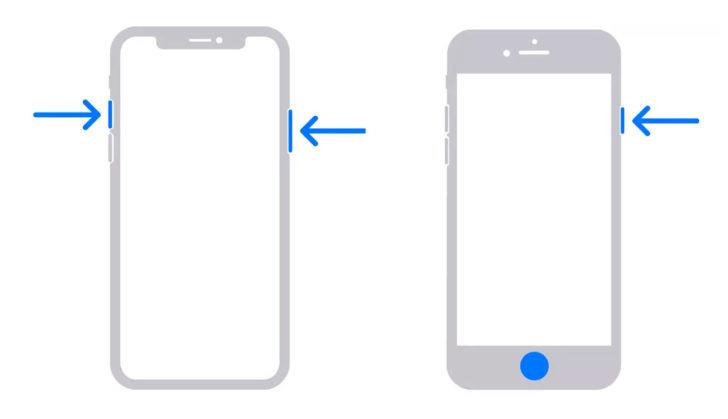
Скриншоты — это удобная функция, позволяющая захватить изображение с экрана вашего айфона. Они могут быть полезными во многих ситуациях, например, если вы хотите сохранить интересный момент из видео или поделиться важной информацией с другими.
Как сделать скриншот на iPhone? Процесс довольно прост и интуитивно понятен даже для новичков. Для начала, найдите на своем устройстве ту часть экрана, которую вы хотите сохранить. Это может быть игра, сообщение, веб-страница или что-то еще.
Когда вы определили, какую часть экрана вы хотите сделать скриншот, нажмите одновременно на кнопку блокировки и кнопку громкости. Кнопка блокировки находится обычно справа или в верхней части устройства, а кнопка громкости – на боковой панели. Как только вы нажмете на обе кнопки одновременно, ваш iPhone сделает скриншот!
Как сделать скриншот на iPhone: простой гид для пользователей iOS
Чтобы сделать скриншот на iPhone, вам понадобится нажать и удерживать кнопку блокировки на правой стороне вашего устройства и одновременно нажать кнопку Громкости (+) на левой стороне. После этого вы увидите мигание экрана и услышите звук захвата экрана, а скриншот будет сохранен в фотоальбоме.
Найдите сохраненные скриншоты в приложении «Фото». Они автоматически сортируются в папке «Скриншоты». Вы можете просмотреть их, редактировать, отправлять или делиться ими с помощью других приложений.
Это далеко не единственная возможность связанная с деланием скриншота на iPhone. Вы можете использовать функцию обрезки (кроп), чтобы выделить только нужную часть скриншота, или добавить пометки с помощью приложения Разметка.
Теперь, когда вы знаете, как сделать скриншот на iPhone и где найти сохраненные скриншоты, вы можете легко делиться интересными моментами с вашими друзьями или коллегами на работе. Это может быть полезно при решении проблемного вопроса с технической поддержкой или при сохранении важной информации для последующего использования.
Шаги для снятия скриншота экрана на iPhone
Если вам необходимо сделать скриншот экрана на iPhone, то следуйте этим простым шагам:
1. Откройте экран или приложение, которое вы хотите захватить в скриншоте.
2. Нажмите одновременно кнопку включения/выключения и кнопку управления громкостью (+) на вашем iPhone. Обе кнопки находятся на боковой стороне устройства.
3. Сразу после нажатия кнопок вы увидите эффект «затемненного» экрана и слышите звук, подобный щелчку камеры. Это означает, что скриншот был успешно сделан.
4. Чтобы увидеть сделанный скриншот, откройте приложение «Фото» на вашем iPhone и перейдите в альбом «Скриншоты». Все ваши сохраненные скриншоты будут доступны здесь.
Теперь вы знаете, как легко и быстро сделать скриншот на iPhone. Эта функция очень полезна при необходимости делиться информацией с другими или сохранять важные моменты с экрана вашего устройства.
Где найти сохраненные скриншоты на iPhone
После того, как вы сделали скриншот на своем iPhone, он автоматически сохраняется в вашем фотоальбоме. Чтобы найти сохраненные скриншоты, вам нужно открыть приложение «Фото» на вашем устройстве.
Приложение «Фото» на iPhone позволяет просмотреть все ваши фотографии и видео. Чтобы найти скриншот, вы можете просто прокрутить альбомы и найти раздел «Скриншоты». Нажмите на этот раздел, чтобы просмотреть все ваши сохраненные скриншоты.
Вы также можете воспользоваться функцией поиска, чтобы быстро найти нужный скриншот. Просто нажмите на значок поиска в нижней части экрана в приложении «Фото» и введите ключевые слова, связанные с вашим скриншотом. Например, вы можете ввести «скриншот» или «снимок экрана» для поиска всех связанных изображений.
Кроме того, если вы хотите поделиться скриншотом с другими людьми, вы можете воспользоваться функцией «Поделиться». Для этого откройте скриншот, нажмите на значок «Поделиться» (это значок с квадратом и стрелкой вверх) и выберите способ передачи вашего скриншота (например, отправка по электронной почте или публикация в социальных сетях).
Дополнительные возможности для работы со скриншотами на iPhone
Сделать скриншот на iPhone не только позволяет захват экрана, но и предоставляет дополнительные возможности для работы с полученным изображением.
После осуществления снимка экрана, на нем можно выполнить редактирование и добавить разнообразные элементы. Для этого нужно открыть полученный скриншот и нажать на кнопку «Править».
В режиме редактирования можно выделить нужную область на скриншоте, обрезать изображение или добавить линии, прямоугольники и другие фигуры. Кроме того, можно вставить текст, стрелки или использовать ручку для подписи или подчеркивания интересующей информации.
После того, как редактирование выполнено, можно сразу поделиться полученным измененным скриншотом с помощью кнопки «Поделиться». Отправить его на почту, в социальные сети или мессенджеры, а также сохранить в приложениях для работы с фотографиями.
Кроме того, после создания скриншота на iPhone, можно выполнить действие «Весь экран» для увеличения изображения до полного размера экрана устройства. Это полезно, например, при просмотре больших таблиц, долгих чатов или при необходимости рассмотреть мелкие детали на изображении.
Также доступны функции замощения экрана и установки скриншота в качестве фонового изображения устройства.
Теперь вы знаете, как сделать скриншот на iPhone и как использовать доступные возможности для работы с полученными изображениями. Не стесняйтесь экспериментировать и делиться своими результатами с друзьями и коллегами!
Как сделать скриншот на айфоне 6
- С помощью кнопок: одновременно нажмите кнопку «Включение/Блокировка» и кнопку «Домой». Экран мигнет белым, и звуковой сигнал подтвердит, что скриншот успешно сделан.
- С помощью жеста: проведите пальцем по экрану снизу вверх, чтобы открыть «Центр управления». Затем нажмите на иконку «Скриншот», которая находится в разделе «Управление».
После того, как вы сделали скриншот, он автоматически сохранится в фотогалерее на вашем iPhone 6. Чтобы найти сохраненные скриншоты, откройте приложение «Фото», найдите альбом «Снимки экрана» и просмотрите все ваши захваченные моменты.
Не забудьте, что iPhone 6 также предлагает дополнительные возможности для работы со скриншотами. Например, вы можете редактировать скриншоты с помощью встроенных инструментов, таких как обрезка, подпись, рисование и многое другое. Просто откройте скриншот в приложении «Фото» и нажмите на кнопку «Изменить», чтобы начать работу над ним.
Теперь, когда вы знаете, как делать скриншот на iPhone 6, вы сможете легко захватывать важные моменты с экрана вашего устройства и делиться ими с друзьями или сохранять для себя.
Как сделать скриншот на iPhone? Определите свой собственный способ захвата экрана!
Так как же сделать скриншот на iPhone? Ответ прост – нажать определенные кнопки одновременно! Если вы используете iPhone 8 или более старую модель, вам потребуется одновременно нажать кнопку Home и кнопку Power (или Sleep / Wake), расположенные на вашем устройстве. После этого, экран мгновенно «сфотографируется» и скриншот будет сохранен на вашем iPhone.
Если у вас iPhone X или более новая модель, то процесс немного отличается. На этих моделях вы должны одновременно нажать кнопку громкости вверх и кнопку включения, расположенные по бокам устройства. После срабатывания скриншота, вы услышите carClick» и скриншот будет сохранен в вашую фотогалерею.
Теперь, когда вы знаете, как сделать скриншот на iPhone, вы можете захватывать все важные моменты, события и информацию, которую хотите сохранить или поделиться с другими!
Как сделать скриншот на iPhone
- Нажмите одновременно кнопку включения и кнопку управления громкостью.
- На открывшемся экране увидите превью скриншота. Нажмите на него, чтобы открыть и редактировать скриншот.
Вы также можете делать скриншоты, используя жесты на экране устройства:
- Откройте приложение, экран которого вы хотите сделать скриншотом.
- Проведите пальцем по экрану снизу вверх и остановитесь в середине экрана.
- Появится превью скриншота. Нажмите на него, чтобы открыть и редактировать скриншот.
После снятия скриншота он будет сохранен в «Фото» на вашем iPhone. Вы также можете найти сохраненные скриншоты в «Альбоме скриншотов».
Как сделать скриншот на iPhone
На айфоне сделать скриншот можно очень просто. Вот несколько шагов, которые помогут вам справиться с этой задачей:
1. Найдите необходимый контент для захвата. Откройте приложение или веб-страницу, на которой находится информация или момент, который вы хотите сохранить в виде скриншота. Убедитесь, что все нужное отображается на экране.
2. Подготовьте ваш iPhone. Убедитесь, что у вас нет ничего на экране, что вы не хотите видеть в скриншоте. Это может быть часть другой информации или просто мусор на рабочем столе.
3. Нажмите сочетание кнопок. Для снятия скриншота на iPhone нужно нажать и одновременно удерживать две кнопки: кнопку блокировки/включения (на боковой стороне устройства) и кнопку увеличения громкости (на боковой или верхней стороне устройства).
4. Увидьте вспышку экрана. Когда у вас получится сделать скриншот, вы увидите вспышку на экране вашего iPhone, а затем услышите звук камеры. Это значит, что ваш скриншот успешно захвачен.
5. Найдите скриншот. Сделанный вами скриншот будет автоматически сохранен в вашей фотогалерее. Вы можете найти его, открыв фото-приложение и перейдя в раздел «Скриншоты». Там вы сможете увидеть все свои сделанные скриншоты.
Теперь вы знаете, как сделать скриншот на iPhone. Не стесняйтесь использовать эту функцию, чтобы запечатлеть важный момент или сделать снимок экрана для различных целей. Удачи в использовании этой полезной функции на вашем айфоне!
Видео:
50 фишек iPhone, которые должен знать каждый в 2023 году
50 фишек iPhone, которые должен знать каждый в 2023 году by AppleTheme 656,853 views 11 months ago 23 minutes
Как сделать скриншот экрана на iPhone, два простых способа
Как сделать скриншот экрана на iPhone, два простых способа by KakNastroit com 4,452 views 8 months ago 1 minute, 26 seconds
Вопрос-ответ:
Как сделать скриншот на iPhone?
Чтобы сделать скриншот на iPhone, вам нужно одновременно нажать и удерживать кнопку включения и кнопку громкости. После этого экран мигнет, и вы услышите звук сделанного скриншота. Скриншот будет сохранен в разделе «Фото» на вашем iPhone.
Как найти сделанный скриншот на iPhone?
После того, как вы сделали скриншот на iPhone, вы можете найти его в разделе «Фото». Откройте приложение Фото на вашем iPhone и найдите в разделе «Альбомы» альбом с названием «Скриншоты». Там вы увидите все сделанные скриншоты. Вы также можете использовать встроенную функцию поиска в приложении Фото, чтобы быстро найти нужный скриншот.





