
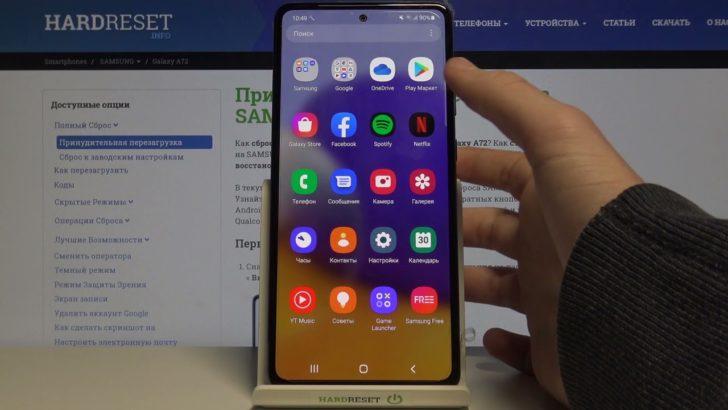
T9 — это функция мобильных телефонов Samsung, которая позволяет автоматически распознавать слова при наборе текста. Это очень удобно, особенно если вы часто пользуетесь своим телефоном для отправки сообщений или написания постов в социальных сетях. В этой статье вы найдете подробную инструкцию о том, как включить и настроить T9 на Samsung.
Для того чтобы включить T9 на своем телефоне Samsung, вам нужно открыть меню настроек. На большинстве моделей Samsung это можно сделать, нажав на иконку «Настройки» на главном экране или открыв меню приложений и выбрав «Настройки» из списка. Когда вы откроете меню настроек, найдите раздел «Язык и ввод», перейдите в него и выберите опцию «Ввод».
Внутри опции «Ввод» вы найдете список доступных настроек, связанных с вводом текста. Ищите опцию «T9» или «Автозаполнение» и убедитесь, что она включена. Если она выключена, переключите ее в положение «Включено». Теперь T9 функция будет активирована на вашем телефоне Samsung.
Установить и настроить T9 на Samsung благодаря простым шагам. Теперь вы будете иметь возможность быстро и удобно набирать текст на своем телефоне Samsung. Не забудьте включить T9 перед тем, как начать писать сообщения или тексты. Наслаждайтесь удобством и эффективностью этой функции на вашем Samsung устройстве!
Как включить T9 на телефонах Samsung?
- Откройте меню настройки на своем телефоне Samsung.
- Найдите и выберите раздел «Язык и ввод».
- Нажмите на «Ввод текста».
После выполнения этих шагов на вашем телефоне Samsung будет включена функция T9. Теперь вы сможете пользоваться ею при вводе текста на своем устройстве Samsung.
Включение функции T9 на Samsung телефонах
Функция T9 была разработана для удобного ввода текста на мобильных телефонах. Если вы хотите поставить эту функцию на своем телефоне Samsung, вам потребуется следовать нескольким простым шагам.
Шаг 1: Откройте меню настройки своего телефона Samsung.
Шаг 2: Найдите раздел «Язык и ввод» в списке доступных настроек.
Шаг 3: Найдите и нажмите на «Ввод текста».
Шаг 4: В открывшемся меню выберите «T9» или «Автозаполнение» — в зависимости от модели вашего Samsung телефона.
После выполнения этих шагов, функция T9 будет включена на вашем телефоне Samsung. Теперь вы сможете удобно и быстро вводить текст на своем устройстве.
Не забудьте, что функция T9 может отличаться или отсутствовать на некоторых моделях телефонов Samsung. В этом случае вы можете попробовать установить стороннюю клавиатуру, которая поддерживает функцию T9.
Важно: Некоторые новые модели телефонов Samsung, такие как Samsung Galaxy S10, могут по умолчанию иметь функцию T9 включенной. В этом случае, вам не нужно будет проходить все шаги вышеуказанной инструкции.
Как включить и настроить T9 на Samsung: подробная инструкция
- Откройте меню настройки телефона Samsung.
- Найдите раздел «Язык и ввод» и нажмите на него.
- В появившемся списке настроек выберите «Ввод текста».
После выполнения этих шагов вы попадете в настройки ввода текста, где можно включить и настроить T9 на своем телефоне Samsung. Настройки могут немного отличаться в зависимости от модели телефона, но основные пункты должны быть примерно одинаковыми.
В данном разделе вы сможете включить функцию T9 и выбрать язык, на котором будет автоматически предсказываться текст. Вы также можете настроить дополнительные параметры T9, такие как автоматическая замена и коррекция ошибок.
По завершении настройки T9 на телефонах Samsung сохраните изменения и вы сможете пользоваться этой удобной функцией при вводе текста на своем телефоне. Не забудьте проверить, что T9 включен перед тем, как начать набирать текст.
Теперь у вас есть подробная инструкция о том, как включить и настроить T9 на телефонах Samsung. Насладитесь быстрым и удобным вводом текста с помощью этой функции на вашем Samsung-устройстве!
Включение T9 на Samsung Galaxy S5
Для настройки телефона и включения функции T9 на мобильных устройствах Samsung, в том числе на Samsung Galaxy S5, следуйте инструкции:
- Откройте меню настройки на своем устройстве Samsung Galaxy S5.
- Найдите раздел «Язык и ввод» в списке доступных опций.
- Нажмите на «Ввод текста», чтобы открыть все параметры связанные с вводом текста.
Теперь, чтобы включить функцию T9 на Samsung Galaxy S5:
- Настройка T9 осуществляется через функцию «Ввод текста».
- Выберите опцию «Текстовый прогноз» или «Автозаполнение» в меню.
- Включите переключатель или поставьте галочку напротив функции T9, чтобы включить ее.
После выполнения всех этих шагов, функция T9 будет успешно установлена и включена на вашем Samsung Galaxy S5. Теперь вы можете наслаждаться удобством и быстротой ввода текста на своем мобильном устройстве Samsung.
Как включить функцию T9 на телефонах Samsung
Для того чтобы включить и настроить функцию T9 на телефонах Samsung, следуйте этим инструкциям:
Откройте меню настройки. На дисплее вашего самсунга найдите и нажмите на иконку «Настройки».
Найдите раздел «Язык и ввод». В меню настроек прокрутите вниз и найдите раздел «Язык и ввод». Нажмите на него, чтобы открыть подразделы.
Нажмите на «Ввод текста». В разделе «Язык и ввод» найдите в списке опцию «Ввод текста» и нажмите на нее.
Включите функцию T9. В подразделе «Ввод текста» найдите опцию «T9» или «Текстовый прогноз» и переключите ее в положение «Вкл» или «Включено».
Настройте функцию T9. После включения функции T9 настройте ее под свои предпочтения. Вы можете выбрать язык, активировать автоматическую коррекцию и изменить другие параметры.
Сохраните настройки. После завершения настройки функции T9 нажмите на кнопку «Готово» или аналогичную, чтобы сохранить изменения.
Теперь вы знаете, как включить и настроить функцию T9 на телефонах Samsung. Это удобное средство автоматического прогнозирования текста поможет вам ускорить ввод на вашем самсунге и сделать его использование более эффективным.
Как включить функцию T9 на Samsung и настроить ее на мобильных устройствах
Функция T9 на Samsung позволяет значительно упростить и ускорить процесс ввода текста на клавиатуре мобильного устройства. Установить и включить T9-режим на смартфоне или планшете Samsung Galaxy можно следующим образом:
- Откройте меню настройки вашего устройства, нажав на значок шестеренки.
- В списке доступных опций найдите и выберите раздел «Язык и ввод».
- Далее, в этом разделе найдите опцию «Ввод текста» и нажмите на нее.
- В открывшемся окне настройки ввода текста найдите опцию «T9» и поставьте переключатель в положение «Включено».
После выполнения этих действий функция T9 будет успешно включена на вашем устройстве. Теперь вы сможете пользоваться этой удобной функцией для более быстрого и удобного ввода текста на клавиатуре Samsung.
Видео:
Как включить Т9 на клавиатуре Xiaomi?
Как включить Т9 на клавиатуре Xiaomi? by Андроидник 26,456 views 2 years ago 1 minute, 42 seconds
Вопрос-ответ:
Как включить T9 на Samsung?
Для включения T9 на Samsung необходимо перейти в настройки клавиатуры, найти раздел «Язык и ввод» или «Система», затем выбрать «Клавиатура» и найти опцию «T9» или «Автозамена». Включите эту опцию и теперь вы сможете использовать T9 на своем Samsung.
Где находятся настройки клавиатуры на Samsung?
Настройки клавиатуры на Samsung находятся в меню «Настройки» вашего телефона. Обычно они расположены в разделе «Система» или «Язык и ввод». Для более точных инструкций рекомендуется обратиться к руководству пользователя вашей конкретной модели Samsung, так как местоположение настроек может немного отличаться в зависимости от устройства.
Как установить русский язык на T9?
Установка русского языка на T9 зависит от модели Samsung, однако в общих чертах процесс выглядит следующим образом: перейдите в настройки клавиатуры, найдите раздел «Язык и ввод» или «Система», затем выберите «Клавиатура» и найдите опцию «Языки ввода» или «Языки» или «Список языков». Найдите русский язык в списке доступных языков и выберите его. После этого русский язык будет установлен на T9 и вы сможете использовать его для набора текста.





