
Если вы только что приобрели новый телефон Sony Xperia C3 и хотите узнать, как настроить его на свои нужды, вам потребуется небольшая помощь. В этой статье вы найдете подробную пошаговую инструкцию о том, как настроить ваш телефон Sony Xperia C3 так, чтобы он был готов к использованию.
Сегодня Sony Xperia C3 является одним из самых популярных телефонов на рынке. Он обладает широким дисплеем, отличной камерой и высокими техническими характеристиками. Однако, чтобы насладиться всеми функциями этого телефона, нужно правильно его настроить. В этой статье мы расскажем вам о ключевых шагах, которые помогут настроить телефон Sony Xperia C3.
Первым шагом при настройке телефона Sony Xperia C3 является установка вашего языка и региональных настроек. Чтобы это сделать, вы должны знать, как это сделать. Для этого зайдите в меню «Настройки», найдите раздел «Язык и ввод» и выберите свой язык.
Далее, вам будет предложено настроить сетевые настройки вашего телефона Sony Xperia C3. Вы можете выбрать настройку Wi-Fi и подключиться к доступной сети или выбрать настройку сотовой сети и подключиться к интернету через вашего оператора связи. Как только вы настроите сетевые настройки, ваш телефон Sony Xperia C3 будет готов к использованию. Теперь вы можете наслаждаться всеми возможностями этого фантастического смартфона Sony Xperia C3!
Как настроить Sony Xperia
Обновление прошивки – первый шаг, который стоит сделать после приобретения Sony Xperia. Это позволит вам получить доступ к последним функциям и улучшениям, избежать ошибок и повысить общую производительность смартфона. Для обновления прошивки необходимо подключить устройство к интернету и воспользоваться встроенной функцией обновления.
Настройка Wi-Fi и аккаунта Google – следующий важный шаг, который позволит вам получить доступ к интернету и различным приложениям. Для этого необходимо выбрать подходящую Wi-Fi сеть и ввести пароль, если требуется. Также стоит добавить аккаунт Google, чтобы иметь возможность скачивать приложения из Play Market и использовать другие сервисы Google.
Настройка экрана и звука – это следующие этапы, которые позволят вам настроить яркость, цветовую гамму и другие параметры отображения экрана вашего смартфона. Также вы можете настроить звуковые уведомления, рингтоны и громкость различных звуковых сигналов.
Установка приложений – в завершение настройки Sony Xperia, вы можете установить приложения, которые вам интересны или необходимы. Воспользуйтесь магазином приложений Play Market, чтобы найти и загрузить нужные вам приложения.
Настройка Sony Xperia – это важный этап, который поможет вам получить максимальную отдачу от вашего смартфона. Следуйте этим простым шагам, чтобы настроить вашу Sony Xperia так, как вам удобно и комфортно.
Как подготовить Sony Xperia C3 к обновлению?
Перед тем как начать обновление вашего телефона Sony Xperia C3, необходимо выполнить несколько важных действий, чтобы избежать потери данных и обеспечить успешное обновление операционной системы. В этом разделе подробно описано, как правильно подготовить ваш телефон Sony Xperia C3 к обновлению.
1. Резервное копирование данных
Перед обновлением рекомендуется сделать резервную копию всех важных данных на вашем телефоне. Важно сохранить контакты, фотографии, видео, сообщения и другую важную информацию. Вы можете использовать облачные службы хранения, такие как Google Drive или Dropbox, либо перенести данные на компьютер с помощью USB-кабеля.
2. Проверка доступного пространства
Перед обновлением убедитесь, что на вашем телефоне достаточно свободного пространства для загрузки и установки обновления. Проверьте свободное пространство на внутреннем хранилище и на карте памяти, если она установлена. Если свободного места недостаточно, удалите ненужные файлы или приложения.
3. Зарядка устройства
Убедитесь, что ваш телефон полностью заряжен перед началом обновления. Недостаток заряда может привести к проблемам во время обновления и даже потере данных. Подключите телефон к зарядному устройству и дождитесь полной зарядки перед началом процесса обновления.
4. Подключение к Wi-Fi
Для загрузки обновления и его установки рекомендуется подключиться к Wi-Fi. Проверьте настройки Wi-Fi на вашем телефоне и выберите доступную сеть. Это поможет ускорить процесс обновления и снизить затраты мобильного трафика. Если Wi-Fi недоступен, убедитесь, что у вас есть стабильное подключение к мобильным данным.
Следуя этим простым рекомендациям, вы гарантируете себе успешное обновление операционной системы на телефоне Sony Xperia C3. Не забудьте также проверить наличие свежих обновлений на официальном сайте Sony или в настройках вашего телефона.
Как обновить телефон Sony Xperia C3
Чтобы обновить телефон Xperia C3, следуйте этим простым шагам:
1. Проверьте наличие обновлений Настройте свое устройство на поиск новых обновлений. Для этого перейдите в меню «Настройки» и выберите «О системе». Затем нажмите на «Обновление программного обеспечения» и выберите «Проверить наличие обновлений». |
2. Скачайте и установите обновление Если обновление доступно, нажмите на «Скачать и установить». Убедитесь, что у вас есть стабильное интернет-соединение, чтобы процесс загрузки прошел успешно. После загрузки обновления, нажмите на «Установить», чтобы начать процесс обновления. После завершения установки, телефон автоматически перезагрузится. |
3. Вернитесь к обновлениям После перезагрузки телефона, вернитесь в меню «Настройки», «О системе» и «Обновление программного обеспечения». Здесь вы можете увидеть историю обновлений, а также проверить, если есть еще доступные обновления. |
Теперь вы знаете, как обновить телефон Sony Xperia C3. Помните, что регулярные обновления помогают вам оставаться в курсе последних функций и исправлять любые ошибки, которые могут влиять на производительность вашего устройства.
Установка SIM-карты и карты памяти на телефоне Sony Xperia C3: пошаговая инструкция
Для полноценного использования всех функций своего телефона Sony Xperia C3 необходимо установить SIM-карту и, при необходимости, карту памяти.
Для начала, откройте заднюю крышку телефона, чтобы получить доступ к слоту для SIM-карты и слоту для карты памяти.
Далее следуйте этим шагам:
Шаг 1: | Вставьте SIM-карту в слот для SIM-карты. Убедитесь, что контакты SIM-карты совпадают с контактами в слоте и что SIM-карта смотрит вверх. |
Шаг 2: | Если у вас есть карта памяти, вставьте ее в слот для карты памяти. Убедитесь, что контакты карты памяти совпадают с контактами в слоте. |
Шаг 3: | После того, как вы вставили SIM-карту и карту памяти, закройте заднюю крышку телефона. |
Теперь ваш телефон Sony Xperia C3 готов к использованию. Вы можете перейти к настройке устройства и наслаждаться всеми его функциями.
Как включить Sony Xperia C3 и обновить его на телефоне?
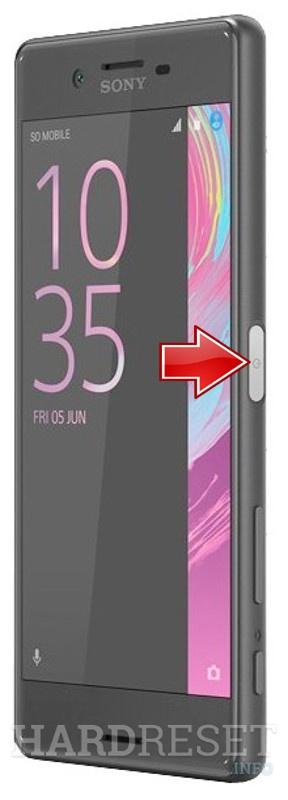
Для того чтобы включить телефон Sony Xperia C3 вам потребуется нажать и удерживать кнопку питания, которая находится на правой стороне устройства. После этого на экране появится логотип Sony Xperia и устройство начнет загружаться.
Если вы хотите обновить свой телефон на Sony Xperia C3, вам понадобится подключить его к Интернету. Для этого откройте настройки устройства, найдите раздел «О телефоне» или «Обновления системы» и нажмите на него. В этом разделе вы сможете найти информацию о наличии доступных обновлений для вашего телефона.
Если доступно новое обновление, нажмите на кнопку «Проверить обновления» или «Обновить систему». Телефон автоматически проверит наличие новых версий прошивки и предложит вам установить их. Установка обновления может занять некоторое время, так что будьте терпеливыми и не выключайте устройство во время этого процесса.
После завершения установки обновления телефон автоматически перезагрузится и вы сможете пользоваться своим обновленным Sony Xperia C3. Обновления системы важны для обеспечения безопасности устройства, исправления ошибок и добавления новых функций, поэтому рекомендуется периодически проверять наличие доступных обновлений и устанавливать их.
Навигация по интерфейсу Xperia
Владельцы смартфонов Sony Xperia, включая модель C3, могут наслаждаться удобством и интуитивно понятным интерфейсом устройства. Для того чтобы пользоваться всеми функциями и возможностями телефона Sony Xperia C3, вам необходимо ознакомиться с некоторыми основными элементами интерфейса.
Основной способ навигации по интерфейсу Xperia — сенсорный экран. Вы можете перемещаться по различным приложениям и настройкам, просто касаясь пальцем нужной области экрана. Также на экране Xperia вы найдете несколько элементов управления, которые позволяют быстро и просто осуществлять различные действия.
Одним из таких элементов является панель уведомлений, расположенная в верхней части экрана. Нажатие на эту панель позволяет получить доступ к таким функциям, как управление подключением Wi-Fi и мобильным интернетом, настройки звука и яркости, а также просмотр уведомлений о пропущенных вызовах, сообщениях и других событиях.
Еще одним важным элементом навигации является главное меню. Доступ к нему осуществляется с помощью иконки в виде девяти точек или захвата с одного из краев экрана. В главном меню Xperia вы найдете все установленные на устройстве приложения, а также возможность персонализации расположения иконок приложений.
Кроме того, Sony Xperia предоставляет возможность быстрого доступа к различным функциям с помощью жестов. Например, при помощи жеста двойного нажатия или резкого смахивания экрана вы можете активировать определенное действие или запустить установленное приложение.
И, наконец, важно упомянуть про функцию обновления ПО телефона. Sony Xperia C3 регулярно выпускает обновления операционной системы Android, которые включают исправления ошибок и улучшения производительности. Для того чтобы узнать о наличии новых обновлений и установить их, откройте основное меню, перейдите в раздел «Настройки», затем выберите пункт «О устройстве» и нажмите «Обновление программного обеспечения». Следуйте инструкциям на экране, чтобы установить последнюю версию операционной системы на своем Sony Xperia C3.
Как обновить ПО на телефоне Xperia C3
Правильное и своевременное обновление программного обеспечения (ПО) на вашем телефоне Xperia C3 очень важно для обеспечения его надежной работы и получения доступа к новым функциям и улучшениям. В этом разделе мы расскажем вам, как обновить ПО на вашем телефоне Xperia C3.
Шаг 1: Подключите ваш телефон к Интернету через Wi-Fi или мобильные данные.
Шаг 2: Найдите и откройте приложение «Настройки» на вашем телефоне Xperia C3.
Шаг 3: Прокрутите вниз и нажмите на вкладку «О телефоне».
Шаг 4: В меню «О телефоне» выберите раздел «Обновление ПО».
Шаг 5: Нажмите на кнопку «Проверить наличие обновлений». Ваш телефон Xperia C3 автоматически проверит наличие доступных обновлений ПО.
Шаг 6: Если доступно новое обновление, нажмите на кнопку «Установить».
Шаг 7: Подтвердите установку обновления и дождитесь, пока процесс завершится.
Шаг 8: После завершения обновления ваш телефон Xperia C3 будет перезагружен и готов к использованию с актуальной версией ПО.
Обновление ПО на телефоне Xperia C3 — это простой процесс, который обеспечивает вашему устройству стабильность, безопасность и новые возможности. Не забывайте проверять наличие обновлений и устанавливать их регулярно, чтобы получать все преимущества вашего телефона Xperia C3.
Как обновить программное обеспечение на телефоне Sony Xperia
Шаг 1: Подключите телефон к Интернету
Для того чтобы обновить программное обеспечение на телефоне Sony Xperia, вам понадобится подключение к Интернету. Убедитесь, что ваш телефон подключен к Wi-Fi или имеет доступ к мобильным данным. Лучше всего использовать Wi-Fi соединение, чтобы не расходовать трафик мобильной связи.
Шаг 2: Откройте настройки
На вашем телефоне Sony Xperia найдите и откройте приложение «Настройки». Обычно оно представлено иконкой с шестеренкой.
Шаг 3: Перейдите в раздел «О телефоне»
В меню настроек прокрутите вниз и найдите раздел «О телефоне». В разделе «О телефоне» вы найдете информацию о модели вашего телефона и текущей версии программного обеспечения.
Шаг 4: Проверьте наличие обновлений
В разделе «О телефоне» найдите и выберите опцию «Обновление ПО». Телефон автоматически проверит наличие новых обновлений и предоставит вам возможность их установить.
Примечание: Если новые обновления не найдены, вам следует проверить, не ограничена ли возможность обновления вашего телефона оператором связи или производителем.
Шаг 5: Загрузите и установите обновление
Если новые обновления найдены, следуйте инструкциям на экране, чтобы загрузить и установить обновление. Обратите внимание, что процесс загрузки и установки обновления может занять некоторое время, особенно если обновление является большим или содержит много изменений.
Шаг 6: Перезагрузите телефон
После успешной установки обновления вам может быть предложено перезагрузить телефон. Это поможет применить все изменения и обновленное программное обеспечение будет готово к использованию.
Теперь вы знаете, как обновить программное обеспечение на телефоне Sony Xperia. Регулярное обновление поможет вам быть в курсе последних изменений и обеспечит более стабильную и безопасную работу вашего устройства.
Видео:
Инженерное меню Sony Xperia / Service menu Sony // X-Repair
Инженерное меню Sony Xperia / Service menu Sony // X-Repair by Сервисный Центр X-Repair 144,756 views 6 years ago 2 minutes, 4 seconds
Вопрос-ответ:
Как настроить язык на Sony Xperia?
Для изменения языка на Sony Xperia, перейдите в настройки устройства, выберите раздел «Язык и ввод», затем выберите нужный язык из списка доступных языков. Если языка, которого вы ищете, нет в списке, то вам нужно скачать и установить его из магазина приложений Google Play.
Как настроить Wi-Fi соединение на Sony Xperia?
Для настройки Wi-Fi соединения на Sony Xperia, перейдите в настройки устройства, выберите раздел «Беспроводные сети и соединения», затем включите Wi-Fi. После включения Wi-Fi, выберите нужную Wi-Fi сеть из списка доступных сетей, введите пароль (если требуется) и нажмите «Подключиться». После этого вы будете подключены к выбранной Wi-Fi сети.





