
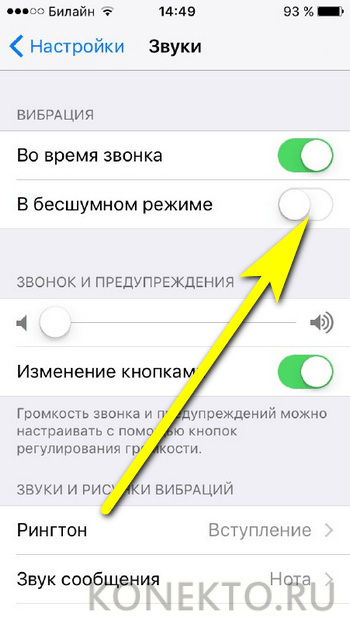
Вибрация — одна из самых удобных функций смартфона, которая позволяет получать уведомления в беззвучном режиме. Она позволяет быть всегда в курсе важных событий, не отвлекаясь на звуковые сигналы. Если вы хотите включить, поставить на паузу или отключить вибросигналы на своем iPhone, вам понадобится выполнить несколько простых шагов.
Для включения или отключения вибрации на iPhone есть несколько способов. В первую очередь, вы можете это сделать через настройки устройства. Чтобы это сделать, откройте раздел «Настройки» на вашем iPhone и найдите соответствующую функцию. Затем активируйте или выключите её, чтобы изменить настройки вибрации. Также, вы можете настроить интенсивность вибрации на устройстве. Регулировка интенсивности позволит сделать вибрацию более или менее ощутимой, в зависимости от ваших предпочтений.
Другой способ изменить параметры вибрации на iPhone — это использование функции «Звуки и тактильные сигналы» в разделе «Настройки». Эта функция позволяет вам создать свои собственные настройки вибрации, выбрав нужные вам варианты из предложенных. Вы можете установить различные ритмы, длительность и интервалы вибрации, чтобы максимально адаптировать её под свои потребности.
Отключение вибрации на iPhone: простая инструкция
Если вы хотите отключить вибрацию на своем iPhone, следуйте этой простой инструкции:
- Откройте настройки устройства.
- Найдите раздел «Звуки и тактильные сигналы».
- Нажмите на «Вибрация».
После выполнения всех этих шагов вы сможете отключить вибрацию на своем iPhone. Больше ваше устройство не будет вибрировать при приходе уведомлений или звонках.
Если вы захотите включить вибрацию заново, просто повторите все шаги, но выберите нужную вам «Вибрацию» из списка.
Теперь вы знаете, как легко и быстро отключить или изменить вибрацию на своем iPhone. Это может быть полезным, например, если вам не нужна вибрация в тихих местах или если вы просто предпочитаете другой тип вибрации.
Изменение вибрации на iPhone: пошаговая инструкция
Шаг 1: Откройте настройки на вашем устройстве iPhone.
Шаг 2: В появившемся меню найдите раздел «Звуки и тактильные сигналы» и нажмите на него.
Шаг 3: Вам будет предоставлен список различных параметров звука и вибрации. Чтобы изменить вибрацию, нажмите на опцию «Вибрация».
Шаг 4: В появившемся меню вы увидите список различных типов вибрации, которые можно установить на вашем iPhone. Выберите нужный вам тип вибрации, чтобы создать или установить его.
Шаг 5: Если вы хотите удалить или отключить вибрацию полностью, выберите опцию «Выключено» или «Отсутствует» в списке типов вибрации.
Шаг 6: После выбора нужного вам типа вибрации, нажмите на кнопку «Готово» или «Сохранить», чтобы применить изменения.
Поздравляю! Теперь вы знаете, как изменить вибрацию на вашем iPhone. Вы можете сделать это по вашему усмотрению и настроить вибрацию так, чтобы она подходила вашим предпочтениям.
Как изменить вибрацию на iPhone: пошаговая инструкция
Для создания или изменения вибрации на вашем iPhone, вам потребуется выполнить следующие шаги:
- Откройте настройки на вашем iPhone.
- Найдите раздел «Звуки и тактильные сигналы» и нажмите на него.
- Далее, выберите вкладку «Вибрация».
- Вам предоставляется несколько вариантов для выбора или создания собственной вибрации.
- Чтобы создать собственную вибрацию, нажмите на кнопку «Создать новую вибрацию». Затем поставьте палец на экран и выдерживайте нужный ритм в течение нескольких секунд.
- Если вы хотите изменить уже существующую вибрацию, выберите ее из списка и отредактируйте по своему желанию.
- Если вы хотите отключить вибрацию на iPhone, просто выберите опцию «Без вибрации».
- После завершения редактирования или создания вибрации, нажмите на кнопку «Сохранить».
Теперь вы знаете, как изменить вибрацию на вашем iPhone. Вы можете создать собственную вибрацию, отключить ее полностью или выбрать одну из предустановленных вариантов. Пользуйтесь этими настройками, чтобы ваш iPhone работал так, как вам удобно!
Как отключить вибрацию на iPhone 5s
Отключить вибрацию на iPhone 5s можно с помощью простых шагов. Если вы хотите убрать вибрацию на вашем устройстве, следуйте этой инструкции:
- Откройте настройки на вашем iPhone 5s.
- Найдите раздел «Звуки и тактильные сигналы» в списке доступных опций.
- Нажмите на кнопку «Вибрация», чтобы перейти к настройкам вибрации.
- В открывшемся меню выберите опцию «Создание собственной вибрации».
- Нажмите на кнопку «Создать новую вибрацию», чтобы начать процесс создания собственной вибрации.
- После этого на экране появится специальное поле для создания вибрации. Вы можете установить своеобразный ритм и длительность вибрации, перемещая палец по экрану.
- Когда вы закончите настройку вибрации, нажмите на кнопку «Сохранить», чтобы сохранить свои изменения.
- Вернитесь в настройки и проверьте, что вибрация была успешно изменена или отключена.
Теперь вы знаете, как легко и быстро отключить или изменить вибрацию на iPhone 5s. Эта функция позволяет сделать ваше устройство более персонализированным и адаптированным под ваши предпочтения. Наслаждайтесь своим iPhone без ненужной вибрации!
Изменение вибрации на iPhone: дополнительные настройки
Помимо основных настроек вибрации, iPhone также предоставляет возможность настроить индивидуальные настройки вибрационных сигналов для конкретных контактов или событий.
Для установки индивидуальной вибрации для контакта, следуйте простым шагам:
- Откройте приложение «Контакты» на вашем iPhone.
- Выберите контакт, для которого хотите установить индивидуальную вибрацию.
- Нажмите на кнопку «Изменить» в верхнем правом углу экрана.
- Прокрутите вниз и нажмите на «Вибрация».
- Выберите один из вариантов предоставленных Apple, или нажмите на «Создать новую вибрацию».
- Для создания своей вибрации, нажмите на экран в такт желаемой последовательности вибрации.
- Нажмите на «Прослушать» для прослушивания созданной вибрации.
- Нажмите на «Сохранить», чтобы сохранить индивидуальную вибрацию для контакта.
Таким образом, теперь у вас есть возможность настроить уникальную вибрацию для каждого контакта, чтобы легко отличать их приходящие вызовы или сообщения без необходимости проверять экран устройства. Это особенно полезно, когда ваш iPhone находится в беззвучном режиме или находится в кармане или сумке.
Как изменить вибрацию на iPhone: пошаговая инструкция
Если вы хотите изменить вибрацию на своем iPhone, вот пошаговая инструкция, которая поможет вам сделать это:
- Откройте настройки на своем iPhone.
- Найдите раздел «Звуки и тактильные сигналы» и нажмите на него.
- Нажмите на «Вибрация».
- Выберите один из предложенных вариантов вибрации или создайте свою собственную.
- Для создания собственной вибрации нажмите на «Создать новую вибрацию».
- На экране появится пустой шаблон вибрации.
- Чтобы добавить вибрацию, коснитесь экрана в нужных местах и в нужном порядке.
- Чтобы удалить часть вибрации, просто смахните пальцем влево.
- После того, как вы создали желаемую вибрацию, нажмите на кнопку «Сохранить».
- Дайте новой вибрации имя и нажмите «Сохранить» в правом верхнем углу экрана.
- Теперь вы можете выбрать новую вибрацию в настройках звуков и тактильных сигналов.
Таким образом, вы можете установить, изменить или отключить вибрацию на своем iPhone в несколько простых шагов. Не забудьте сохранить ваши изменения после создания новой вибрации, чтобы она стала доступна в списке вариантов.
Видео:
iOS 16 советы увеличить время работы iPhone, которые работают! Как уменьшить расход батареи iPhone?
iOS 16 советы увеличить время работы iPhone, которые работают! Как уменьшить расход батареи iPhone? by AppleTheme 146,720 views 1 year ago 13 minutes, 13 seconds
Вопрос-ответ:
Как изменить вибрацию на iPhone?
Для изменения вибрации на iPhone, откройте «Настройки», выберите «Звуки и тактильные сигналы», затем «Вибрация». Здесь вы можете выбрать готовые вибросигналы или создать свой собственный.
Как создать свою собственную вибрацию на iPhone?
Для создания собственной вибрации на iPhone, откройте «Настройки», выберите «Звуки и тактильные сигналы», затем «Вибрация». Нажмите на «Создать новую вибрацию» и используйте свой палец, чтобы тапнуть по экрану в нужном ритме для создания вибросигнала.
Как выбрать готовую вибрацию на iPhone?
Для выбора готовой вибрации на iPhone, откройте «Настройки», выберите «Звуки и тактильные сигналы», затем «Вибрация». Выберите одну из предложенных вибросигналов, предварительно прослушав их, чтобы выбрать наиболее подходящую для вас.
Могу ли я установить разную вибрацию для разных контактов на iPhone?
Да, вы можете установить разную вибрацию для разных контактов на iPhone. Для этого откройте «Контакты» и выберите контакт, для которого хотите установить специальную вибрацию. Потом нажмите «Изменить» и выберите «Вибрация». Здесь вы можете выбрать готовую вибрацию или создать свою собственную.





