
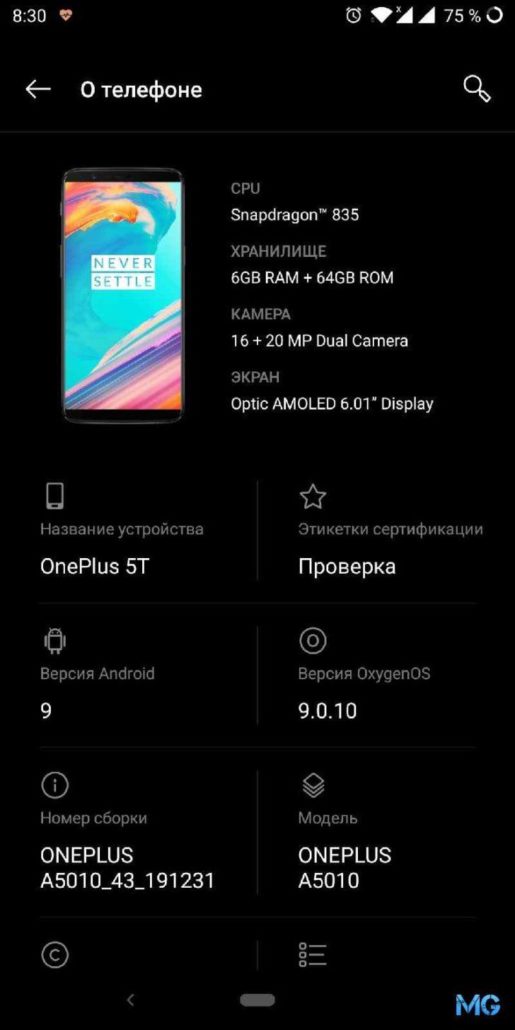
Если ваш телефон начал тормозить, зависать или работать некорректно, возможно, ему необходимо прошивку. Прошивка – это обновление операционной системы, которое позволяет актуализировать программное обеспечение телефона. В этой статье мы расскажем, как перепрошить телефон самостоятельно.
Для начала вам понадобится компьютер и доступ в интернет. Зайдите на официальный сайт производителя вашего телефона и найдите раздел с прошивками. Обычно прошивки предлагаются для скачивания в формате .zip или .exe. Важно помнить, что перед загрузкой прошивки нужно убедиться, что она подходит для вашей модели телефона.
Когда прошивка скачана, подключите свой телефон к компьютеру с помощью USB-кабеля. Затем запустите программу, которая обычно идет вместе с прошивкой. Далее следуйте инструкциям на экране. Они будут зависеть от модели вашего телефона, поэтому внимательно читайте все указания.
Перепрошивка телефона может занять несколько минут или даже часов, в зависимости от размера прошивки и скорости вашего интернет-соединения. Когда процесс обновления закончится, ваш телефон будет перезагружен со свежей операционной системой. Обратите внимание, что при перепрошивке вы можете потерять все данные на телефоне, поэтому перед этим необходимо сделать резервную копию.
Таким образом, перепрошивка телефона – это важная процедура, которая помогает улучшить работу вашего устройства. Не забывайте проверять наличие обновлений и устанавливать их при необходимости, чтобы ваш телефон всегда был в отличной форме.
Как создать резервную копию данных телефона перед перепрошивкой
Перед тем как перепрошивать телефон, важно создать резервную копию всех важных данных с вашего смартфона. В процессе прошивки, все данные, хранящиеся на устройстве, будут удалены, поэтому необходимо предварительно сохранить их.
Создание резервной копии данных легко сделать при помощи специального программного обеспечения. Существуют несколько способов сделать это, в зависимости от модели вашего телефона:
1. Используйте встроенные инструменты устройства
Некоторые смартфоны имеют встроенные функции для создания резервных копий данных. Это может быть опция в настройках, называемая «Резервное копирование и сброс». В этом случае, перейдите в настройки телефона, найдите указанную опцию и следуйте инструкциям на экране, чтобы создать резервную копию данных.
2. Используйте приложение стороннего разработчика
Если в вашем телефоне нет встроенных инструментов для создания резервной копии, вы можете использовать специальные приложения сторонних разработчиков. Такие приложения можно найти в магазинах приложений, например, Google Play или App Store. Скачайте одно из таких приложений, установите его на ваш телефон и следуйте инструкциям по созданию резервной копии.
3. Сохраните данные на компьютер
Если вы предпочитаете сохранить резервную копию данных на компьютере, это также возможно. Подключите свой телефон к компьютеру при помощи USB-кабеля, и скопируйте все нужные вам файлы на жесткий диск компьютера. Вы можете создать отдельную папку для этих файлов, чтобы их было легче найти позже.
После того, как вы создали резервную копию всех важных данных, вы можете перейти к следующему шагу — перепрошивке телефона.
Актуализация программного обеспечения телефона через компьютер
Для обновления прошивки вашего телефона через компьютер вам потребуется следующее:
1. Компьютер с доступом к интернету. Скачайте программу обновления соответствующей прошивки с официального сайта производителя вашего телефона. Обычно они предлагают специальные утилиты и программы для установки новых версий системного ПО.
2. USB-кабель для подключения вашего смартфона к компьютеру. Проверьте наличие соответствующего кабеля для вашей модели телефона и убедитесь, что он работает исправно.
3. Зарядное устройство. Убедитесь, что ваш телефон достаточно заряжен перед процессом прошивки, чтобы избежать прерывания процесса обновления из-за низкого уровня заряда.
Как только вы удостоверились, что у вас есть все необходимое, вы можете приступить к процессу прошивки вашего телефона через компьютер.
Шаг 5: Зарядить устройство
Перед началом процесса прошивки смартфона необходимо убедиться, что ваш телефон полностью заряжен. Это важно, так как процесс прошивки может занять определенное время и потребовать от устройства дополнительной энергии.
Для того чтобы зарядить телефон, подключите его к компьютеру с помощью кабеля USB или используйте зарядное устройство от смартфона. Дождитесь, пока батарея телефона будет полностью заряжена перед началом процесса прошивки.
Убедитесь, что аккумулятор смартфона полностью заряжен, чтобы избежать возможных проблем во время прошивки. Недостаточный уровень заряда батареи может привести к сбоям прошивки или потере данных, поэтому этот шаг очень важен.
Процесс прошивки телефона через компьютер
Перед тем как начать процесс прошивки, убедитесь, что у вас есть все необходимое:
- Скачать программу для прошивки: Программа KDZ Updater является одной из самых популярных программ для прошивки телефонов. Она позволяет скачивать официальные прошивки и устанавливать их на смартфон. Вы можете найти эту программу на официальном сайте или на специализированных ресурсах.
- Подготовить телефон: Перед прошивкой необходимо зарядить устройство до полной емкости и создать резервную копию важных данных. Во время прошивки может произойти сброс настроек, и вы потеряете все данные на телефоне. Поэтому резервное копирование является очень важным шагом.
После того как вы скачали программу для прошивки и подготовили телефон, можно приступать к самому процессу прошивки. Для этого выполните следующие шаги:
- Подключите телефон к компьютеру: Используйте кабель USB, чтобы соединить телефон с компьютером. Убедитесь, что телефон распознается компьютером и драйверы установлены правильно.
- Запустите программу KDZ Updater: Откройте программу, которую вы ранее скачали, и следуйте инструкциям для установки.
- Выберите прошивку: В программе KDZ Updater найдите раздел «Выбор прошивки» и выберите файл прошивки, который вы хотите установить на телефон. Обязательно выберите верную модель телефона и регион.
- Перепрошивка телефона: После выбора прошивки нажмите кнопку «Старт» или «Прошить». Процесс прошивки может занять некоторое время, так что будьте терпеливы и не отключайте телефон от компьютера.
- Завершение прошивки: После того как прошивка будет успешно установлена, телефон перезагрузится и вы сможете наслаждаться обновленным программным обеспечением.
Процесс прошивки телефона является ответственным и требует внимательности. Перед прошивкой убедитесь, что вы понимаете, что делаете, и следуйте инструкциям программы KDZ Updater. Не отключайте телефон от компьютера и не перезагружайте его до завершения процесса прошивки.
Теперь у вас есть все необходимые знания, чтобы успешно перепрошить свой телефон и наслаждаться обновленным программным обеспечением!
Актуализация прошивки смартфона через компьютер
- Скачать и установить программу KDZ Updater на свой компьютер. Вы можете найти ее на официальном сайте разработчика или в других источниках, предлагающих загрузку надежного программного обеспечения.
- Убедиться, что ваш телефон заряжен. Процесс прошивки может занять некоторое время, и низкий заряд батареи может привести к неудачному обновлению.
После подготовки вы можете продолжить процесс актуализации прошивки смартфона:
- Подключите ваш телефон к компьютеру с помощью USB-кабеля.
- Запустите программу KDZ Updater на компьютере.
- В программе найдите и выберите нужную вам прошивку для скачивания.
- Нажмите кнопку «Загрузить» или «Скачать» и дождитесь завершения загрузки.
- После загрузки прошивки нажмите кнопку «Прошить» или «Обновить» для начала процесса прошивки на вашем телефоне.
- Дождитесь окончания процесса прошивки. Это может занять несколько минут, и ваш телефон может перезагрузиться несколько раз.
- После завершения процесса прошивки отключите телефон от компьютера.
- Включите ваш телефон и проверьте, обновилась ли прошивка успешно.
Теперь ваш смартфон обновлен и актуализирован! Вы можете наслаждаться новыми функциями и улучшениями, которые предлагает обновленная прошивка. Не забудьте регулярно проверять наличие новых обновлений и повторять этот процесс, чтобы оставаться в курсе последних изменений и улучшений для вашего телефона.
Шаг 11: Запустите процесс прошивки
Для начала подключите ваш телефон к компьютеру с помощью USB-кабеля. Убедитесь, что в телефоне достаточно заряда для процесса прошивки, чтобы избежать проблем во время обновления.
Теперь запустите скачанную программу KDZ Updater на вашем компьютере. В программе вы найдете инструкции по шагам, которые необходимо выполнить для успешной прошивки.
Следуйте инструкциям программы и дождитесь окончания процесса прошивки. Важно не прерывать процесс и не отключать телефон от компьютера во время обновления, чтобы избежать возможных ошибок.
По завершению прошивки ваш телефон будет актуализирован до последней версии операционной системы, что позволит вам наслаждаться новыми функциями и исправленными ошибками. Также, не забудьте проверить, что все ваши данные и настройки сохранились после прошивки.
Видео:
Прошивка телефона с помощью MiFlash 2022г
Прошивка телефона с помощью MiFlash 2022г by Гаджетоносец 58,085 views 1 year ago 10 minutes, 11 seconds
🔥 УНИВЕРСАЛЬНАЯ ИНСТРУКЦИЯ ПО ПРОШИВКЕ ТЕЛЕФОНОВ XIAOMI ЧЕРЕЗ FASTBOOT В 2022
🔥 УНИВЕРСАЛЬНАЯ ИНСТРУКЦИЯ ПО ПРОШИВКЕ ТЕЛЕФОНОВ XIAOMI ЧЕРЕЗ FASTBOOT В 2022 by О ТЕХНИКЕ И ГАДЖЕТАХ 153,799 views 3 years ago 6 minutes, 20 seconds
Как поставить кастомную прошивку
Как поставить кастомную прошивку by Тыжпрограммист 43,882 views 3 years ago 16 minutes
Вопрос-ответ:
Как перепрошить телефон на iPhone?
Для перепрошивки iPhone необходимо следовать нескольким простым шагам. Во-первых, подключите ваш iPhone к компьютеру с помощью USB-кабеля. Затем откройте iTunes и выберите ваше устройство в списке. Нажмите на кнопку «Восстановить» и следуйте инструкциям на экране. Это удалит все данные с вашего iPhone, поэтому обязательно сделайте резервную копию перед процессом перепрошивки. После завершения процесса перепрошивки, вы сможете настроить ваш iPhone с помощью резервной копии или установить новую прошивку с нуля.





