
android планшеты стали незаменимыми помощниками в повседневной жизни. Они позволяют делать множество вещей: смотреть фильмы, слушать музыку, играть в игры, осуществлять видеозвонки и многое другое. Однако, когда речь идет о выполнении более сложных задач, подключение мыши и клавиатуры может значительно повысить удобство использования планшета.
Разделаем возможности вашего android телефона, обеспечив более комфортное управление. Начнем с подключения проводной мыши. Для этого вам понадобится адаптер OTG, который позволяет присоединить устройства USB к вашему планшету. Подключите адаптер к вашему планшету и вставьте в него штекер мыши. После этого ваша мышь должна немедленно заработать.
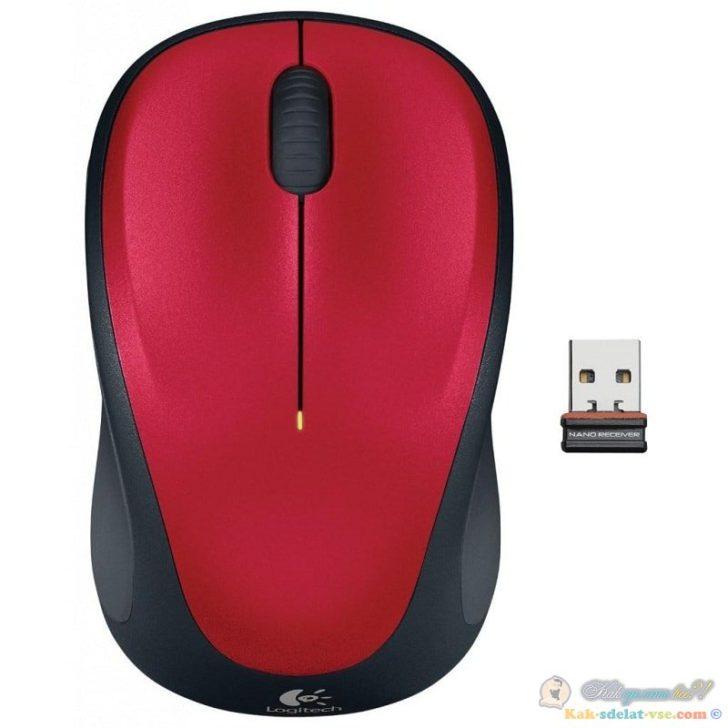
Если у вас есть беспроводная мышь, вы всё равно можете её подключить — это даже проще! Убедитесь, что ваш планшет имеет функцию Bluetooth. Затем, включите Bluetooth на планшете и мыши. Перейдите в настройки планшета, найдите раздел «Bluetooth» и включите сопряжение. В списке доступных устройств выберите вашу мышь и нажмите кнопку «Подключить». В течение нескольких секунд, ваша беспроводная мышь будет подключена к планшету.
Подключение мышки к планшету
Для комфортной работы с планшетом возможно подключить мышку, это позволяет увеличить скорость и точность управления устройством. Существуют два способа подключения мышки к планшету: беспроводной и проводной.
Беспроводное подключение
Для подключения мышки к планшету по беспроводному протоколу Bluetooth необходимо выполнить следующие шаги:
- Шаг 1: Проверьте совместимость. Убедитесь, что ваш планшет поддерживает беспроводную технологию Bluetooth. Обычно эта информация указана в спецификациях устройства.
- Шаг 2: Включите Bluetooth на планшете. Откройте настройки планшета и найдите раздел «Bluetooth». Включите его, если он выключен.
- Шаг 3: Параинг с планшетом. Включите мышку и найдите кнопку паринга на ней (обычно она находится на дне мышки или возле батарейного отсека). Удерживайте ее нажатой несколько секунд, пока светодиодный индикатор на мышке не начнет быстро мигать. На планшете найдите раздел «Bluetooth» и выполните поиск устройств. После того, как планшет обнаружит вашу мышку, выберите ее в списке устройств и выполните паринг.
Беспроводное подключение мышки к планшету удобно и позволяет свободно перемещаться, не ограничиваясь проводами. Однако, при подключении самой мышки через Bluetooth, некоторые функции могут быть недоступны в сравнении с подключением проводной мыши.
Проводное подключение
Если у вас нет возможности использовать беспроводное подключение или вам просто ближе проводное, то можно подключить мышку к планшету с помощью провода. Для этого необходимо:
- Шаг 1: Проверьте совместимость. Убедитесь, что ваш планшет имеет USB-порт, с помощью которого можно подключить внешние устройства.
- Шаг 2: Подключите мышку к планшету. Возьмите USB-провод, который идет в комплекте с мышкой, и вставьте его в USB-порт планшета. В большинстве случаев, планшет автоматически распознает подключенную мышку и она становится готова к использованию.
Помимо мышек, можно также подключить к планшету клавиатуру и другие внешние устройства с помощью провода или Bluetooth. Это значительно расширяет возможности управления устройством и позволяет использовать его для различных задач, включая работу, просмотр контента и игры.
| Преимущества | Недостатки |
|---|---|
| Увеличение скорости и точности управления планшетом | Ограниченность радиуса действия при беспроводном подключении |
| Свобода перемещения при использовании беспроводной мышки | Некоторые функции могут быть недоступны при подключении беспроводной мышки |
| Возможность подключения других внешних устройств | Нет возможности использовать мышку и планшет одновременно, если устройство имеет только один USB-порт |
Шаг 1: Проверьте совместимость
Перед тем как подключить мышку к планшету, убедитесь, что ваш планшет поддерживает подключение мышки.
Большинство современных планшетов имеют встроенный Bluetooth, который позволяет подключать беспроводные устройства, включая мышки и клавиатуры.
Если вы не уверены, поддерживает ли ваш планшет Bluetooth, можно проверить это в настройках устройства.
Если Bluetooth поддерживается вашим планшетом, то вы можете приступить к следующему шагу.
Как подключить мышь по Bluetooth к планшету или телефону на Android
Для того чтобы подключить мышь к планшету или телефону Android по Bluetooth, вам понадобится следовать нескольким простым шагам:
Шаг 5: Включите Bluetooth и найдите устройство
Чтобы планшет или телефон Android могли обнаружить вашу мышь, вам нужно включить функцию Bluetooth. Для этого откройте настройки устройства и найдите раздел «Bluetooth». Включите Bluetooth, если вы еще не сделали этого.
После включения Bluetooth устройство начнет автоматически искать доступные устройства. Перейдите в раздел «Обнаружение устройств» или аналогичный пункт настроек и дождитесь, пока ваша мышь появится в списке доступных устройств. Обычно она будет отображаться с именем или моделью.
Выберите вашу мышь в списке обнаруженных устройств и подождите, пока произойдет процесс паринга (сопряжения) с планшетом или телефоном Android.
После завершения паринга, ваша мышь успешно подключится к планшету или телефону Android по Bluetooth и теперь будет готова к использованию. С этого момента вы сможете управлять курсором на экране планшета или телефона с помощью мыши, что значительно облегчит навигацию и ввод текста.
Подключение мышки к телефону Android
Шаг 1: Проверьте совместимость
Перед тем, как подключить мышь к телефону, убедитесь, что ваше устройство поддерживает использование внешних устройств, таких как мышь. Некоторые более старые модели телефонов могут не иметь этой функции.
Шаг 2: Включите Bluetooth
Для подключения беспроводной мыши к телефону необходимо включить Bluetooth. Зайдите в настройки телефона и найдите раздел Bluetooth. Убедитесь, что Bluetooth включен.
Шаг 3: Параинг с телефоном
После включения Bluetooth на телефоне, включите свою мышку и установите ее в режим параинга. Обычно на дне мыши расположена кнопка, которую нужно нажать и удерживать, чтобы активировать режим параинга.
На телефоне найдите доступные устройства Bluetooth и выберите вашу мышку из списка. После выбора мышки они автоматически установят связь.
Теперь вы можете использовать мышь для управления вашим телефоном Android. Мышка позволит вам точнее и быстрее перемещаться по экрану, а также использовать определенные функции, которые сложно выполнить с помощью сенсорного экрана.
Подключение мышки к телефону Android
В настоящее время многие телефоны Android поддерживают подключение без проводной мыши. Это позволяет значительно упростить работу с устройством и увеличить его функциональность. В этом разделе рассмотрим пошаговую инструкцию, как подключить беспроводную мышь к телефону Android с помощью Bluetooth.
- Шаг 1: Проверьте совместимость
- Шаг 2: Включите Bluetooth
- Шаг 3: Параинг с телефоном
Прежде чем подключить мышь к телефону, убедитесь, что ваше устройство Android поддерживает Bluetooth и соответствующий профиль для подключения мыши.
Настройте Bluetooth на своем телефоне Android, открыв меню «Настройки» и найдя раздел «Беспроводные сети и соединения». Включите Bluetooth и дождитесь, пока он будет активирован.
Зайдите в меню «Настройки» и выберите «Bluetooth». Нажмите на кнопку «Сопряжение» или «Добавить устройство». Найдите свою мышь в списке доступных устройств и выберите ее.
Возможно, вам потребуется ввести PIN-код или применить другой метод аутентификации для завершения параинга.
После завершения этих шагов ваша мышь должна быть успешно подключена к телефону Android. Она будет готова к использованию, и вы сможете использовать ее для более удобной навигации по устройству и выполнения различных задач.
Как подключить клавиатуру к Android-телефону или планшету
Если вам неудобно пользоваться экранной клавиатурой на вашем Android-телефоне или планшете, вы можете подключить внешнюю клавиатуру к устройству. Это позволит вам быстро и удобно вводить текст и проводить другие операции. В этой статье мы рассмотрим, как подключить клавиатуру к Android-телефону или планшету.
Есть два способа подключить клавиатуру к Android-устройству: беспроводной и проводной.
1. Беспроводное подключение клавиатуры
Для беспроводного подключения клавиатуры к Android-телефону или планшету вы будете использовать технологию Bluetooth. Вот шаги, которые вам потребуется выполнить:
| Шаг | Действие |
|---|---|
| Шаг 1 | Откройте настройки вашего устройства Android. |
| Шаг 2 | Перейдите в раздел «Подключения» или «Bluetooth». |
| Шаг 3 | Включите Bluetooth, если он не включен. |
| Шаг 4 | На клавиатуре удерживайте кнопку Bluetooth, чтобы включить режим сопряжения. |
| Шаг 5 | На устройстве Android нажмите на кнопку «Поиск устройств» или «Найти устройства». |
| Шаг 6 | Выберите вашу клавиатуру из списка доступных устройств. |
| Шаг 7 | Если требуется, введите пароль или PIN-код, указанный на экране, чтобы завершить процесс сопряжения. |
После завершения этих шагов ваша клавиатура будет успешно подключена к Android-телефону или планшету.
2. Проводное подключение клавиатуры
Проводное подключение клавиатуры к Android-телефону или планшету требует использования USB-кабеля. Вот шаги, которые вам потребуется выполнить:
| Шаг | Действие |
|---|---|
| Шаг 1 | Возьмите USB-кабель и подключите его к порту USB на клавиатуре. |
| Шаг 2 | Подключите другой конец USB-кабеля к порту USB на вашем устройстве Android. |
| Шаг 3 | В некоторых случаях ваше устройство Android может запросить разрешение на использование клавиатуры. Нажмите «Разрешить», чтобы продолжить. |
После выполнения этих шагов ваша клавиатура будет подключена к Android-телефону или планшету.
Теперь вы знаете, как подключить клавиатуру к вашему Android-телефону или планшету. Вы можете выбрать беспроводное или проводное подключение в зависимости от ваших предпочтений и наличия соответствующего оборудования.
Подключение беспроводной клавиатуры и мыши к планшету Android
Если у вас есть планшет с операционной системой Android, вы можете подключить к нему беспроводную клавиатуру и мышь, чтобы упростить работу и повысить комфорт при использовании устройства.
Для подключения беспроводной клавиатуры и мыши к планшету Android выполните следующие действия:
Шаг 1: Проверьте совместимость
Перед покупкой любого беспроводного устройства обязательно убедитесь, что оно совместимо с вашим планшетом Android. Обычно совместимость указывается на упаковке или в описании товара.
Шаг 2: Включите Bluetooth
Убедитесь, что функция Bluetooth включена на вашем планшете Android. Для этого откройте настройки планшета, найдите раздел «Беспроводные сети и соединения» и перейдите в него. В этом разделе вы должны найти и включить опцию «Bluetooth».
Шаг 3: Параинг с планшетом
Теперь включите беспроводную клавиатуру и мышь и перейдите к процессу параинга. Обычно для этого на устройстве нажимается кнопка «Pair» или «Connect». После этого они начнут искать доступные устройства Bluetooth. На планшете Android также должен быть запущен процесс поиска устройств Bluetooth.
Когда планшет обнаружит вашу беспроводную клавиатуру и мышь, он попросит вас ввести PIN-код, который обычно указывается в инструкции к устройству. После ввода PIN-кода и нажатия кнопки «Подключить» процесс параинга будет завершен.
После успешного параинга беспроводная клавиатура и мышь будут готовы к использованию с вашим планшетом Android. Вы сможете печатать и перемещаться по экрану при помощи мыши так же, как и с помощью пальцев.
Видео:
Как подключить мышку на планшет ATOUCH X19
Как подключить мышку на планшет ATOUCH X19 by Dante kz 7,170 views 8 months ago 1 minute, 4 seconds
Подключение Bluetooth мышь к планшету андроид
Подключение Bluetooth мышь к планшету андроид by Включи Планшет 4,124 views 5 months ago 1 minute, 29 seconds
Вопрос-ответ:
Можно ли подключить мышку к планшету?
Да, можно подключить мышку к планшету, но для этого вам потребуется использовать специальный адаптер. В большинстве случаев это будет USB-адаптер или USB OTG-кабель, который позволит подключить мышку к планшету через порт USB.
Какой адаптер нужно использовать для подключения мышки к планшету?
Для подключения мышки к планшету потребуется USB-адаптер или USB OTG-кабель. USB-адаптер представляет собой устройство с разъемом USB на одном конце и разъемом Micro USB или USB-C на другом конце. USB OTG-кабель имеет разъем USB на одном конце и разъем Micro USB или USB-C на другом конце. Вам потребуется выбрать адаптер подходящий для вашей модели планшета.





