
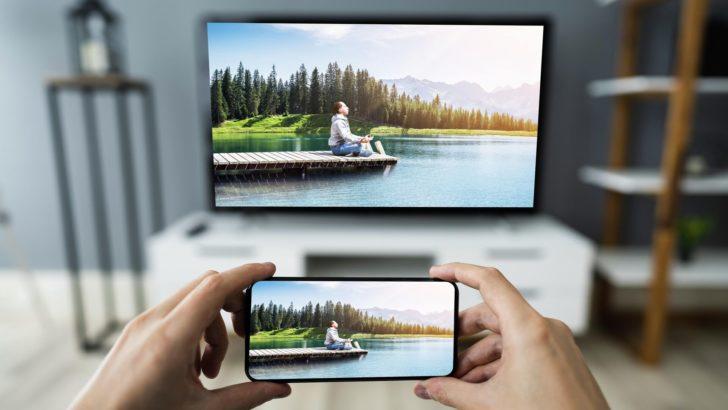
Сегодня многие телефоны и планшеты, особенно с операционной системой Android, позволяют подключиться к телевизору и использовать его в качестве большого экрана для просмотра фильмов, фотографий и видео. Чтобы сделать это, вам потребуется USB-кабель, самсунг usb кабель лучше всего зарекомендовал себя. В этой статье мы расскажем вам, как подключить телефон или планшет к телевизору через USB. Просто следуйте нашей пошаговой инструкции!
Первым делом, убедитесь, что ваш телефон или планшет и ваш телевизор поддерживают подключение через USB. В большинстве случаев это не составит проблемы, так как большинство современных устройств оборудовано соответствующими портами. Если у вас есть флешка или другое устройство, поддерживающее USB, и вы можете подключить его к телевизору, значит, ваш телефон или планшет также должны подключаться.
Далее, возьмите свой USB-кабель и подключите его к порту USB на телефоне или планшете. Обычно этот порт находится в нижней или верхней части устройства. Затем вставьте другой конец кабеля в USB-порт телевизора. Обычно на телевизоре есть несколько USB-портов, и они могут находиться сбоку или на задней панели. Если у вас есть несколько USB-портов на телевизоре, выберите любой свободный порт для подключения.
Как подключить андроид планшет к телевизору через USB?
Если у вас есть андроид планшет или телефон, и вы хотите подключить его к телевизору, чтобы на большом экране смотреть фильмы, фотографии или видео, то это вполне возможно.
Для подключения андроид планшета к телевизору через USB вам понадобится следующее:
- USB-кабель, который идет в комплекте с вашим планшетом или телефоном.
- Компьютер или ноутбук, к которому можно подключить планшет.
- Телевизор с поддержкой USB и функцией воспроизведения мультимедиа.
Вот пошаговая инструкция, как подключить андроид планшет к телевизору через USB:
- Включите свой планшет и ждите пока он полностью загрузится. Убедитесь, что на планшете нет никаких активных приложений или процессов.
- Возьмите USB-кабель и подключите его одним концом к планшету, а другим концом к компьютеру или ноутбуку.
- На планшете должно появиться уведомление о подключении к компьютеру. Раскройте уведомление и нажмите на него, чтобы открыть панель управления подключением.
- В панели управления подключением выберите режим «Только зарядка» или «USB-соединение».
- На компьютере или ноутбуке откройте проводник и найдите папку с файлами вашего планшета. Обычно она называется «Внутренняя память» или «SD-карта».
- Выберите файлы, которые вы хотите воспроизвести на телевизоре, и скопируйте их на компьютер.
- Выключите компьютер и подключите его к телевизору при помощи HDMI-кабеля или другого способа подключения.
- Включите телевизор и выберите соответствующий вход для подключения компьютера.
- На телевизоре откройте проводник или медиа-плеер и найдите папку с файлами, которые вы скопировали с планшета.
- Выберите файлы, которые вы хотите воспроизвести, и наслаждайтесь просмотром на большом экране!
Таким образом, вы сможете легко подключить свой андроид планшет или телефон к телевизору через USB и наслаждаться просмотром фильмов и другого мультимедиа контента на большом экране. Не забывайте, что некоторые телевизоры могут не поддерживать все форматы файлов, поэтому перед подключением убедитесь, что ваш телевизор может воспроизводить нужный вам контент.
Инструкция по подключению телефона к телевизору через USB на Android
Шаг 1. Проверьте, что ваш телевизор имеет поддержку подключения через USB. Обычно на задней или боковой панели телевизора присутствует разъем USB. Если его нет, то ваш телевизор, скорее всего, не поддерживает такой вид подключения.
Шаг 2. Возьмите USB-кабель, который поставляется в комплекте с вашим телефоном, и подключите его к разъему USB на телевизоре.
Обратите внимание: если у вас нет подходящего USB-кабеля, вы можете приобрести его отдельно в магазине электроники или в интернете.
Шаг 3. Включите телевизор и дождитесь, пока он определит ваше Android-устройство. Это может занять некоторое время.
Шаг 4. После того, как ваш телефон будет успешно определен телевизором, на экране телевизора появится уведомление о подключенном устройстве. На Android-устройстве также может появиться запрос о разрешении доступа к файлам телевизора. Разрешите это действие.
Шаг 5. У вас есть несколько вариантов, как использовать подключенное устройство:
— Вы можете просматривать фотографии и видео, хранящиеся на вашем телефоне, на большом экране телевизора.
— Вы можете слушать музыку, хранящуюся на вашем телефоне, через динамики телевизора.
— Вы можете открыть файловый менеджер на телевизоре и просматривать файлы, хранящиеся на вашем телефоне.
Шаг 6. По завершении работы с телефоном на телевизоре, вы должны безопасно отключить его от USB. Это можно сделать, например, через меню телевизора или через пункт «Отключить устройство» на Android-устройстве.
Теперь у вас есть возможность удобно просматривать фотографии, видео и слушать музыку с вашего Android-устройства на большом экране телевизора с помощью подключения через USB. Наслаждайтесь удобством и преимуществами этого способа подключения!
Как подключить андроид телефон к телевизору через USB: пошаговая инструкция
Хотите подключить свой андроид телефон к телевизору через USB? Это возможно и довольно просто, следуя пошаговой инструкции. Подключение телефона к телевизору через USB позволяет воспроизводить на большом экране видео, фото и другие мультимедийные файлы, а также заряжать свое устройство прямо от телевизора.
1. Убедитесь, что ваш андроид телефон и телевизор имеют USB-порты для подключения. Обычно USB-порты находятся сзади или сбоку телевизора.
2. Возьмите USB-кабель, который поставляется вместе с вашим телефоном. Он должен иметь USB-выход одного конца и подходящий для вашего телефона разъем другого конца.
3. Подключите USB-кабель к USB-порту на телевизоре. Обратите внимание, что некоторые телевизоры могут иметь несколько USB-портов, вам нужно выбрать тот, который наиболее удобен для вас.
4. Подключите другой конец USB-кабеля к разъему USB на вашем андроид телефоне. Обычно разъем USB находится в нижней или верхней части вашего телефона.
5. После успешного подключения ваш телефон должен автоматически распознаться телевизором. Если этого не произошло, вам может потребоваться выбрать вход, к которому вы подключили телефон, на вашем телевизоре.
6. Теперь на вашем телевизоре вы должны увидеть экран вашего андроид телефона. Вы можете использовать свой телефон как пульт дистанционного управления телевизором, чтобы перемещаться по меню и выбирать приложения или файлы для воспроизведения.
7. Если вы хотите воспроизвести видео или фото на телевизоре с помощью вашего телефона, откройте нужное приложение на вашем телефоне и выберите файл для воспроизведения. Теперь вы можете наслаждаться просмотром на большом экране.
8. Если вы хотите зарядить свой телефон от телевизора, убедитесь, что ваш телевизор включен в розетку.
Теперь вы знаете, как подключить ваш андроид телефон к телевизору через USB. Наслаждайтесь удобством просмотра мультимедиа на большом экране или заряжайте свое устройство, не прибегая к использованию отдельного зарядного устройства.
Как соединить смартфон с телевизором через USB
Для подключения смартфона к телевизору через USB вам потребуется устройство USB-OTG (On-The-Go). Этот кабель позволяет вашему телефону работать как хост и подключаться к другим устройствам, таким как телевизор. Убедитесь, что ваш телефон поддерживает функцию USB-OTG перед покупкой кабеля.
1. Подключите USB-OTG кабель к разъему Micro USB или USB-C вашего телефона. Если у вас есть старая модель телефона с Mini USB, вам понадобится соответствующий адаптер.
2. Подключите другой конец кабеля к USB-порту на вашем телевизоре. Обычно это USB-порт HDMI-ресивера или USB-порт на самом телевизоре.
3. После подключения ваш телефон будет определяться как внешнее устройство хранения данных. На экране телевизора появится сообщение о подключении нового устройства.
4. Сейчас вы можете использовать пульт телевизора для выбора действия, которое вы хотите выполнить с подключенным устройством. Например, вы можете открыть фотографии, просмотреть видео или воспроизвести музыку.
Стандартное подключение смартфона к телевизору через USB позволяет быстро и легко наслаждаться контентом с вашего телефона на большом экране. Однако не забывайте, что функциональность может отличаться в зависимости от модели вашего телефона и телевизора. Убедитесь, что ваши устройства совместимы перед подключением.
Как подключить планшет к телевизору через USB
Для того чтобы подключить планшет к телевизору через USB, вам понадобится специальный кабель USB, который поддерживает передачу данных. В большинстве случаев этот кабель поставляется в комплекте с планшетом.
Для начала вам нужно включить телевизор и планшет, а затем подключить кабелем USB порт планшета к USB порту телевизора. Обычно USB порты находятся на задней или боковой панели телевизора. Если у вас есть сомнения, внимательно изучите руководство пользователя для вашего конкретного телевизора.
После того как вы подключили планшет к телевизору через USB, вам может потребоваться выбрать источник входного сигнала на телевизоре. В зависимости от вашего телевизора, это может быть названо «Источник», «Вход» или «Источник сигнала». Настройте телевизор на соответствующий USB вход.
После этого на телевизоре должно появиться изображение с планшета. Если этого не произошло, проверьте, что планшет включен и находится в режиме передачи данных через USB. Если необходимо, включите этот режим в настройках планшета.
Теперь вы можете просматривать фотографии, видео, слушать музыку или просматривать другие мультимедийные файлы с планшета на телевизоре. Вы также можете использовать планшет в качестве пульта ДУ для управления телевизором.
Обратите внимание, что поддержка подключения планшета к телевизору через USB может отличаться в зависимости от производителя и модели. Некоторые планшеты, такие как Samsung Galaxy, могут иметь специальный режим, который позволяет подключиться к телевизору без необходимости использования кабеля USB.
В любом случае, подключение планшета к телевизору через USB — это удобный и простой способ увеличить размер экрана и насладиться мультимедийным контентом на большем экране.
Подключение планшета к телевизору через USB — подробная инструкция
Шаг 1: Подготовка кабеля и устройств
Найдите USB-кабель, который поставляется в комплекте с планшетом. Убедитесь, что у вас подходящий разъем на планшете (обычно это Micro USB или USB Type-C).
Также вам понадобится телевизор с USB-портом. Убедитесь, что ваш телевизор поддерживает функцию воспроизведения видео и аудио с подключенных устройств.
Шаг 2: Подключение планшета к телевизору
Возьмите USB-кабель и подключите один конец в USB-порт планшета. Подключите другой конец к USB-порту телевизора. Обратите внимание, что некоторые современные телевизоры могут иметь разъем HDMI, который также может использоваться для подключения планшета.
Шаг 3: Настройка планшета и телевизора
После подключения планшета к телевизору, выберите на телевизоре правильный вход. Это может быть USB или HDMI, в зависимости от используемого разъема.
На планшете откройте Настройки и перейдите в раздел «Подключения» или «Подключаемые устройства». Найдите опцию «USB-подключение» и выберите «Передача файлов».
Шаг 4: Передача контента
Теперь вы можете открывать нужные файлы на планшете и смотреть их на телевизоре. Вы также можете использовать планшет как пульт дистанционного управления для управления воспроизведением на телевизоре.
Не забудьте выключить Wi-Fi или мобильную сеть на планшете, чтобы избежать перебоев во время воспроизведения видео и аудио.
Теперь вы знаете, как подключить планшет к телевизору через USB. Насладитесь удобством большого экрана и делись своими любимыми фильмами, фото и музыкой с друзьями и семьей!
Как подключить флешку к телевизору через USB?
- Возьмите флешку с нужными файлами и подключите ее к USB-порту телевизора. Обычно телевизоры имеют несколько USB-портов, так что выберите любой свободный.
- Дождитесь, пока телевизор распознает флешку. Обычно это происходит автоматически, и на экране телевизора появляется сообщение о том, что устройство было подключено.
- Используя пульт телевизора, выберите режим, в котором вы хотите просмотреть файлы с флешки. Обычно доступны такие режимы как «Фото», «Видео» или «Музыка».
- Откройте меню или файловый браузер на телевизоре и найдите флешку в списке доступных устройств. Обычно флешка отображается в виде отдельного раздела или диска.
- Выберите нужный файл на флешке и нажмите кнопку «Воспроизвести» или «ОК» на пульте телевизора. Ваш файл должен начать воспроизводиться на экране телевизора.
Теперь вы знаете, как подключить флешку к телевизору через USB. Этот способ подходит для подключения флешек различных марок, включая Samsung, к различным моделям телевизоров. Если у вас есть флешка с нужными файлами, вы сможете насладиться их просмотром или прослушиванием на большом экране телевизора.
Как подключить планшет или телефон Samsung к телевизору через USB
- Убедитесь, что ваш планшет или телефон находится в режиме передачи файлов. Для этого разблокируйте устройство и откройте уведомления вверху экрана. Нажмите на уведомление «USB-подключение» или «Подключение USB», а затем выберите «Передача файлов».
- Вставьте один конец USB-кабеля в порт USB на телевизоре. Обычно порт USB находится на задней или боковой панели телевизора.
- Вставьте другой конец USB-кабеля в порт USB на вашем планшете или телефоне. Обычно порт USB на мобильном устройстве находится внизу или сбоку.
- Используйте пульт дистанционного управления телевизором, чтобы выбрать вход HDMI, который соответствует порту USB, к которому вы подключили планшет или телефон.
- После подключения устройства, запустите на телевизоре приложение для просмотра фотографий, видео или музыки. Теперь вы можете наслаждаться контентом с вашего планшета или телефона на большом экране телевизора.
Помните, что функциональность и возможности подключения планшета или телефона к телевизору через USB могут различаться в зависимости от модели устройства и производителя. Также учтите, что некоторые телевизоры могут не поддерживать передачу определенных типов файлов или форматов.
Видео:
Как подключить телефон Xiaomi к телевизору через USB-Type-C
Как подключить телефон Xiaomi к телевизору через USB-Type-C by Включи Смартфон 84,662 views 2 years ago 3 minutes, 10 seconds
Как подключить Xiaomi телефон к телевизору по USB
Как подключить Xiaomi телефон к телевизору по USB by Смешной Компьютерок 209,162 views 1 year ago 43 seconds
Вопрос-ответ:
Как подключить телефон к телевизору через USB?
Для подключения телефона к телевизору через USB, вам нужно выполнить несколько простых шагов. Во-первых, убедитесь, что ваш телефон и телевизор поддерживают функцию подключения через USB. Затем возьмите USB-кабель и подключите его к порту USB на телевизоре. Подключите другой конец кабеля к порту USB на вашем телефоне. После этого выберите на телевизоре источник входного сигнала – USB. Если все сделано правильно, вы увидите содержимое вашего телефона на экране телевизора.
Как узнать, поддерживает ли мой телефон подключение к телевизору через USB?
Чтобы узнать, поддерживает ли ваш телефон функцию подключения к телевизору через USB, вам нужно проверить его спецификации или изучить руководство пользователя. Обычно информация о возможности подключения по USB указана в разделе о подключении или функциях телефона. Если ваш телефон имеет порт USB и поддерживает функцию USB OTG (On-The-Go), то вы можете подключить его к телевизору через USB.
Можно ли подключить iPhone к телевизору через USB?
Да, можно подключить iPhone к телевизору через USB с помощью специального адаптера. iPhone не поддерживает подключение к телевизору напрямую через USB, поэтому вам понадобится адаптер Lightning to HDMI. Подключите адаптер к порту Lightning на iPhone и подключите HDMI-кабель к адаптеру и телевизору. Затем выберите на телевизоре соответствующий источник входного сигнала – HDMI. Теперь вы можете отобразить содержимое iPhone на большом экране телевизора.
Только ли USB-кабель нужен для подключения телефона к телевизору?
Нет, помимо USB-кабеля, вам может понадобиться дополнительное оборудование для подключения телефона к телевизору. Например, для iPhone вам потребуется адаптер Lightning to HDMI. Для Android-телефонов, которые не поддерживают прямое подключение через USB, можно использовать MHL-адаптер или SlimPort-адаптер, в зависимости от модели телефона. Эти адаптеры позволяют подключить телефон к телевизору через HDMI-порт.
Как подключить телефон к телевизору через USB?
Для подключения телефона к телевизору через USB, вам потребуется специальный USB-кабель. Подключите одну сторону к порту USB на телевизоре, а другую — к порту USB на вашем телефоне. Затем вам может потребоваться выбрать режим «передачи файлов» или «USB-хранилище» на вашем телефоне. После этого вы сможете просматривать фотографии, видео или слушать музыку с вашего телефона на большом экране телевизора.





