
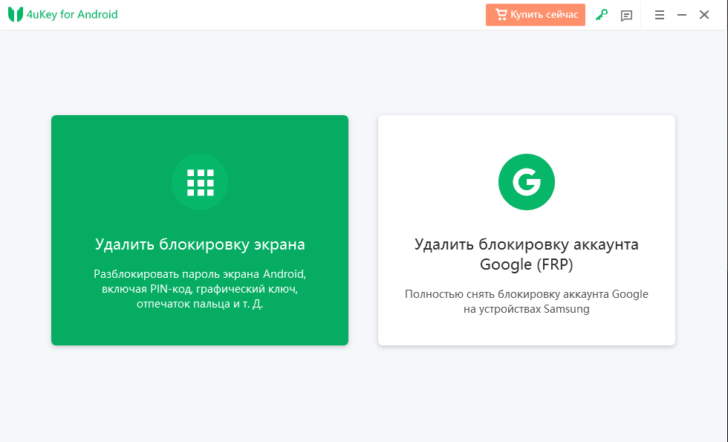
Современные телефоны, оснащенные множеством функций и возможностей, требуют наличия пин-кода для обеспечения безопасности данных и личной информации. Однако, часто случаются ситуации, когда мы забываем свой пин-код и не можем получить доступ к своему телефону. В таком случае важно знать простые и эффективные способы разблокировки телефона без кода.
При забытом пин-коде есть несколько способов разблокировки телефона. Один из таких способов — использование Gmail-аккаунта. Если вы связали телефон с аккаунтом Google, вы можете воспользоваться функцией входа через аккаунт Google на телефоне. В случае, если у вас есть доступ к аккаунту и забытый пин-код, войдите в учетную запись Google и сделайте сброс пин-кода на устройстве.
Если у вас нет доступа к аккаунту Google или данный способ не работает, вы можете воспользоваться вторым способом — сбросом пин-кода через карту памяти. Для этого вам потребуется выполнить несколько шагов. Вставьте карту памяти в телефон и перезагрузите его в режиме безопасного восстановления. Нажмите комбинацию кнопок на экране, чтобы выполнить сброс настроек и памяти телефона. В результате все данные будут удалены, включая пин-код, и вы сможете получить доступ к телефону без указания кода.
Простые способы разблокировки телефона, если забыл пин-код:
Нередко случается, что пользователь забывает пин-код своего телефона и оказывается в полной беспомощности. Однако, не стоит паниковать. Существует несколько простых способов разблокировки телефона, которые помогут восстановить доступ к устройству.
- Использование Google аккаунта. Если вы забыли пин-код, вы можете воспользоваться своим Google аккаунтом для разблокировки. Для этого необходимо ввести неправильный пин-код несколько раз, после чего появится опция «Забыли пин-код?». Нажмите на нее и введите данные своего Google аккаунта. Таким образом, вы сможете снять блокировку с телефона.
- Восстановление данных через компьютер. Если у вас установлено приложение для управления телефоном на компьютере и ранее было выполнено его подключение, вы можете воспользоваться этим способом. Подключите телефон к компьютеру и запустите приложение. Восстановите доступ к устройству с помощью функции «Разблокировка».
- Восстановление через режим восстановления. Этот способ подходит для тех, кто имеет навыки работы с Android-устройствами. Для начала, выключите телефон. Затем, удерживая определенную комбинацию кнопок (обычно это сочетание кнопок «Громкость вниз» + «Включение»), войдите в режим восстановления. В меню выберите опцию «Wipe data/factory reset» и подтвердите свой выбор. После завершения процесса, ваш телефон будет сброшен до заводских настроек и пин-код будет удален.
- Сброс настроек до заводских. Если вы не готовы работать с режимом восстановления, вы можете сбросить настройки телефона до заводских. Для этого, зайдите в настройки телефона, найдите раздел «Общие» или «Сброс» и выберите опцию «Сбросить настройки». После этого, все данные на телефоне будут удалены, включая пин-код.
- Обращение в сервисный центр. Если вы не уверены в своих навыках или простые способы разблокировки не помогли, лучше обратиться в сервисный центр. Там вам точно помогут разблокировать ваш телефон и восстановить доступ к устройству.
Важно помнить, что разблокировка телефона без пин-кода может привести к потере всех данных на устройстве. Поэтому, перед выполнением любых действий, рекомендуется сделать резервные копии ваших важных файлов и информации.
Использование Google аккаунта для разблокировки телефона
Чтобы воспользоваться этой возможностью, вам необходимо нажать на эту опцию и ввести свои данные учетной записи Google. Если данные введены правильно, устройство разблокируется и вы сможете войти в телефон. Если же вы забыли данные своего аккаунта, вы можете использовать другие методы для разблокировки.
Важно отметить, что этот метод работает только в случае, если ваш телефон имеет подключение к Интернету. Если вы не подключены к Wi-Fi или мобильным данным, вам нужно будет воспользоваться другими методами для разблокировки.
Когда вы используете Google аккаунт для разблокировки, это может занять некоторое время. Поэтому, если у вас есть доступ к Wi-Fi или мобильным данным, вы можете предварительно подключиться к Интернету, чтобы ускорить процесс.
Вы также можете использовать этот метод, чтобы узнать, какой пин-код установлен на вашем телефоне. Вам просто нужно воспользоваться функцией «Восстановить с помощью Google аккаунта» и ввести данные своего аккаунта. Если данные введены правильно, на экране появится ваш пин-код.
Использование Google аккаунта для разблокировки телефона — один из самых простых и эффективных способов справиться с забытым пин-кодом. Не забудьте установить сложный пин-код на будущее, чтобы избежать подобных проблем.
Как разблокировать телефон, если забыл пин-код: способ через компьютер
1. Подключите свой телефон к компьютеру с помощью USB-кабеля.
2. Убедитесь, что на компьютере установлено программное обеспечение для работы с телефоном (например, драйвера и приложения для управления устройством).
3. Запустите программу для работы с телефоном на компьютере.
4. В программе найдите раздел «Сброс настроек» или «Разблокировка телефона».
5. Следуйте инструкциям программы для разблокировки телефона. Обычно это включает в себя ввод дополнительной информации (например, учетных данных Google аккаунта) или выполнение определенных команд.
6. Дождитесь завершения процесса разблокировки и отключите телефон от компьютера.
После успешной разблокировки телефона вы сможете узнать пин-код и продолжить его использование. Однако, стоит отметить, что в процессе разблокировки может произойти сброс всех настроек телефона до заводских. Поэтому перед началом процедуры рекомендуется создать резервную копию данных. Также, необходимо учитывать, что данный способ разблокировки может быть заблокирован в зависимости от модели телефона и его программного обеспечения.
Обращение к компьютеру для разблокировки телефона — один из простых и эффективных способов, однако в случае сложностей или отсутствия необходимого программного обеспечения рекомендуется обратиться в сервисный центр.
Эффективные способы разблокировки телефона, если вы забыли пин-код
Как часто мы забываем пин-код нашего телефона и оказываемся без доступа к нему? Если вы внезапно осознали, что не можете разблокировать свой сим-карту, не паникуйте, существуют несколько эффективных способов такой разблокировки.
1. Сначала, попробуйте ввести код разблокировки сим-карты несколько раз. Обычно, после нескольких неудачных попыток, у вас будет возможность воспользоваться функцией «Забыли пин-код?». Нажмите на эту опцию и следуйте инструкциям, чтобы узнать пин-код. Ответ на вопрос о пин-коде может зависеть от вашего оператора связи, так что будьте готовы предоставить личную информацию, чтобы верифицировать свою личность.
2. Если первый способ не сработал, вы можете воспользоваться функцией восстановления данных через компьютер. Подключите свой телефон к компьютеру с помощью USB-кабеля. Установите специальное программное обеспечение для восстановления данных на вашем компьютере. Запустите программу и следуйте инструкциям. Она поможет снять блокировку с вашего телефона и вернуть доступ к данным.
3. Если у вас ни сим-карты, ни компьютера под рукой, попробуйте воспользоваться режимом восстановления на вашем телефоне. Он позволяет сбросить настройки до заводских и удалить все данные с телефона. Чтобы включить режим восстановления, выключите телефон, затем одновременно нажмите и удерживайте кнопки громкости вниз и питания. В режиме восстановления выберите опцию «Сброс настроек до заводских» и следуйте инструкциям.
4. Если все прочие способы не работают, вам придется обратиться в сервисный центр. Это может быть дороже и займет больше времени, но профессионалы смогут восстановить доступ к вашему телефону без потери данных.
Вспомнить свой пин-код может быть сложно, но разблокировать телефон возможно. Попробуйте предложенные способы и не растеряйтесь, если отчаянные попытки не привели к результату. Обратитесь за помощью, и ваши данные вскоре будут вновь доступны.
7. Разблокировка телефона через режим восстановления
Если вы забыли пин-код и не можете разблокировать телефон, вы можете воспользоваться режимом восстановления. Этот способ позволяет сбросить все настройки вашего устройства до заводских и удалить все данные. Важно отметить, что при этом будут удалены все личные данные, включая контакты, фотографии, сообщения и другую информацию.
Для того чтобы разблокировать телефон через режим восстановления, вам потребуется:
- Выключить телефон.
- Нажать и удерживать определенную комбинацию кнопок для входа в режим восстановления. Комбинация может отличаться в зависимости от модели вашего устройства. Обычно это сочетание кнопок громкости и включения.
- В режиме восстановления выберите опцию «Wipe data/factory reset» с помощью кнопок громкости для перемещения и кнопки включения для подтверждения.
- Подтвердите свой выбор и дождитесь завершения процесса.
- После завершения процесса выберите опцию «Reboot system now» для перезагрузки телефона.
После перезагрузки ваш телефон будет сброшен до заводских настроек, и вы сможете настроить его заново. Однако, не забудьте, что все ваши данные будут удалены, и вы потеряете доступ к данным, которые хранятся на вашем устройстве.
Сброс настроек до заводских: как разблокировать телефон, если забыл пин-код?
Если вы забыли пин-код от своего телефона и не можете разблокировать его другими способами, то сброс настроек до заводских может быть последней возможностью восстановить доступ к устройству. Однако, стоит учесть, что выполнение этого действия приведет к полному удалению всех данных на вашем телефоне, поэтому перед этим необходимо сделать резервную копию важных файлов и информации.
Сим-карта и пин-код, который от нее требуется, не имеют отношения к сбросу настроек до заводских. Выполнение данной операции позволяет сбросить все настройки и пароли, включая пин-код блокировки экрана. При этом ваш телефон будет возвращен к состоянию, которое было при его покупке. Но делать сброс настроек до заводских следует только в том случае, если вы действительно не можете разблокировать телефон никакими другими способами.
Чтобы сбросить настройки до заводских, необходимо выполнить следующие шаги:
- Выключите ваш телефон и снимите заднюю крышку.
- Найдите сим-карту и извлеките ее из слота.
- Включите телефон, нажав и удерживая одновременно несколько клавиш: обычно это «кнопка включения» и «громкость вниз». Однако, точные комбинации могут отличаться в зависимости от модели телефона. Чтобы узнать нужную комбинацию для вашего устройства, лучше обратиться к инструкции или поиску в интернете.
- Войдите в режим восстановления, используя комбинацию клавиш. На экране появится меню с разными опциями.
- С помощью кнопок громкости выберите опцию «Wipe data/factory reset» или похожую на нее. Для подтверждения выбора нажмите кнопку включения.
- Подтвердите выполнение сброса настроек, выбрав опцию «Yes».
- Дождитесь завершения сброса настроек. После этого выберите опцию «Reboot system now», чтобы перезапустить телефон.
После перезапуска ваш телефон будет как новый: без паролей и блокировок. Вы сможете настроить его заново и установить новый пин-код для обеспечения безопасности вашей информации.
Сброс настроек до заводских — это драконовский метод, который стоит использовать только в случае крайней необходимости. Помните, что выполнение этого действия приведет к потере всех ваших данных, поэтому перед сбросом рекомендуется сделать резервную копию важной информации.
Как разблокировать телефон, если забыл пин-код – действуйте следующим образом:
- Подключите телефон к компьютеру с помощью USB-кабеля.
- Запустите программу для управления устройством на компьютере.
- Выберите функцию «Режим восстановления» в программе.
- Подтвердите свой выбор и дождитесь загрузки режима восстановления.
- В режиме восстановления выберите пункт «Разблокировать телефон».
- Следуйте инструкциям, чтобы восстановить доступ к вашему телефону.
- Если у вас есть резервные копии данных, вы сможете их восстановить после разблокировки телефона.
- Если у вас нет резервных копий, то вам придется принять решение о потере данных на устройстве.
- Подтвердите удаление всех данных и дождитесь завершения процесса.
- После завершения процесса разблокировки, перезагрузите телефон и введите новый пин-код.
Важно помнить, что каждый производитель телефонов может иметь свои специфические способы разблокировки устройства. Если указанные шаги не сработали, рекомендуется обратиться в сервисный центр или обратиться к инструкции по эксплуатации вашего конкретного телефона. Удачи в разблокировке телефона!
Как разблокировать телефон, если забыл пин-код и не можешь использовать сим-карту
Бывают ситуации, когда мы забываем пин-код от нашего телефона, и это может вызывать некоторые неудобства. Особенно, если вам нужно использовать сим-карту для звонков или доступа в интернет. Однако, не стоит паниковать, есть несколько способов разблокировать телефон и восстановить доступ к нему без использования пин-кода.
1. Если на вашем телефоне есть установленная сим-карта и вы хотите использовать другую, вы можете попробовать ввести неправильный пин-код несколько раз. После нескольких неправильных попыток, телефон предложит вам ввести код разблокировки sim-карты (обычно это 8-значный код). Если у вас нет этого кода, вам придется обратиться в сервисный центр оператора связи.
2. В случае, если у вас нет сим-карты, чтобы попробовать вариант с неправильным пин-кодом, вы можете воспользоваться методом сброса настроек до заводских. Этот способ, однако, стирает все данные с вашего телефона, поэтому не забудьте сделать резервную копию важных файлов.
3. Если вы не хотите терять данные с телефона, вы можете воспользоваться режимом восстановления. Для этого вам понадобится доступ к компьютеру. Подключите телефон к компьютеру с помощью USB-кабеля и запустите программу для восстановления данных. Эта программа поможет вам снять блокировку с телефона без потери данных.
Как видите, существует несколько способов разблокировать телефон, если вы забыли пин-код. Выберите тот, который подходит вам больше всего и восстановите доступ к вашему телефону без лишних хлопот.
Видео:
Как убрать блокировку экрана на Андроиде, снять блокировку по графическому ключу, пин коду и паролю?
Как убрать блокировку экрана на Андроиде, снять блокировку по графическому ключу, пин коду и паролю? by Павел Мудрый 485,803 views 2 years ago 18 minutes
Как сбросить пароль 🔐 или графический ключ на Android 📱 телефоне (5 способов) в 2021 💥
Как сбросить пароль 🔐 или графический ключ на Android 📱 телефоне (5 способов) в 2021 💥 by Hetman Software: Восстановление данных и ремонт ПК 747,531 views 5 years ago 8 minutes, 28 seconds
Забыл пароль на Андроиде: как сбросить графический ключ или пин-код
Забыл пароль на Андроиде: как сбросить графический ключ или пин-код by Андроидник 294,682 views 2 years ago 5 minutes, 56 seconds
Вопрос-ответ:
Как разблокировать телефон, если я забыл пин-код?
Если вы забыли пин-код телефона, то есть несколько способов его разблокировать. Во-первых, вы можете воспользоваться функцией восстановления пароля через вашу учетную запись Google или Apple ID. В большинстве случаев, это возможно только для Android и iOS устройств. Для этого вам потребуется доступ к интернету и учетная запись на одной из данных платформ. Во-вторых, вы можете воспользоваться функцией ввода числового значения вместо пин-кода после нескольких неудачных попыток его ввода. Обычно после нескольких неудачных попыток ввода пин-кода, появляется опция «Войти через» с возможностью выбора вида ввода. В-третьих, вы можете сбросить настройки телефона до заводских через режим восстановления или с помощью специального программного обеспечения. Однако, стоит отметить, что при этом вы потеряете все данные на устройстве, так как сброс приведет к удалению информации на телефоне.
Что делать, если я забыл пин-код своего Android телефона и не могу восстановить его через Google аккаунт?
Если вы забыли пин-код своего Android телефона и не можете восстановить его через вашу учетную запись Google, то вы можете воспользоваться функцией ввода числового значения вместо пин-кода после нескольких неудачных попыток его ввода. После нескольких неудачных попыток, на экране появится опция «Войти через» с возможностью выбора вида ввода. Выберите опцию «Численный код» или «Пароль», далее введите новый пароль и подтвердите его. Если эта опция не появляется на экране, то вам придется сбросить настройки телефона до заводских через режим восстановления или с помощью специального программного обеспечения. Однако, стоит помнить, что сброс настроек приведет к удалению всех данных на устройстве.





