
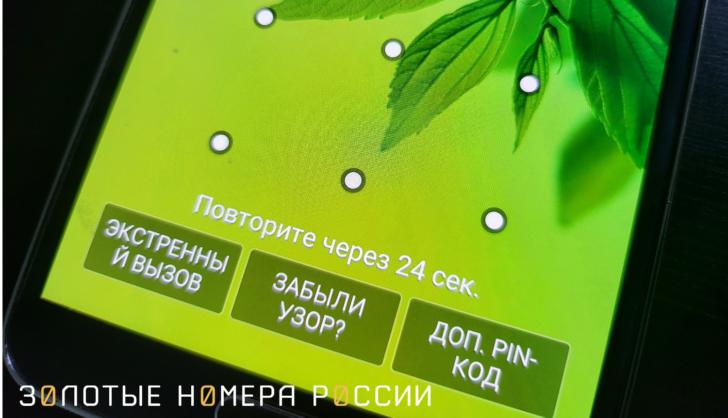
Если у вас возникла проблема и вы забыли пароль на своем телефоне с операционной системой Android, не отчаивайтесь. С помощью нескольких простых шагов вы сможете сбить или снять пароль и вновь получить доступ к своему устройству.
Первым шагом, который можно предпринять, является попытка использования вспомогательного пина или шаблона, если вы их настроили ранее. Тем не менее, если вы не можете вспомнить свой пин или не можете разблокировать устройство, не стоит отчаиваться. Есть другой способ, который поможет сбросить пароль.
Для сброса пароля на андроиде вы можете воспользоваться функцией «Сброс настроек». Этот метод удаляет все данные и настройки с вашего устройства, но позволяет сбросить пароль. Процедура сброса пароля с помощью сброса настроек может немного отличаться для различных моделей телефонов, поэтому сначала рекомендуется ознакомиться с руководством пользователя для вашей конкретной модели андроид-устройства.
Важно отметить, что сброс пароля с помощью сброса настроек приведет к полному снесению всех данных с вашего телефона. Поэтому перед выполнением этой операции убедитесь, что у вас есть резервные копии всех важных данных, чтобы восстановить их позже.
Как изменить пароль на андроиде без сброса
1. Откройте настройки на вашем телефоне
2. Прокрутите вниз и найдите раздел «Безопасность»
3. В разделе «Безопасность» найдите опцию «Блокировка экрана» или «Экран блокировки»
4. Нажмите на эту опцию и выберите «Пароль» или «Пин код»
5. Введите ваш новый пароль или пин код и подтвердите его
6. Нажмите на кнопку «Сохранить» или «Готово»
Теперь ваш существующий пароль или пин код будет изменен на новый без необходимости сбрасывать настройки телефона. Вы можете использовать новый пароль или пин код для разблокировки вашего устройства.
Как сбросить забытый пароль на андроиде через Google аккаунт
Если вы забыли пароль на своем андроид-телефоне, вы можете восстановить доступ к устройству, используя свой Google аккаунт.
Вот пошаговая инструкция о том, как сбросить пароль на андроиде через Google аккаунт:
- На экране ввода пароля нажмите на «Забыли пароль?» или «Забыли шаблон?».
- Введите свои учетные данные Google аккаунта, которые были использованы на вашем устройстве.
- Следуйте инструкциям на экране для сброса пароля.
- После успешного сброса пароля вы сможете войти в свой андроид-телефон с помощью нового пароля.
Важно помнить, что для использования этого метода сброса пароля через Google аккаунт, ваше устройство должно быть подключено к интернету.
Если у вас нет доступа к интернету или вам не удается восстановить доступ к устройству через Google аккаунт, вам может потребоваться выполнить сброс настроек устройства до заводских настроек.
Будьте осторожны при сбросе пароля на андроиде через Google аккаунт, так как это может привести к потере данных, которые не были сохранены на устройстве.
Как сбросить пароль на андроиде с помощью комбинации кнопок
Этот метод подходит для большинства устройств Android, однако он может немного отличаться в зависимости от модели.
Вот пошаговая инструкция:
- Выключите андроиде, нажав и удерживая кнопку питания.
- Удерживайте одновременно две кнопки: кнопку питания и кнопку уменьшения громкости.
- Когда на экране устройства появится логотип производителя, отпустите эти две кнопки.
- Используйте кнопки уменьшения и увеличения громкости для перемещения по меню. Найдите опцию «Wipe data/factory reset» (Сброс данных/заводские настройки) и подтвердите выбор, нажав кнопку питания.
- После завершения процесса сброса данных, выберите опцию «Reboot system now» (Перезагрузить систему) и подтвердите выбор.
- Телефон перезагрузится и все данные на нем будут удалены, вместе с забытым паролем.
Пожалуйста, имейте в виду, что сброс пароля с помощью комбинации кнопок также сотрет все остальные данные на вашем телефоне. Будьте осторожны и убедитесь, что вы имеете резервные копии важных файлов и данных перед выполнением этой процедуры.
Как обойти пароль на андроиде без сброса до заводских настроек
Возможно, вы забыли пароль от своего андроид телефона и не хотите сбрасывать настройки до заводских значений. В такой ситуации есть несколько методов, которые могут помочь вам обойти пароль без сброса.
Первый метод — использование комбинации кнопок. Для этого вам понадобятся определенные навыки. Сначала включите телефон в режим загрузки. Затем нажмите определенную комбинацию кнопок, которая может оказаться разной для разных моделей телефонов. Вас может ждать некоторый триал и ошибка. Если вы сможете выполнить все шаги правильно, вы сможете сбросить пин-код или пароль и получить доступ к своему устройству.
Второй метод — использование программного обеспечения сторонних производителей. Существуют приложения, которые помогают обойти пароль на андроиде без сброса до заводских настроек. Они предлагают различные функции, такие как удаление пароля, обход блокировки экрана и т.д. Обратитесь к программистам или ищите подробные инструкции в интернете, чтобы найти и установить подходящую программу для вашей модели телефона.
Однако стоит помнить, что эти методы могут быть небезопасными и могут нарушать политику безопасности вашего устройства. Поэтому перед использованием таких методов обязательно внимательно изучите рекомендации и советы от экспертов и профессионалов в этой области. Кроме того, учтите, что результаты могут быть различными и зависеть от модели вашего телефона и версии операционной системы Android.
Если вы все-таки не сможете обойти пароль без сброса до заводских настроек, вам придется воспользоваться этим методом. Однако будьте готовы к тому, что все данные на вашем телефоне будут удалены, и устройство вернется к состоянию, в котором оно было при первоначальной покупке.
Как сбросить пин-код на телефоне с Android
1. Ввод неправильного пин-кода
Если вы ввели неправильный пин-код несколько раз, на вашем телефоне с Android появится опция «Забыли пин-код?». Нажмите на нее и следуйте инструкциям на экране. Обычно вам будет предложено ввести данные вашей учетной записи Google и выполнить сброс пин-кода.
2. Использование аккаунта Google
Если у вас есть учетная запись Google, связанная с вашим андроид-устройством, вы можете сбросить пин-код через нее. Введя неправильный пин-код несколько раз, на экране появится опция «Забыли пин-код?». Нажмите на нее и выберите «Использовать Google-аккаунт». Введите данные вашей учетной записи Google и выполните сброс пин-кода.
3. Использование комбинации кнопок
Если первые два способа не сработали, вы можете попробовать сбросить пин-код на андроиде с помощью комбинации кнопок. Отключите ваше устройство и затем нажмите и удерживайте определенную комбинацию кнопок (обычно это сочетание кнопок громкости и питания). Это приведет к запуску устройства в режиме восстановления, где вы сможете выбрать опцию «Сбросить пин-код».
4. Полный сброс устройства
Если никакие из вышеперечисленных методов не работают, вам остается только один вариант — выполнить полный сброс устройства до заводских настроек. Обратите внимание, что это удалит все данные с вашего телефона, поэтому перед этим необходимо сделать резервную копию всех важных данных. Чтобы выполнить полный сброс, включите устройство в режиме восстановления и выберите опцию «Сброс до заводских настроек».
Следуя этим инструкциям, вы сможете сбросить пин-код на телефоне с Android и снова получить доступ к вашему устройству без потери данных. Не забывайте о важности сохранения резервных копий данных и учетных записей для предотвращения потери информации в будущем.
Как сбросить пин код на андроиде без сброса до заводских настроек
Если вы забыли пин код на своем андроиде, это может вызвать некоторые неудобства. Однако, есть способ сбросить пин код без необходимости сносить все настройки телефона.
Для этого вам потребуется использовать комбинацию кнопок на телефоне. Вот как вы можете это сделать:
- Включите свой андроид и дождитесь, пока появится экран с запросом пин кода.
- Нажмите и удерживайте одновременно кнопки громкости (вверх и вниз), а также кнопку включения/выключения.
- Удерживайте эти кнопки, пока не увидите меню восстановления андроида.
- Используйте кнопки громкости для перемещения по меню и кнопку включения/выключения для подтверждения выбора.
- Выберите опцию «Wipe Data/Factory Reset» (Сброс данных/сброс настроек по умолчанию).
- Подтвердите выбор, выбрав «Yes» (Да).
- Телефон начнет процесс сброса до заводских настроек, что удалит все данные, включая пин код.
- После завершения сброса, вы сможете настроить новый пин код для вашего андроида.
Важно отметить, что этот способ сброса пин кода также удалит все ваши данные на телефоне, поэтому перед сбросом рекомендуется создать резервную копию важных файлов.
Теперь вы знаете, как сбросить пин код на андроиде без сброса до заводских настроек. Этот метод может быть полезен, если вы забыли свой пин код и не хотите терять все свои данные.
Видео:
Как РАЗБЛОКИРОВАТЬ Телефон Если Забыл Пароль ?
Как РАЗБЛОКИРОВАТЬ Телефон Если Забыл Пароль ? by 82,652 views 2 years ago 12 minutes, 38 seconds
Как сбросить пароль в андроид без потери данных!
Как сбросить пароль в андроид без потери данных! by Михаил Плюско 320,455 views 2 years ago 10 minutes, 55 seconds
Вопрос-ответ:
Как сбросить пароль на андроиде?
Если вы забыли пароль на андроиде, есть несколько способов его сбросить. Во-первых, вы можете воспользоваться функцией восстановления пароля на вашем устройстве. Для этого вам необходимо несколько раз ввести неправильный пароль, после чего появится опция «Забыли пароль?». Нажав на нее, вы будете перенаправлены на страницу ввода вашей учетной записи Google, где вы сможете сбросить пароль. Если не использовали свою учетную запись Google, вам придется восстановить пароль с помощью вашей учетной записи Samsung или другой учетной записи, которая была связана с вашим устройством.





