
Сделать скриншот на устройстве с операционной системой Android — это очень просто! Благодаря этой функции вы можете легко захватить и сохранить снимок экрана своего телефона или планшета. Независимо от того, нужно ли вам это для личных целей или для работы, методы сделать скриншот на андроиде доступны всем пользователям.
Существует несколько способов делать скриншоты на андроид телефоне. Один из самых простых способов — использовать сочетание клавиш. Просто нажмите одновременно кнопку «Громкость вниз» и кнопку «Питание» на вашем устройстве, и скриншот будет сделан автоматически. Нужно отметить, что эти кнопки могут различаться в зависимости от вашей модели телефона.
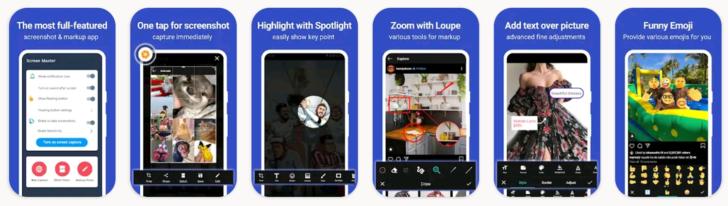
Если вы предпочитаете использовать приложение, вам необходимо загрузить и установить специальное приложение для скриншотов из Google Play Store. Существует множество приложений, которые позволяют делать скриншоты на андроиде с более широкими настройками и возможностями. Некоторые из них даже позволяют добавлять комментарии и редактировать снимки экрана прямо в приложении.
Теперь вы знаете, как сделать скриншот на андроиде. Следуйте этим простым и быстрым способам, чтобы сохранить интересные снимки экрана, которые можно поделиться с друзьями или использовать в различных целях. Не забудьте проверить совместимость вашего устройства и выбрать наиболее удобный и эффективный способ для вас.
Простые шаги, чтобы сделать скриншот на андроиде:
Для того чтобы сделать скриншот на андроиде, вам потребуется нажать комбинацию кнопок на вашем телефоне. Обычно, это сочетание кнопок «Громкость Вниз» + «Включение экрана». У разных моделей телефонов может быть немного разные комбинации клавиш, поэтому рекомендуется ознакомиться с инструкцией для вашей модели телефона.
После нажатия правильной комбинации клавиш, ваш телефон сделает снимок экрана. Этот скриншот будет сохранен в галерее вашего устройства. Его можно будет найти и просмотреть в разделе «Скриншоты» или «Галерея» в зависимости от настроек вашего телефона.
Теперь, когда вы знаете, как сделать скриншот на андроиде, вы можете легко делать снимки экрана вашего телефона, чтобы сохранить важные моменты или делиться интересными событиями с друзьями.
Как сохранить скриншот на андроиде
Сделать скриншот экрана на андроид-телефоне с операционной системой Android очень просто и удобно. Эта функция позволяет вам делать быстрый захват экрана и сохранять его в качестве статичного изображения или снимка экрана.
Чтобы сделать скриншот на андроиде, вам понадобится нажать комбинацию клавиш. В зависимости от модели вашего телефона и версии Android, эта комбинация может немного отличаться. Обычно для большинства устройств комбинацией клавиш является одновременное нажатие кнопок «Громкость вниз» и «Питание». Но вам также могут понадобиться дополнительные настройки или использование специальной кнопки захвата экрана, если она имеется в вашем устройстве.
После того, как вы нажали комбинацию клавиш, на экране вашего андроид-телефона появится маленькое окно с предпросмотром вашего скриншота. Вы можете нажать на этот предпросмотр, чтобы открыть скриншот в полном размере, или просто сохранить его сразу на ваше устройство.
Чтобы сохранить скриншот на андроиде, просто нажмите на кнопку «Сохранить» или выберите пункт меню «Сохранить» или «Поделиться». Зависит от вашей версии Android и модели устройства.
Ваши сохраненные скриншоты на андроиде обычно хранятся в папке «Скриншоты» или «Галерея» на вашем телефоне. Вы можете найти их, открыв приложение «Галерея» или «Файловый менеджер» и перейдя в соответствующую папку.
Теперь вы знаете, как делать скриншоты на своем андроид-телефоне и сохранять их. Это очень полезная функция, которая позволяет захватывать интересные моменты с вашего экрана и делиться ими с другими.
Итак, делайте скриншоты сегодня и сохраняйте важные моменты, события и открытия на вашем андроид-телефоне!
Где найти сохраненные скриншоты на андроиде?
Операционная система Android предлагает простой и удобный способ делать захват экрана на вашем телефоне. После того, как вы сделали скриншот, вам может потребоваться найти сохраненный файл, чтобы поделиться им с другими или использовать его для других целей.
Найти сохраненные скриншоты на андроиде очень просто. Сначала откройте приложение «Галерея» на своем телефоне. Это может называться по-разному в зависимости от производителя вашего устройства, но обычно оно имеет значок фотоаппарата или маленькую картинку с изображением стекла.
После открытия приложения «Галерея», вам нужно отыскать альбом с названием «Screenshots» или «Скриншоты». Этот альбом содержит все ваши сохраненные скриншоты.
Теперь вы можете просмотреть, отправить или редактировать свои скриншоты прямо из приложения «Галерея». Если вы хотите отправить скриншот через мессенджер или социальные сети, просто выберите его, нажмите на значок шарика и выберите нужное вам приложение.
Также вы можете переместить скриншоты из альбома «Screenshots» в другие альбомы в своей галерее или сохранить их на внешнем устройстве хранения, например, на флеш-накопителе или облачном хранилище.
| Шаги: | Действие: |
|---|---|
| 1. | Откройте приложение «Галерея» на вашем телефоне. |
| 2. | Найдите альбом с названием «Screenshots» или «Скриншоты». |
| 3. | Выберите нужный скриншот и выполните нужные вам действия: просмотр, отправка, редактирование и т. д. |
Найти сохраненные скриншоты на андроиде — дело несложное. Следуя этим простым шагам, вы сможете легко находить и использовать свои скриншоты на своем андроид-телефоне.
Как сделать захват экрана на андроиде
Чтобы сделать скриншот на андроиде, вам необходимо выполнить следующие действия:
| 1. | Нажмите и удерживайте одновременно две кнопки: кнопку увеличения громкости и кнопку питания/блокировки (обычно они находятся на боковой или верхней части устройства). |
| 2. | Устройство сделает звуковой сигнал или кратковременно помигает экраном, что означает успешный захват экрана. |
| 3. | Скриншот будет сохранен в папке Screenshots (Снимки экрана) или DCIM на внутреннем хранилище устройства или на подключенной SD-карте. |
Теперь у вас есть возможность делать скриншоты на андроиде и сохранять важные моменты, документы или события с экрана вашего устройства Android.
Быстрый способ сделать захват экрана на андроиде
Чтобы сделать захват экрана на андроиде, у вас необходимо выполнить следующие шаги:
- Выберите экран, который вы хотите снимок.
- Нажмите одновременно на кнопку «Громкость вниз» и кнопку «Питание» на вашем телефоне. Обычно эти кнопки расположены по бокам телефона.
- Услышите звуковой сигнал или увидите вспышку на экране, чтобы подтвердить успешное выполнение операции захвата. Также, вы можете увидеть уведомление о сохранении скриншота в шторке уведомлений.
- Сохраните скриншот, выбрав папку назначения или просто нажав «Сохранить».
Теперь у вас есть файл со скриншотом вашего экрана андроид телефона. Вы можете использовать его для отправки через социальные сети, по электронной почте или просто сохранить его для дальнейшего использования.
Сделать захват экрана на андроиде очень просто и занимает всего несколько секунд. Эта функция может быть полезной во многих случаях, например, если вы хотите поделиться информацией с другими людьми или сохранить важные данные с экрана вашего телефона.
Так что не стесняйтесь использовать функцию захвата экрана на андроиде и делиться интересными моментами с вашими друзьями и знакомыми!
Как использовать сочетание клавиш для захвата экрана на андроиде
Операционная система Android предлагает стандартное сочетание клавиш для захвата экрана. Для снятия скриншота на андроиде необходимо одновременно нажать и удерживать две клавиши: кнопку уменьшения громкости и кнопку включения/блокировки экрана (обычно расположены на боковой панели устройства).
Когда вы нажимаете эти две кнопки одновременно, экран вашего андроид-телефона мгновенно сделает снимок и сохранит его в памяти устройства. Вы увидите краткое анимированное уведомление о захвате экрана в верхней части экрана. Обычно также воспроизводится звуковой сигнал, чтобы подтвердить успешное выполнение скриншота.
После того, как скриншот сделан, вы можете открыть его и просмотреть. Для этого перейдите к Галерее или Фотоальбому вашего андроид-телефона и найдите папку «Скриншоты». Здесь вы сможете увидеть все ранее сделанные скриншоты и выбрать нужный.
Сочетание клавиш для захвата экрана на андроиде является быстрым и удобным способом сделать скриншот без необходимости использования дополнительных приложений. Это полезная функция, которая может быть использована для сохранения важных моментов, демонстрации ошибок или проблем, а также для обмена информацией с другими людьми.
Как сделать снимок экрана на телефоне с операционной системой Android
Для снятия скриншота на устройстве с операционной системой Android просто выполните следующие шаги:
- Откройте экран, который вы хотите сфотографировать.
- Удерживайте одновременно две кнопки — кнопку включения/выключения и кнопку уменьшения громкости.
- Через несколько секунд вы увидите небольшое анимированное окно, свидетельствующее о том, что скриншот был успешно сделан.
- Найдите сохраненный скриншот в разделе Галерея или Файлы на вашем устройстве.
Также стоит отметить, что на некоторых устройствах Android есть возможность настроить специальную клавишу для снятия скриншотов без необходимости нажимать комбинацию кнопок. Вы можете найти эту функцию в настройках вашего устройства.
Теперь, когда вы знаете, как сделать снимок экрана на телефоне с операционной системой Android, вы можете без проблем сохранять важную информацию или делиться интересными моментами со своими друзьями и близкими.
11. Как сделать скриншот на андроиде с помощью операционной системы
Система операционной системы Android предоставляет простой и удобный способ делать скриншоты на телефоне. Для этого не требуется устанавливать сторонние приложения или использовать специальные кнопки на устройстве.
Чтобы сделать скриншот на андроиде с помощью операционной системы, следуйте простым шагам:
- Откройте экран, который вы хотите снять в виде скриншота.
- Нажмите одновременно кнопку громкости (обычно находится на боковой стороне телефона) и кнопку включения/выключения (обычно находится на том же боку).
- Удерживайте эти две кнопки некоторое время до появления анимации или звука, указывающих на успешное снятие скриншота.
- Скриншот будет сохранен в папке Screenshots (если такой нет, он будет создан) в галерее ваших фотографий на устройстве.
Теперь у вас есть снимок экрана вашего андроид устройства, который вы можете использовать по своему усмотрению. Вы можете делать скриншоты для разных целей: чтобы поделиться интересным моментом с друзьями, сохранить важные данные или просто сохранить воспоминания.
Примечание: Процедура может незначительно отличаться в зависимости от модели и версии операционной системы Android на вашем устройстве. Если вы не можете сделать скриншот с помощью описанного выше метода, попробуйте поискать информацию в руководстве пользователя для вашей конкретной модели телефона.
Видео:
Как делать скриншот ладонью на смартфоне Samsung
Как делать скриншот ладонью на смартфоне Samsung by MadGeek Helper 61,311 views 3 years ago 48 seconds
Вопрос-ответ:
Как сделать скриншот на андроиде?
Чтобы сделать скриншот на андроиде, вам нужно одновременно нажать и удерживать кнопки «включения» и «уменьшения громкости» на вашем устройстве. Содержите их примерно секунду. Вы сможете увидеть вспышку и слышать щелчок камеры, что означает, что скриншот был сделан. Вы можете найти ваш скриншот в папке изображений на вашем устройстве.
Как сделать скриншот на андроиде без использования кнопок?
Если вы не хотите использовать кнопки, то существует другой способ сделать скриншот на андроиде. Вы можете перейти в настройки вашего устройства и найти раздел «Дополнительные возможности» или «Жесты». В этом разделе вы увидите опцию «Скриншот жестом». Включите эту опцию и затем просто проведите тремя пальцами по экрану вашего устройства, чтобы сделать скриншот. Вы также можете настроить другой жест для снятия скриншотов в этом разделе.





