
Сделать скриншот на смартфоне Samsung Galaxy может понадобиться во множестве ситуаций: вы хотите сохранить интересную статью, поделиться результатами игры или просто запомнить момент важного разговора. Благодаря операционной системе Android, используемой в устройствах Samsung, процесс снятия снимка экрана становится очень простым и доступным для любого пользовательского уровня.
Одна из самых популярных серий смартфонов Samsung на сегодняшний день — это серия Galaxy A. В этой статье мы расскажем вам, как сделать скриншот на смартфоне Samsung Galaxy A5, одном из самых популярных устройств в этой серии.
Для того чтобы сделать скриншот на Samsung Galaxy A5, выполните следующие простые шаги:
- Найдите на вашем смартфоне интересующую вас страницу, приложение или экран.
- Убедитесь, что все, что вы хотите сохранить, отображается на экране.
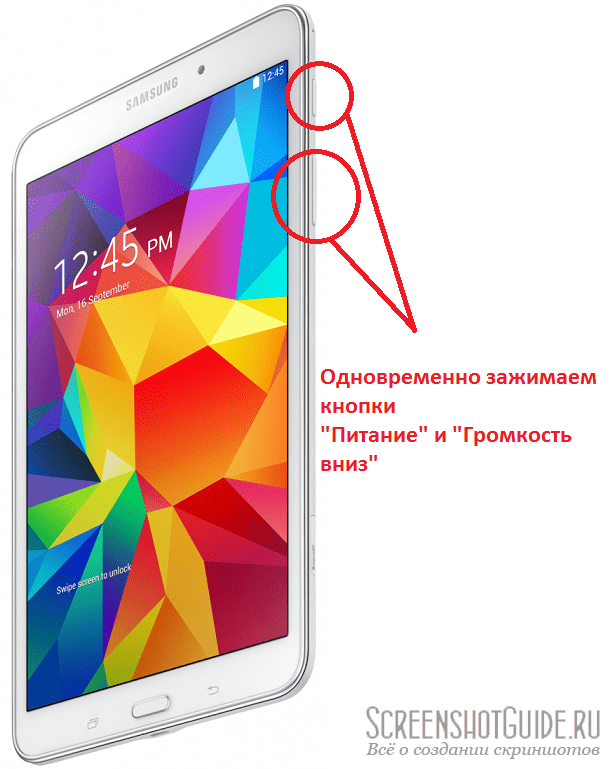
- Совместно нажмите и удерживайте две кнопки: кнопку включения/выключения и кнопку уменьшения громкости. Обычно эти кнопки расположены на правой стороне вашего устройства.
- Когда вы услышите звук снимка экрана и увидите анимацию, значит, скриншот успешно выполнен.
Теперь вы можете найти ваш скриншот в галерее или в любом другом приложении для просмотра изображений на вашем Samsung Galaxy A5. Таким образом, сделать скриншот на смартфоне Samsung Galaxy A5 не только просто, но и легко доступно для всех пользователей.
Скриншот на Samsung Galaxy: что это и зачем нужно
Зачем нужен скриншот на Samsung Galaxy? Вот несколько примеров:
- Если у вас возникли проблемы с устройством и вы хотите показать их на форуме или отправить в службу технической поддержки, то скриншот поможет проиллюстрировать проблему и упростить коммуникацию с технической поддержкой.
- Вы нашли интересную статью или изображение в сети, и вам нужно сохранить его для дальнейшего просмотра или отправки друзьям. Сделав скриншот, вы можете сохранить всю страницу вместе с изображением.
- Вы хотите сохранить результаты игры или достижения в приложении. Скриншот позволит сохранить эти моменты и поделиться ими с друзьями.
- Вам нужно запомнить определенное место на карте или маршрут, который нужно пройти. Сделав скриншот, вы сможете легко вернуться к этой информации в любое время.
Как видим, скриншот на Samsung Galaxy – это очень полезная функция, которая может пригодиться во множестве ситуаций. Давайте рассмотрим, как можно сделать скриншот на разных моделях Samsung Galaxy, включая Samsung Galaxy A5 и Samsung Galaxy S4.
Скриншот на Samsung Galaxy: доступные методы
Владельцы смартфонов Samsung Galaxy на базе операционной системы Android имеют несколько способов сделать скриншот экрана на своем устройстве. Рассмотрим некоторые из них:
| Метод | Описание |
|---|---|
| Комбинация кнопок | Самый простой и удобный способ сделать скриншот на Samsung Galaxy. Нажмите и удерживайте одновременно кнопки «Громкость вниз» и «Питание» в течение нескольких секунд. Затем скриншот будет сохранен в папке «Галерея» на вашем устройстве. |
| Жест ладонью | Если функция включена на вашем устройстве, вы можете сделать скриншот простым движением ладонью по экрану. Вам нужно только провести ладонью по экрану слева направо или справа налево. Удобно и быстро! |
| С помощью специальных приложений | В Google Play Store вы можете найти различные приложения для снятия скриншотов на вашем Samsung Galaxy. Они могут предложить дополнительные функции и возможности настройки процесса снятия скриншотов. |
Выберите наиболее удобный для вас способ сделать скриншот на Samsung Galaxy и наслаждайтесь сохранением важных моментов со своего устройства!
Как сделать скриншот на разных моделях Samsung Galaxy
На разных моделях Samsung Galaxy есть несколько способов сделать скриншот. На Samsung Galaxy A5 можно воспользоваться следующими методами:
1. Нажмите одновременно кнопки «Включение» и «Громкость вниз». Держите их до тех пор, пока не увидите анимацию и звук захвата скриншота.
2. Используйте жест ладонью по экрану. Перейдите в настройки устройства, выберите «Дополнительные функции», затем «Жесты». Включите настройку «Снимок экрана ладонью» и проведите ладонью по экрану, чтобы сделать скриншот.
3. Воспользуйтесь «плавающей кнопкой». Перейдите в настройки устройства, выберите «Дополнительные функции», затем «Позволяющие добавление плавающей кнопки». Включите настройку и появится плавающая кнопка на экране. Щелкните на нее и выберите опцию «Скриншот» для захвата экрана.
Эти методы действуют на Samsung Galaxy A5, однако на других моделях могут быть отличия. Например, на Samsung Galaxy S4 можно сделать скриншот, одновременно нажав кнопку «Домой» и «Включение». У каждой модели может быть свой уникальный способ снятия скриншота, поэтому лучше обратиться к руководству пользователя или посмотреть соответствующую информацию на сайте производителя.
Как сделать скриншот на Samsung Galaxy A5
Для того чтобы сделать скриншот на Samsung Galaxy A5, вам потребуется выполнить следующие шаги:
- Откройте экран или приложение, снимок которого вы хотите сделать.
- Нажмите одновременно на кнопку включения/выключения и кнопку уменьшения громкости.
- Устройство сделает звук и вспышку, что означает успешное выполнение скриншота.
Важно помнить, что для успешного выполнения скриншота необходимо нажимать обе кнопки одновременно. Если вы нажмете только на одну кнопку, например, кнопку включения/выключения, то скриншот не будет сделан.
После того как скриншот будет сделан, он будет автоматически сохранен в папку «Галерея» на вашем устройстве. Вы сможете найти его в разделе «Скриншоты». Сделанные скриншоты можно просматривать, редактировать и отправлять другим людям.
Теперь вы знаете, как сделать скриншот на Samsung Galaxy A5. Это простой и удобный способ сохранить интересную информацию с экрана вашего устройства.
Как сделать скриншот на Samsung Galaxy A5
Существует несколько методов, которыми можно сделать скриншот на Samsung Galaxy A5. Вот некоторые из них:
| 1. | Нажмите одновременно кнопки «Power» (включения) и «Home» (физическая кнопка внизу экрана). |
| 2. | Проведите ладонью по экрану с правого края на левый. |
| 3. | Используйте жест двойного тапа на экран. |
После выполнения одного из этих действий вы услышите звуковой сигнал и увидите мигание экрана, что означает успешное сделан а5х скриншот в андроиде галакси на самсунге. Вы найдете скриншоты в галерее вашего устройства в отдельной папке «Скриншоты».
Теперь вы знаете, как сделать скриншот на Samsung Galaxy A5. Используйте эту полезную функцию при необходимости и сохраняйте важные моменты с экрана а5х в вашем самсунге галакси.
Как сделать скриншот на Samsung Galaxy A5
Существует несколько способов сделать скриншот на Samsung Galaxy A5. Рассмотрим их подробнее:
| Метод | Описание |
|---|---|
| Сочетание клавиш | Удерживайте одновременно кнопки питания и снижения громкости в течение нескольких секунд. Скриншот будет сохранен в галерее. |
| Жест ладонью | Включите функцию «Проветривание». Затем проведите ребром ладони по экрану справа налево. Скриншот будет сохранен в галерее. |
| Программа для скриншотов | Установите специальное приложение для создания скриншотов из Google Play. Откройте приложение и следуйте инструкциям. |
Теперь вы знаете, как сделать скриншот на Samsung Galaxy A5. Эта функция может быть полезна во многих ситуациях, например, для сохранения информации с экрана, создания презентации или просто для деления интересными моментами с друзьями.
Видео:
Galaxy S21 S21+ ГЛАВНЫЕ ФИШКИ. В это трудно поверить, НО… (Перезалив) — ХОЛОДный ОБЗОР
Galaxy S21 S21+ ГЛАВНЫЕ ФИШКИ. В это трудно поверить, НО… (Перезалив) — ХОЛОДный ОБЗОР by Поясни За Мобилу | Обзоры смартфонов 56,204 views 2 years ago 9 minutes, 3 seconds
Samsung Galaxy A34 | Как сделать скриншот на Samsung Galaxy A34 — Снимок экрана на Samsung GalaxyA34
Samsung Galaxy A34 | Как сделать скриншот на Samsung Galaxy A34 — Снимок экрана на Samsung GalaxyA34 by HardReset_info Ukraine 12,141 views 8 months ago 1 minute, 39 seconds
Вопрос-ответ:
Как сделать скриншот на Samsung Galaxy?
Чтобы сделать скриншот на Samsung Galaxy, вам нужно одновременно нажать и удерживать кнопку питания (кнопку включения) и кнопку громкости вниз. Удерживайте эти кнопки примерно на 2-3 секунды, пока на экране не появится оповещение о сохранении скриншота.
Как сохранить скриншот на Samsung Galaxy?
После создания скриншота на Samsung Galaxy он будет сохранен автоматически. Вы можете найти его в галерее или в папке «Screenshots» на внутреннем хранилище вашего устройства. Если у вас включена автоматическая синхронизация с учетной записью Samsung или Google, скриншот может быть также доступен в облачном хранилище.





