
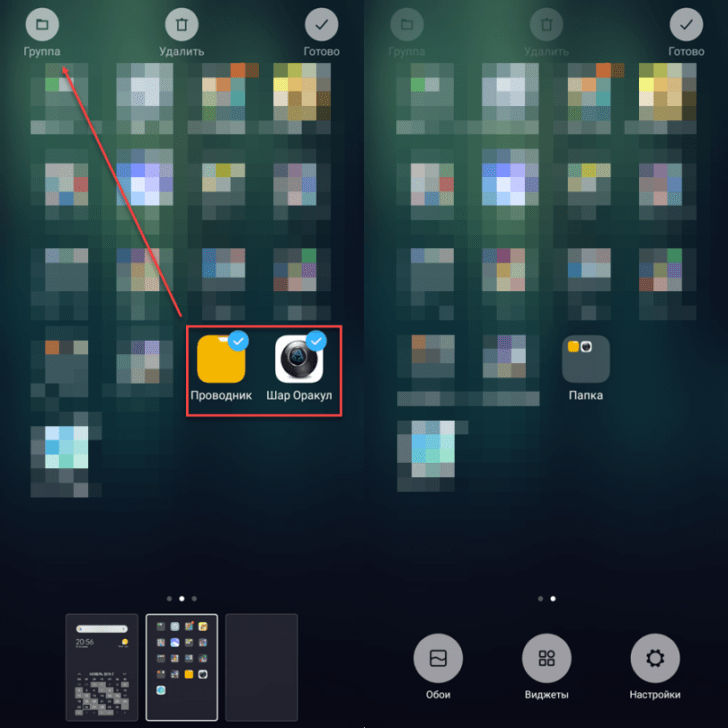
Андроид — самая популярная операционная система для мобильных устройств. С ее помощью можно совершать множество различных действий, включая создание папок на рабочем столе вашего планшета или смартфона. В этой статье мы подробно расскажем вам, как добавить папку на вашем андроид-устройстве.
Создание папки на андроиде очень простое и понятное действие. Вам потребуется всего несколько шагов для создания необходимой вам папки. Начнем с того, что вы должны выбрать нужную вам область на рабочем столе, где будет размещаться папка. Нажмите на пустую область на рабочем столе и удерживайте нажатие, пока не появится контекстное меню.
Далее выберите опцию «Добавить» в контекстном меню. В появившемся списке выберите «Папку» и нажмите на него. Теперь у вас откроется окно, где вам нужно будет ввести название для вашей папки.
Как создать папку на Android планшете
Чтобы создать папку на Android планшете, вам понадобится выполнить следующие шаги:
Шаг 1: | Откройте рабочий стол на вашем Android планшете. |
Шаг 2: | Найдите приложение «Файлы» или «Мой компьютер» на вашем Android планшете. Оно обычно находится на главном экране или в разделе «Приложения». |
Шаг 3: | Откройте приложение «Файлы» или «Мой компьютер». |
Шаг 4: | Нажмите на значок плюса в нижнем правом углу экрана. |
Шаг 5: | Выберите пункт «Папка» из списка опций, чтобы создать новую папку. |
Теперь вы знаете, как создать папку на Android планшете. Просто следуйте этим шагам и у вас будет возможность добавить и организовать файлы и приложения в папках на вашем устройстве.
Как создать папку на андроид?
Чтобы добавить новую папку на рабочем столе вашего андроид устройства, выполните следующие шаги:
- Откройте рабочий стол Android, нажав на центральную кнопку Home или смахнув панель приложений вниз.
- Найдите иконку приложения «Файлы» или «Мой компьютер» на рабочем столе. Это приложение позволяет вам управлять файлами и папками на вашем устройстве.
- Откройте приложение «Файлы», нажав на его иконку. Если у вас нет приложения «Файлы», вы можете воспользоваться альтернативным файловым менеджером, доступным в Google Play Store.
- В приложении «Файлы» нажмите на значок плюса, расположенный в нижнем правом углу экрана. Этот значок обозначает создание нового объекта (файла или папки).
- Выберите пункт «Папка» из доступных вариантов.
Теперь вы создали новую папку на вашем андроид устройстве! Вы можете назвать ее как вам удобно и перемещать в нее файлы и другие папки по своему усмотрению.
Как создать папку на андроид?
Для создания папки на андроид устройстве, вам потребуется открыть приложение «Файлы» или «Мой компьютер». Приложение «Файлы» доступно на большинстве устройств с операционной системой Android и предоставляет возможность управлять файлами и папками на вашем устройстве.
Чтобы найти приложение «Файлы», откройте рабочий стол вашего андроид устройства и проскрольте вниз до поиска значка приложения. Затем, нажмите на значок приложения «Файлы» или «Мой компьютер».
После открытия приложения «Файлы», найдите значок плюса в нижнем правом углу экрана. Нажмите на этот значок, чтобы выбрать опцию «Папка».
После выбора опции «Папка», вы можете указать название новой папки. Введите нужное вам название папки и нажмите кнопку «Создать».
Теперь у вас есть новая папка на вашем андроид устройстве! Вы можете использовать эту папку для организации своих файлов и документов на планшете или смартфоне.
Как создать папку на андроид: пошаговая инструкция с фото и видео
Шаг 6: Создание папки с помощью приложения «Файлы»
Для того чтобы создать папку на рабочем столе андроид устройства, вам потребуется использовать приложение «Файлы». Данное приложение доступно на большинстве андроид устройств, однако, в некоторых случаях могут быть небольшие отличия в названии приложения, например, «Мой компьютер».
Чтобы начать процесс создания папки, найдите и откройте приложение «Файлы» на рабочем столе вашего андроид устройства.
В правом нижнем углу экрана вы увидите значок плюса. Нажмите на этот значок, чтобы открыть дополнительные опции.
В открывшемся меню выберите пункт «Папка».
После выбора пункта «Папка» вы увидите возможность введения имени для новой папки. Введите нужное вам имя и нажмите на кнопку «Создать».
Теперь у вас на рабочем столе андроид устройства будет новая папка с указанным вами именем.
В этой папке вы сможете добавлять и сохранять файлы, фотографии, видео и другие данные. Также вы сможете организовать свои файлы по категориям и сохранить их в удобном для вас порядке.
Убедитесь, что вы выбрали правильное имя для вашей новой папки, чтобы легче было найти нужные вам файлы в дальнейшем.
Как создать папку на андроид: пошаговая инструкция с фото и видео
Для создания папки на вашем андроид устройстве, следуйте этим шагам:
Шаг 1:
Откройте рабочий стол Android на вашем планшете или смартфоне.
Шаг 2:
Найдите приложение «Файлы» или «Мой компьютер» на вашем устройстве.
Шаг 3:
Откройте приложение «Файлы».
Шаг 4:
Нажмите на значок плюса, расположенный в нижнем правом углу экрана.
Шаг 5:
Выберите пункт «Папка» из доступных опций.
После завершения этих шагов, вам будет предоставлена возможность создать свою собственную папку на вашем андроид устройстве.
Как создать папку на андроид: пошаговая инструкция с фото и видео
В данной статье рассмотрим, как создать папку на андроид устройстве, таком как смартфон или планшет. Рассмотрим процесс добавления папки на рабочем столе Android, чтобы упорядочить и структурировать файлы и приложения на вашем устройстве.
Шаг 1. Откройте рабочий стол Android
Перейдите на рабочий стол вашего устройства Android. Для этого нажмите кнопку «Home» на экране или смахните вниз по экрану и выберите рабочий стол.
Шаг 2. Найдите приложение «Файлы» или «Мой компьютер»
На рабочем столе или в списке приложений найдите иконку приложения «Файлы» или «Мой компьютер». Это обычно иконка с изображением папки и настраиваемым названием.
Шаг 3. Создание папки с помощью приложения «Файлы»
Откройте приложение «Файлы». Дождитесь загрузки приложения и перейдите к следующему шагу.
Шаг 4. Нажмите на значок плюса в нижнем правом углу
В приложении «Файлы» найдите значок плюса, который находится в нижнем правом углу экрана. Нажмите на него, чтобы добавить новый элемент.
Шаг 5. Выберите пункт «Папка»
Из выпадающего меню выберите пункт «Папка». Это позволит вам создать новую папку на вашем устройстве Android.
Шаг 6. Настройка папки
Введите название для новой папки. Вы можете выбрать любое удобное вам имя для папки.
Шаг 7. Создание папки
Нажмите кнопку «Создать» или «ОК», чтобы создать новую папку на вашем устройстве Android.
Поздравляю! Вы успешно создали папку на своем устройстве Android. Теперь вы можете перетащить файлы или приложения в эту папку для более удобного их хранения и доступа.
Как добавить папку на рабочем столе Android
Чтобы создать папку на рабочем столе Android, вам понадобится следовать нескольким простым шагам:
1. Найдите свободное место на рабочем столе
Перед тем, как создавать папку, убедитесь, что на рабочем столе есть свободное место. Если рабочий стол полностью заполнен, вам придется освободить некоторое пространство, перемещая или удаляя приложения или виджеты.
2. Нажмите и удерживайте на пустом месте
Чтобы начать процесс создания папки, нажмите и удерживайте на свободном месте на рабочем столе. На экране может появиться контекстное меню или появятся значки приложений. Вам нужно выбрать опцию «Добавить папку» или подобное.
3. Введите название папки
Когда появится возможность ввести название папки, используйте клавиатуру на экране, чтобы ввести желаемое имя папки. Убедитесь, что название понятно и описывает содержимое папки, чтобы в дальнейшем вам было легче ориентироваться.
4. Подтвердите создание папки
После ввода названия папки, нажмите на кнопку или значок подтверждения, чтобы создать папку на рабочем столе Android. В некоторых случаях вам может потребоваться также нажать на кнопку «Готово» или подобное.
5. Вам открылась созданная папка
Теперь вы можете открыть созданную папку на рабочем столе Android и начать добавлять в нее приложения или другие файлы. Для этого просто нажмите на папку и она откроется, открыв доступ к ее содержимому.
Теперь вы знаете, как создать и добавить папку на рабочем столе Android. Это простой способ организовать свои приложения и файлы, чтобы иметь быстрый доступ к нужной информации.
Как создать папку на андроид на рабочем столе или планшете?
Создание папки на андроиде может быть полезным для организации и структурирования файлов на вашем устройстве. Вот пошаговая инструкция о том, как создать папку на андроиде на рабочем столе или планшете:
- Откройте рабочий стол Android на вашем устройстве.
- Найдите приложение «Файлы» или «Мой компьютер» на вашем устройстве.
- Откройте приложение «Файлы».
- Нажмите на значок плюса, который находится в нижнем правом углу экрана.
- В появившемся меню выберите пункт «Папка».
- Введите имя для вашей новой папки и нажмите «Готово».
- Папка будет создана на вашем рабочем столе или в планшете.
Теперь у вас есть новая папка на вашем андроид-устройстве. Вы можете использовать ее для хранения и организации ваших файлов. Надеемся, что эта инструкция была полезной для вас!
Видео:
Как Создать Папку в Галерее на Телефоне Андроид
Как Создать Папку в Галерее на Телефоне Андроид by Zatriz 91 views 4 months ago 2 minutes, 46 seconds





