
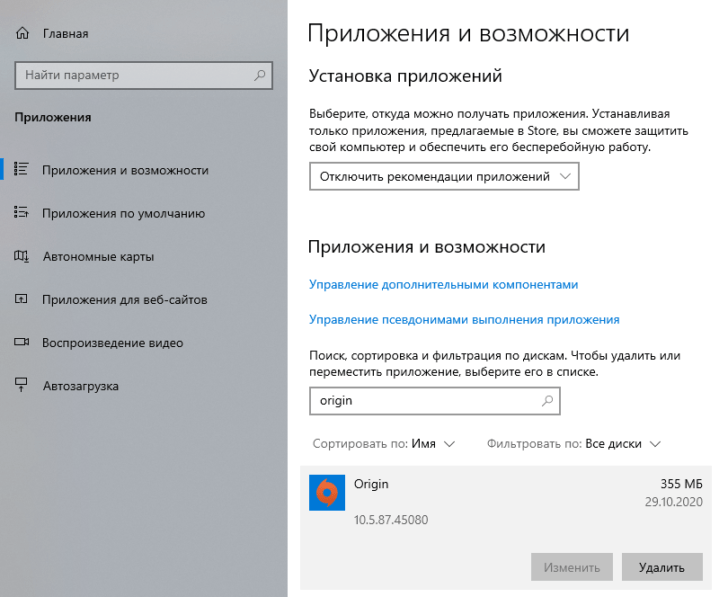
Прежде чем начать процесс удаления, важно отметить, что Ориджин является программой, разработанной специально для операционных систем Windows. Если вы пользуетесь компьютером с ОС Android, удаление Ориджин может потребовать некоторых других шагов, которые мы коснемся в данной статье. Также, если вы устанавливали Ориджин на свой компьютер вместе с какой-либо игрой, необходимо сначала удалить эту игру, а затем уже удалять саму программу Ориджин.
Когда вы удаляете Ориджин с компьютера, вы также должны быть осторожными и убедиться, что вы не удаляете ничего важного или другие нужные программы. Некоторые библиотеки игр могут быть связаны с Ориджином, и их удаление может повлиять на работу других приложений. Поэтому рекомендуется предварительно создать резервную копию важных данных на случай, если что-то пойдет не так.
Важность удаления «Ориджин» с компьютера
Во-первых, «Ориджин» может содержать backdoor — механизм, позволяющий удаленным злоумышленникам получить доступ к вашему компьютеру и осуществить шпионаж. Это может привести к утечке важной личной информации, включая данные банковских карт, пароли и другие конфиденциальные данные.
Во-вторых, программа «Ориджин» может открыть дверь для различных вредоносных программ, таких как вирусы, трояны и шпионское ПО. Вредоносные программы могут причинить непоправимый вред вашей системе, вызывая сбои, потерю данных и даже угрожая вашей финансовой безопасности.
Еще одна причина удалить «Ориджин» с компьютера — это возможные последствия наличия этой программы. Некоторые пользователи могут столкнуться с проблемами обновления «Ориджин» или установки новых игр из-за конфликта со сторонними программами или неполадок в самой платформе. В этом случае, единственным решением может быть полное удаление программы и последующая установка.
Как видно из вышеперечисленного, удаление «Ориджин» с компьютера является важным шагом для обеспечения безопасности и надежности вашей системы. Необходимо принять соответствующие меры для удаления программы с вашего компьютера и обеспечения его защиты от любых возможных угроз.
Угрозы, связанные с программой «Ориджин»
Во-первых, «Ориджин» может быть использована для установки вредоносного ПО на ваш компьютер. Киберпреступники могут разрабатывать и распространять вредоносные программы, используя слабые места в «Ориджине». Такие программы могут включать в себя spyware, которое собирает и передает вашу приватную информацию третьим лицам.
Кроме того, «Ориджин» может содержать backdoor – технологию, которая позволяет третьим лицам получить удаленный доступ к вашему компьютеру. Это может привести к дальнейшему вторжению и потенциальной компрометации вашей системы или данных.
Если ваш компьютер заражен вредоносной программой или содержит backdoor, это может привести к серьезным последствиям для вашей конфиденциальности и безопасности. Киберпреступники могут получить доступ к вашим банковским данным, личным файлам и даже контролировать ваш компьютер.
Таким образом, важно принять меры для защиты своего компьютера и удалить «Ориджин», если вы не собираетесь использовать эту программу. В следующих разделах будет описана подробная инструкция о том, как удалить «Ориджин» с компьютера.
Возможные последствия наличия «Ориджин» на компьютере
Наличие программы «Ориджин» на компьютере может иметь серьезные последствия для безопасности и конфиденциальности пользователей. Во-первых, «Ориджин» может служить платформой для установки других вредоносных программ, таких как вирусы, трояны или шпионские программы. Это может привести к потере личных данных пользователя, таких как пароли, банковские данные или личные фотографии.
Кроме того, «Ориджин» может использоваться как backdoor, предоставляющий злоумышленникам удаленный доступ к компьютеру пользователя. Это открывает возможность для злоупотребления персональной информацией, массового распространения вредоносных программ или проведения кибератак на другие устройства.
Также стоит отметить, что «Ориджин» может собирать и передавать информацию о пользователе без его согласия. Это может включать данные о посещенных веб-сайтах, скачанных файлах, а также личные данные, такие как имя, адрес и номер телефона.
Использование «Ориджин» на компьютере, особенно при подключении к Интернету, может значительно увеличить шансы на взлом и нарушение безопасности операционной системы. Поскольку «Ориджин» является известной программой для игр, это может привлекать внимание хакеров и злоумышленников, которые могут специально создавать уязвимости и эксплуатировать их для своих злонамеренных целей.
В целом, наличие «Ориджин» на компьютере может иметь серьезные негативные последствия для безопасности и конфиденциальности пользователей, поэтому рекомендуется удалить эту программу, особенно если она не используется для игр.
Как удалить «Ориджин» с компьютера
Перед тем как приступить к удалению «Ориджин» со своего компьютера, важно понимать, что эта программа может содержать spyware (шпионское ПО), которое может отслеживать вашу активность и собирать персональные данные. Это может представлять риск для вашей конфиденциальности и безопасности.
Для удаления «Ориджин» с компьютера на операционной системе Windows, следуйте следующим шагам:
| Шаг 1: | Откройте меню «Пуск» и выберите «Параметры». |
| Шаг 2: | В разделе «Параметры» выберите «Приложения». |
| Шаг 3: | В списке приложений найдите «Ориджин» и выберите его. |
| Шаг 4: | Нажмите кнопку «Удалить» и подтвердите удаление программы. |
| Шаг 5: | После завершения процесса удаления, перезагрузите компьютер. |
После перезагрузки компьютера программа «Ориджин» будет полностью удалена с вашего компьютера. Если у вас установлен Android-устройство и на нем также установлена программа «Ориджин», ее следует удалить аналогичным образом, но используя настройки операционной системы Android.
Важно отметить, что после удаления «Ориджин» с компьютера вы больше не сможете покупать и запускать игры, требующие эту программу. Если вам все-таки понадобится пользоваться «Ориджин», вы можете повторно установить ее с официального сайта компании Electronic Arts.
Как удалить программу «Ориджин» с компьютера: руководство по удалению
Удаление программы «Ориджин» с компьютера важно, так как существует ряд угроз, связанных с этой программой. Во-первых, «Ориджин» может стать объектом атак со стороны киберпреступников и стать backdoor для взлома вашей системы. Во-вторых, «Ориджин» имеет доступ к различным данным, хранящимся на вашем компьютере, включая личные файлы и конфиденциальные данные. В-третьих, «Ориджин» может собирать информацию о вашей активности в сети и передавать ее третьим лицам без вашего согласия.
Удаление «Ориджин» с компьютера важно для обеспечения безопасности вашей системы и сохранения конфиденциальных данных. В этом разделе мы расскажем вам, как удалить «Ориджин» с компьютера.
Вот пошаговая инструкция о том, как удалить «Ориджин» с компьютера:
- Первым шагом является проверка наличия «Ориджин» на компьютере. Для этого откройте список установленных программ и найдите «Ориджин» в списке.
- Дважды щелкните на значок «Ориджин» и выберите опцию «Удалить» в появившемся контекстном меню.
- Следуйте инструкциям деинсталлятора, чтобы завершить процесс удаления «Ориджин» с компьютера.
- После завершения деинсталляции, рекомендуется перезагрузить компьютер для полного удаления остатков программы.
Теперь вы знаете, как удалить программу «Ориджин» с компьютера. После удаления «Ориджин», рекомендуется также провести проверку системы на наличие вредоносных программ, так как «Ориджин» может быть использована вредоносными программами, включая spyware и backdoor-трояны.
Имейте в виду, что этот процесс удаления применим только для компьютеров на базе операционных систем Windows. Если у вас установлена программа «Ориджин» на устройстве под управлением операционной системы Android, вам следует обратиться к руководству от производителя вашего устройства или к специалистам по поддержке.
Как удалить «Ориджин» с компьютера: подробная инструкция
Программа «Ориджин» может быть полезным инструментом для запуска и обновления игр на компьютере. Однако, установка «Ориджин» может также представлять определенные риски для безопасности. В некоторых случаях, могут возникнуть проблемы со совместимостью, а также риск заражения компьютера вредоносными программами.
Если вы решили удалить «Ориджин» с вашего компьютера из-за каких-либо причин, следуйте этой подробной инструкции:
Шаг 1: Проверка наличия «Ориджин» на компьютере
Для начала, убедитесь, что «Ориджин» действительно установлен на вашем компьютере. Откройте список установленных программ и проверьте его наличие:
Windows:
1. Нажмите на кнопку «Пуск» в левом нижнем углу экрана.
2. Выберите «Параметры» и откройте раздел «Система».
3. В открывшемся окне выберите «Приложения и компоненты».
4. Просмотрите список установленных программ и найдите «Ориджин».
macOS:
1. Откройте «Приложения» в меню «Finder».
2. Прокрутите список программ и найдите «Ориджин».
Если вы обнаружили «Ориджин» в списке установленных программ, переходите к следующему шагу.
Шаг 2: Удаление «Ориджин» с компьютера
После того, как вы проверили наличие «Ориджин» на вашем компьютере, вы можете приступить к его удалению. Для этого выполните следующие действия:
Windows:
1. Откройте «Параметры» и перейдите в раздел «Система».
2. Выберите «Приложения и компоненты».
3. Найдите «Ориджин» в списке установленных программ.
4. Щелкните на «Ориджин» и выберите опцию «Удалить».
5. Следуйте инструкциям мастера удаления, чтобы завершить процесс.
macOS:
1. Откройте папку «Приложения» в меню «Finder».
2. Найдите «Ориджин» в списке программ.
3. Перетащите «Ориджин» в корзину в Dock.
4. Щелкните правой кнопкой мыши на корзине и выберите «Очистить корзину».
После завершения процесса удаления «Ориджин» с вашего компьютера, рекомендуется перезагрузить систему для полного удаления программы.
Теперь ваш компьютер должен быть свободен от «Ориджин». Если вам все еще требуется этот инструмент, вы можете повторно установить его с официального сайта. Тем не менее, убедитесь, что загружаемый файл имеет подлинную цифровую подпись и что вы получаете его из надежного источника, чтобы избежать установки поддельной или вредоносной версии «Ориджин».
Видео:
Как убрать окно EAapp из Origin? Где и как скачать оригинальный Origin? Как удалить EAapp?Показываю!
Как убрать окно EAapp из Origin? Где и как скачать оригинальный Origin? Как удалить EAapp?Показываю! by MrSirius 16,072 views 10 months ago 7 minutes, 53 seconds
КАК в WINDOWS 10 УДАЛЯТЬ ПРОГРАММЫ ПРАВИЛЬНО И ПОЛНОСТЬЮ?
КАК в WINDOWS 10 УДАЛЯТЬ ПРОГРАММЫ ПРАВИЛЬНО И ПОЛНОСТЬЮ? by ПК без проблем 1,185,024 views 6 years ago 4 minutes, 11 seconds





