
Навигатор — это одно из наиболее полезных приложений на смартфоне или планшете. Сегодня мы расскажем, как установить Навител на Андроид. Навител — это одно из самых популярных приложений для навигации, которое позволяет использовать детальные карты, голосовые подсказки и множество других функций для удобного перемещения по дорогам.
Перед установкой Навител на Андроид, убедитесь, что на вашем смартфоне или планшете доступны все необходимые файлы. Во-первых, у вас должны быть установлены драйвера для вашего устройства, а также доступ к интернету для загрузки карт и активации приложения. Во-вторых, нужно установить программу Навител для компьютера. Это позволит создать аккаунт и загрузить карты для использования на вашем Андроид устройстве.
Как только все необходимые файлы установлены, можно приступать к установке Навител на Андроид смартфон или планшет. Для этого откройте Google Play на вашем устройстве и введите «Навител» в поисковую строку. Найдите приложение Навител и нажмите на кнопку «Установить». После установки откройте приложение и авторизуйтесь с использованием данных вашего аккаунта.
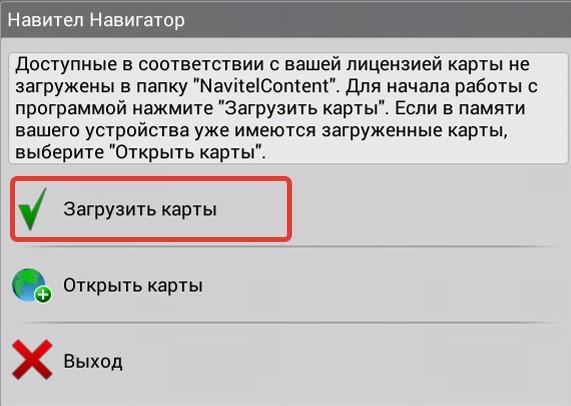
После установки и активации Навител на Андроид устройстве, вам нужно загрузить карты для нужного региона. Для этого подключите ваше устройство к компьютеру с помощью USB-кабеля и откройте программу Навител для компьютера. В программе выберите нужный регион и нажмите на кнопку «Загрузить карты». Дождитесь завершения загрузки и отключите устройство от компьютера.
Как найти и выбрать подходящую версию приложения Навител для смартфона на Android?
- Первым шагом может быть посещение официального сайта Навител и переход в раздел загрузок. Там вы сможете найти список доступных версий приложения.
- При выборе версии обратите внимание на требования к устройству и операционной системе. Некоторые версии Навител могут работать только на определенных моделях смартфонов или требовать наличия определенной версии Android.
- Учитывайте, что версии приложения Навител могут отличаться по функциональности и наличию определенных возможностей. Некоторые из них могут предлагать доступ к дополнительным сервисам, таким как прогноз погоды, информация о пробках и т.д.
- Не забудьте обратить внимание на отзывы пользователей о выбранной версии Навител. Это поможет вам получить представление о производительности и стабильности работы приложения.
- Также рекомендуется обратить внимание на стоимость выбранной версии Навител. Некоторые из них могут быть платными, а некоторые предлагать бесплатные возможности.
После того, как вы выбрали подходящую версию Навител для своего смартфона, вы можете приступить к процессу скачивания и установки приложения. Это позволит вам получить надежный навигационный инструмент на своем устройстве, который поможет вам ориентироваться на дороге, показывать маршруты и предлагать подробные карты.
Как установить Навител на Андроид и загрузить карты с помощью компьютера бесплатно
Шаг 1: Подготовка к установке
Перед установкой Навител на Андроид вам понадобится компьютер, подключение к Интернету и USB-кабель для подключения смартфона к компьютеру. Убедитесь, что ваш Андроид-устройство имеет достаточно свободного места для установки приложения и загрузки карт.
Шаг 2: Скачивание и установка Навител на Андроид
Для начала, скачайте актуальную версию Навител на Андроид с официального сайта разработчика или из Google Play маркета. После завершения загрузки, найдите файл установщика на вашем устройстве и запустите его. Следуйте инструкциям по установке, чтобы успешно завершить процесс.
Шаг 3: Загрузка карт с помощью компьютера
- Подключите свой смартфон к компьютеру с помощью USB-кабеля.
- На вашем смартфоне откройте приложение Навител и перейдите на вкладку «Карты».
- Выберите нужную вам карту и нажмите на кнопку «Загрузить».
- На компьютере откройте официальный сайт Навител и найдите раздел «Карты».
- Выберите нужную вам карту и нажмите на кнопку «Скачать».
- Сохраните файл карты на ваш компьютер.
- Скопируйте файл карты на ваш смартфон, используя USB-кабель.
Шаг 4: Активация карт на Андроид-устройстве
После того, как вы скопировали файл карты на ваш смартфон, вам потребуется активировать ее в приложении Навител. Чтобы активировать карту, выполните следующие действия:
- Откройте приложение Навител на вашем Андроид-устройстве.
- Перейдите на вкладку «Карты».
- Выберите нужную вам карту и нажмите на кнопку «Активировать».
- Введите активационный ключ, который вы получили при покупке карты.
- Нажмите на кнопку «Активировать» и дождитесь завершения процесса активации.
Поздравляем! Вы успешно установили Навител на Андроид и загрузили нужные карты с помощью компьютера. Теперь вы можете наслаждаться полноценной навигацией на вашем смартфоне!
Установка приложения Навител на Андроид
Для того чтобы установить Навител на свой смартфон, следуйте инструкции ниже:
- Перейдите в Меню на своём андроид-устройстве и откройте Google Play Store.
- В строке поиска введите «Навител» и нажмите на кнопку «Найти».
- Из списка результатов выберите приложение «Навител Навигатор», разработанное компанией «Навител».
- Нажмите на кнопку «Установить» и подождите, пока процесс загрузки завершится.
- Когда загрузка завершится, нажмите на кнопку «Открыть», чтобы активировать Навител на своем устройстве.
Поздравляем! Вы успешно установили Навител на свой смартфон. Теперь вы можете пользоваться всеми возможностями этого навигатора, включая поиск адресов, прокладывание маршрутов, и многое другое.
Настройка Навител на Андроид
После установки Навител на свой Андроид-смартфон, необходимо провести настройку приложения, чтобы оно работало корректно и соответствовало вашим потребностям. Вот несколько шагов, которые помогут вам настроить Навител:
Выберите языковые настройки: Откройте приложение Навител на вашем смартфоне и перейдите в настройки. Найдите раздел «Язык» и выберите язык, на котором вы предпочитаете использовать Навител.
Подключите аккаунт: Если у вас есть аккаунт Навител, вы можете его активировать, чтобы получить дополнительные функции и сервисы. Введите свои данные в соответствующие поля или зарегистрируйте новый аккаунт, если у вас его еще нет.
Настройте предпочитаемые опции: В настройках Навител вы можете выбрать различные опции, которые помогут вам настроить навигацию под ваши предпочтения. Например, вы можете указать предпочитаемый способ перемещения (автомобиль, пешком, велосипед) или выбрать предпочитаемые типы дорог (автострады, главные дороги и т.д.).
Настройте отображение карты: В настройках Навител можно также настроить отображение карты. Вы можете изменить яркость, контрастность, настроить режим отображения (2D или 3D) и выбрать раскладку элементов управления для удобного использования.
Настройте звуковые оповещения: Если вы хотите получать звуковые уведомления о поворотах или других событиях во время навигации, настройте соответствующие звуковые оповещения в разделе «Звук» настройки.
Настройте обновления карт: Чтобы ваш навигатор всегда был актуален, установите автоматическое обновление карт. Вы можете выбрать периодичность обновлений и настроить уведомления о доступных обновлениях.
После завершения настройки вы будете готовы использовать Навител на своем Андроид-смартфоне полностью бесплатно и с настроенными параметрами, отвечающими вашим потребностям. Теперь вам нет необходимости беспокоиться о потере дороги или пробках — Навител всегда поможет вам найти правильный путь и даст подробные инструкции для достижения вашего места назначения.
Как активировать карты Навител на Андроид бесплатно
В данной статье мы познакомим вас с процессом установки и активации карт Навител на устройствах с ОС Андроид.
1. Установка Навител на Андроид
Прежде чем активировать карты Навител, необходимо установить само приложение на ваше устройство. Для этого следуйте инструкциям:
- Откройте магазин приложений Google Play на вашем устройстве.
- В поисковой строке введите «Навител» и нажмите «Поиск».
- Найдите приложение «Навител Навигатор» и нажмите на него.
- Нажмите кнопку «Установить» и дождитесь завершения установки приложения.
- После установки приложения, откройте его на вашем устройстве.
2. Активация карт Навител
После успешной установки приложения, необходимо активировать карты Навител. Для этого следуйте инструкциям:
- Откройте приложение Навител на вашем устройстве.
- На главном экране нажмите на пункт меню «Настройки».
- В открывшемся меню выберите пункт «Карты и данные».
- На странице «Карты и данные» нажмите на кнопку «Активировать карты».
- Введите серийный номер вашей карты, полученный при ее покупке.
- После ввода серийного номера нажмите «Активировать».
- Дождитесь завершения активации карт.
- После успешной активации, вы сможете использовать все функции и особенности карт Навител.
Теперь вы знаете, как установить и активировать карты Навител на устройствах с ОС Андроид. Пользуйтесь надежным навигатором и наслаждайтесь комфортными и безопасными поездками!
Активация Навител на Android
Для активации Навител на Android вы должны сначала приобрести лицензию на программу. Если у вас уже есть лицензия, следуйте этим инструкциям, чтобы активировать Навител на вашем смартфоне или планшете:
| Шаг 1: | Откройте приложение Навител на вашем устройстве Android. |
| Шаг 2: | Нажмите на иконку «Меню» в верхнем левом углу экрана. |
| Шаг 3: | В открывшемся меню выберите «Активация». |
| Шаг 4: | Введите свой лицензионный ключ, который вы получили при покупке программы. Убедитесь, что вводите ключ правильно, без ошибок. |
| Шаг 5: | Нажмите на кнопку «Активировать». |
| Шаг 6: | Подождите несколько секунд, пока Навител проверяет и активирует вашу лицензию. |
| Шаг 7: | После успешной активации вашей лицензии, вы сможете пользоваться всеми функциями программы Быстрые Навигаторы и Карты. |
Теперь вы можете пользоваться Навител на вашем Android-устройстве, чтобы получать точные и надежные маршруты и справочную информацию о местности. Приятного пользования!
Видео:
работа навигатора без интернета, настройка
работа навигатора без интернета, настройка by Smooth_ Skull 88,803 views 1 year ago 7 minutes, 37 seconds
Вопрос-ответ:
Как скачать Навител на Андроид?
Чтобы скачать Навител на Андроид, нужно открыть Google Play Store на своем устройстве. В поисковой строке введите «Навител» и нажмите на поисковую кнопку. Перейдите на страницу приложения и нажмите на кнопку «Установить». После завершения загрузки и установки, приложение будет доступно на вашем устройстве.
Как установить карты в Навител на Андроид?
Чтобы установить карты в Навител на Андроид, вам сначала нужно загрузить и установить приложение Навител из Google Play Store. Затем откройте приложение и пройдите процедуру начальной настройки. После этого вам будет предложено скачать и установить карты для выбранных регионов или стран. Для этого нажмите на «Меню» в левом верхнем углу, выберите «Карты» и затем нажмите на «Загрузка карт». После выбора нужной карты нажмите на кнопку «Скачать», и карта будет загружена и установлена на ваше устройство.





