
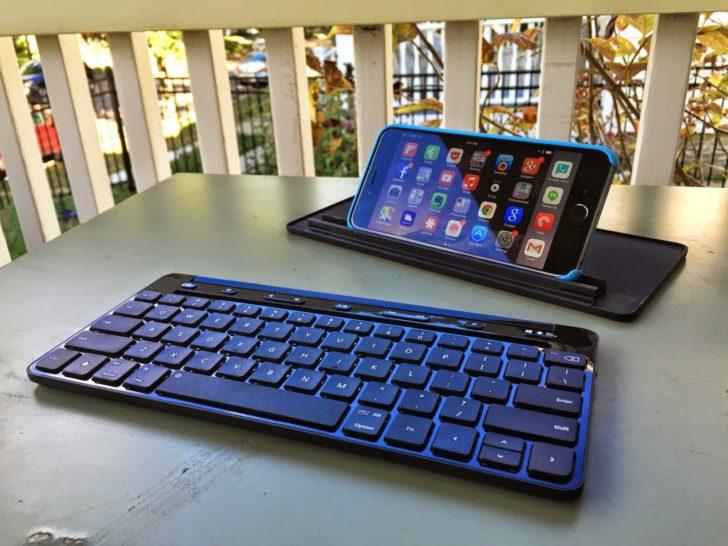
Клавиатура iPhone является одной из основных составляющих этого устройства и играет важную роль в повседневной жизни его пользователей. Сегодня мы расскажем о некоторых особенностях этой клавиатуры и поделимся лучшими советами по ее использованию.
Одной из главных особенностей клавиатуры iPhone является ее удобство и интуитивность. Это позволяет пользователям легко и быстро вводить текст, даже если они ранее никогда не пользовались подобным устройством. Клавиатура iPhone оснащена автозаменой, автоподстановкой и предсказанием слов, что значительно облегчает процесс набора сообщений и позволяет сэкономить время и усилия.
Если вы ранее пользовались устройствами на андроиде и перешли на iPhone, вам может понадобиться некоторое время для привыкания к новой клавиатуре. Но не волнуйтесь! iPhone предлагает различные настройки и функции, которые помогут вам настроить клавиатуру под себя и сделать ее максимально удобной и эффективной. Кроме того, на iPhone вы можете скачать различные приложения, которые расширят возможности вашей клавиатуры и позволят настроить ее совершенно по-своему.
Как настроить клавиатуру на iPhone под ваши нужды? Советуем вам внимательно изучить настройки клавиатуры в меню «Настройки» на вашем устройстве. Здесь вы сможете выбрать язык, раскладку клавиатуры, добавить словари, изменить настройки автозамены и предсказания слов, а также настроить внешний вид клавиатуры. Отдельное внимание уделите настройкам «Сочетания клавиш», которые позволяют создавать собственные горячие клавиши для удобного и быстрого ввода определенных текстовых фраз или команд.
Клавиатура iPhone: функциональность и удобство
Одной из главных особенностей клавиатуры iPhone является ее адаптивность и возможность предсказания следующего слова, что значительно ускоряет и упрощает процесс набора текста.
Клавиатура iPhone также позволяет настраивать словарь автокоррекции, чтобы избежать случайного исправления правильно набранного слова. Это особенно полезно при печати специализированных терминов, фамилий и других уникальных слов.
Еще одной полезной функцией клавиатуры iPhone является возможность установки сторонних клавиатур с других операционных систем, таких как Android. Если вы привыкли к клавиатуре на Android и хотите использовать ее на устройстве iPhone, вы можете скачать и установить соответствующее приложение из App Store.
Как скачать и установить клавиатуру Android на iPhone? Для этого вам понадобится перейти в App Store и найти приложение, которое предлагает скачать клавиатуру, совместимую с iOS. После установки приложения вам потребуется внести некоторые настройки, чтобы активировать клавиатуру на устройстве. Далее вы сможете пользоваться клавиатурой Android на iPhone так же, как и стандартной клавиатурой iOS.
В целом, клавиатура iPhone — это мощный и удобный инструмент, который помогает сократить время набора текста и получить более плавный и продуктивный опыт использования iPhone.
Особенности интерфейса клавиатуры iPhone
Клавиатура iPhone представляет собой одну из самых удобных и функциональных клавиатур на сегодняшний день. Она имеет ряд особенностей и уникальных возможностей, которые делают ее незаменимой для пользователей iOS. Однако, что делать, если вы хотите использовать клавиатуру iPhone на Android?
Для начала следует отметить, что клавиатура iPhone является эксклюзивной функцией операционной системы iOS и по умолчанию не доступна на Андроид устройствах. Однако, существует несколько способов скачать и установить клавиатуру, похожую на iOS, на Android. Рассмотрим их подробнее:
1. Первым способом является поиск и установка клавиатурных приложений для Андроид, которые имеют внешний вид и функциональность, схожую с клавиатурой iPhone. В магазине приложений Google Play можно найти множество таких приложений, например, «iKeyboard», «FancyKey» и другие. При установке этих приложений стоит обратить внимание на отзывы пользователей, чтобы выбрать наиболее подходящее для ваших нужд.
2. Второй способ предусматривает установку сторонних клавиатурных приложений, которые позволяют настроить внешний вид и функциональность клавиатуры на Андроид устройстве. В таких приложениях можно найти скины, которые делают клавиатуру похожей на iPhone. Некоторые из таких приложений предлагают расширенный функционал, включая горячие клавиши и сокращения, как на клавиатуре iPhone.
3. Третий способ – использование стандартной клавиатуры Android с установкой темы, которая имитирует клавиатуру iPhone. Некоторые производители устройств с Android предлагают подобные темы в своих системах. Если ваше устройство не имеет подобной функции, вы всегда можете найти темы для СМС и клавиатуры на сторонних сайтах или в Google Play.
Таким образом, несмотря на то, что официальная клавиатура iPhone не доступна для установки на Android, существует ряд способов, как можно приблизиться к функционалу и дизайну клавиатуры iPhone на Андроид устройстве. Выбор того или иного способа зависит от ваших предпочтений и возможностей устройства.
Как обучить автокоррекцию на клавиатуре iPhone для андроид
Вот несколько полезных советов, которые помогут вам настроить автокоррекцию на андроид-клавиатуре, скачанной в стиле iPhone:
Используйте клавиатуру регулярно: чтобы автокоррекция на клавиатуре iPhone адаптировалась к вашему стилю печати, важно использовать клавиатуру регулярно. Только так она сможет научиться распознавать ваши привычки и исправлять ошибки с высокой точностью.
Увеличьте словарь: в настройках андроид-клавиатуры, скачанной в стиле iPhone, обычно есть возможность добавить новые слова в словарь. Если вы часто используете определенные термины или специфичные слова, добавьте их в словарь, чтобы автокоррекция не исправляла их неправильно.
Настройте предложения: автокоррекция на андроид-клавиатуре, похожей на клавиатуру iPhone, может также предлагать варианты целых фраз. Если вам не нравятся предлагаемые варианты или они не соответствуют вашему стилю, вы можете отключить эту функцию или настроить ее под ваши предпочтения.
Ознакомьтесь с настройкой автозамены: автокоррекция на клавиатуре iPhone часто автоматически заменяет некоторые слова на другие, считая их ошибками. Если вас не устраивает такая автозамена, вы можете настроить ее в настройках андроид-клавиатуры. Например, вы можете добавить сокращения или изменить настройки автоисправления, чтобы она работала лучше в соответствии с вашими потребностями.
Обратите внимание на настройки раскладки: клавиатура на андроид-устройствах может предлагать разные раскладки клавиатуры. Проверьте настройки раскладки в настройках клавиатуры и выберите ту, которая наиболее удобна для вас. Некоторые раскладки клавиатуры могут быть более удобными для печати с автокоррекцией или иметь дополнительные функции, которые помогут вам в повседневном использовании.
С помощью этих советов вы сможете настроить автокоррекцию на своей андроид-клавиатуре, скачанной в стиле iPhone, таким образом, чтобы она работала эффективно и адаптировалась к вашему стилю печати. Приятного использования!
Горячие клавиши и сокращения на клавиатуре iPhone
Для того чтобы использовать горячие клавиши и сокращения на клавиатуре iPhone, необходимо ознакомиться с соответствующей документацией и настроить их на свое усмотрение. В настройках устройства вы найдете раздел «Клавиатура», где можно настроить и активировать различные функции.
Одним из наиболее полезных сокращений на клавиатуре iPhone является возможность быстрого доступа к различным символам и знакам препинания. Например, для того чтобы написать апостроф, достаточно коснуться и удерживать букву «е» на клавиатуре. Таким образом, вы экономите время и усилия, не переключаясь на другие разделы клавиатуры.
Также на клавиатуре iPhone есть возможность использовать горячие клавиши для ввода текста. Например, если вам нужно написать часто используемую фразу или слово, вы можете настроить горячую клавишу для его автоматической подстановки. В результате вам не придется набирать весь текст вручную, а будет достаточно нажать на горячую клавишу.
Еще одной полезной функцией на клавиатуре iPhone является автозамена слов. Когда вы вводите текст, устройство автоматически будет исправлять ошибки и опечатки. Однако, иногда автокоррекция может исправлять ваши намеренные изменения, поэтому рекомендуется настроить ее с учетом ваших предпочтений.
Скачать и установить клавиатуру, похожую на iOS, на устройства Android также возможно. Существует множество приложений и программ, которые позволяют изменить внешний вид и функциональность клавиатуры на Android. Как правило, их установка не вызывает особых трудностей и занимает всего несколько минут.
Как скачать и установить клавиатуру iPhone на Android
Современные пользователи Android часто задаются вопросом, как скачать и установить клавиатуру, похожую на iOS, на свое устройство. Ведь многие нравится удобство и функциональность клавиатуры на iPhone. Если вы тоже хотите насладиться аналогичным опытом на своем Android-устройстве, то мы расскажем, как это сделать.
В магазине приложений Google Play вы найдете несколько клавиатур, которые имитируют интерфейс и функции клавиатуры iPhone. Однако, для того чтобы скачать и установить клавиатуру iPhone на Android, вам понадобится выполнить несколько простых шагов.
1. Откройте Google Play на своем Android-устройстве.
2. В поисковой строке введите «iPhone клавиатура».
3. Выберите одну из приложений, которые позволяют использовать клавиатуру, похожую на iOS.
4. Нажмите на кнопку «Установить» и подождите, пока приложение загрузится и установится на ваше устройство.
После установки клавиатуры, похожей на iPhone, на вашем Android-устройстве, вы сможете настроить ее в соответствии с вашими потребностями. Вы сможете выбрать цвета, темы оформления, добавить новые языки и даже расширить функциональность с помощью дополнительных настроек.
Теперь у вас есть возможность наслаждаться уникальным опытом использования клавиатуры iPhone на своем Android-устройстве. Не забывайте обновлять клавиатуру и следить за появлением новых версий, чтобы всегда оставаться в курсе последних обновлений и улучшений.
| 1. Интуитивно понятный интерфейс | 4. Возможность использовать сокращения и горячие клавиши |
| 2. Удобство набора текста | 5. Автокоррекция и предсказание слов |
| 3. Богатые настройки и дополнительные функции | 6. Многоязычная поддержка |
Установив клавиатуру iPhone на Android, вы сможете насладиться удобством и функциональностью, которые предлагает эта популярная клавиатура. Попробуйте скачать и установить клавиатуру, похожую на iOS, на свое Android-устройство прямо сейчас и насладитесь новым опытом набора текста!
Как скачать клавиатуру, похожую на iOS, на устройство Android?
Клавиатура iPhone считается одной из самых удобных и функциональных клавиатур среди мобильных устройств. Но что делать, если вы предпочитаете использовать устройство на базе Android? В этом случае вы можете скачать клавиатуру, которая похожа на клавиатуру iPhone, для своего Android-устройства.
Существует множество клавиатур для Android, которые имеют интерфейс и функциональность, схожие с клавиатурой iPhone. Одним из популярных вариантов является клавиатура Gboard от Google. Она предлагает функцию «Прогнозирование», которая автоматически предлагает варианты слов, а также встроенную функцию «Поиск», которая позволяет искать информацию прямо из клавиатуры.
Чтобы скачать Gboard на свое устройство Android, следуйте этим шагам:
- Откройте Google Play Store на своем Android-устройстве.
- Введите в поисковой строке «Gboard» и нажмите кнопку поиска.
- Выберите приложение Gboard от Google.
- Нажмите кнопку «Установить».
- После установки откройте приложение и следуйте инструкциям по настройке.
После установки и настройки Gboard вы сможете насладиться клавиатурой, которая очень похожа на клавиатуру iPhone. Вы сможете использовать функции автоподстановки и исправления опечаток, а также быстро переключаться между языками и использовать различные эмодзи.
Теперь у вас есть возможность использовать клавиатуру, похожую на iOS, на вашем устройстве Android. Наслаждайтесь удобством и функциональностью клавиатуры iPhone, даже если у вас есть устройство на базе Android!
Видео:
50 фишек iPhone, которые должен знать каждый в 2023 году
50 фишек iPhone, которые должен знать каждый в 2023 году by AppleTheme 656,561 views 11 months ago 23 minutes
25 исправлений разрядки батареи iPhone! Как экономить зарядку на айфоне?
25 исправлений разрядки батареи iPhone! Как экономить зарядку на айфоне? by AppleTheme 93,790 views 7 months ago 15 minutes
Вопрос-ответ:
Какие особенности имеет клавиатура iPhone?
Клавиатура iPhone имеет несколько особенностей. Во-первых, она оснащена механизмом автоподстановки, который предлагает варианты правописания слова, когда начинаете вводить его. Во-вторых, она поддерживает функцию «QuickPath», которая позволяет свайпать по клавиатуре, вместо того чтобы нажимать кажду клавишу по отдельности. Кроме того, пользователи могут установить сторонние клавиатуры с расширенным функционалом.
Как установить другую клавиатуру на iPhone?
Для установки другой клавиатуры на iPhone, вам нужно перейти в настройки устройства, затем выбрать пункт «Общие» и найти раздел «Клавиатура». В этом разделе вы должны найти опцию «Добавить новую клавиатуру» и выбрать нужную вам клавиатуру из списка. После установки вы можете переключать клавиатуры, нажимая на значок «глобус» на клавиатуре.
Как использовать функцию «QuickPath» на клавиатуре iPhone?
Для использования функции «QuickPath» на клавиатуре iPhone, вам нужно просто провести пальцем по клавишам, не отрывая его от экрана. Отслеживание движений пальца автоматически вычисляет слова, которые вы пытаетесь набрать. Клавиатура предлагает возможные варианты и автоматически подставляет слово после завершения свайпа. Это позволяет быстро и эффективно вводить текст без необходимости нажимать на каждую клавишу.
Можно ли настроить клавиатуру iPhone под себя?
Да, на клавиатуре iPhone есть несколько настроек, которые можно изменить под свои предпочтения. Вы можете настроить автоподстановку слов, словарь автокоррекции и добавлять сокращения для быстрого ввода текста. Также можно изменить язык клавиатуры, добавить различные раскладки и настроить цветовую схему. В общем, есть возможность настроить клавиатуру так, чтобы она была максимально удобной и эффективной для вас.





