
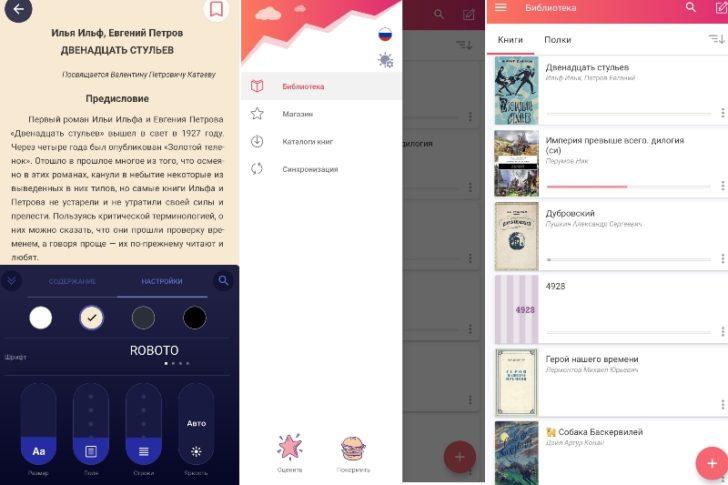
Если вы любите читать электронные книги и ищете удобное приложение для чтения, то книжная сеть fbreader — то, что вам нужно.
Данное приложение доступно на Android и предлагает широкий выбор функций для комфортного чтения ваших любимых книг. С помощью fbreader вы сможете создавать виртуальные полки, где собирать, организовывать и легко находить свои книги.
Чтобы начать пользоваться приложением, вам нужно всего лишь скачать fbreader на своё устройство. После установки вы сможете просто и удобно читать свои книги и наслаждаться множеством функций, предоставляемых приложением.
Скачать fbreader – удобное приложение для чтения электронных книг на устройствах Android
Чтобы скачать приложение fbreader, вам потребуется следовать нескольким простым шагам:
- Откройте официальный сайт fbreader.org на вашем устройстве Android.
- На главной странице сайта найдите раздел «Скачать» и кликните на него.
- Выберите версию fbreader для вашего устройства Android и нажмите на кнопку «Скачать».
Примечание: перед тем, как скачать fbreader, убедитесь, что ваше устройство Android поддерживает данное приложение.
После того, как fbreader успешно скачается на ваше устройство Android, вы сможете наслаждаться чтением электронных книг в любое время и в любом месте. Приложение поддерживает формат fb2, поэтому вы сможете читать книги в этом формате без проблем.
Скачайте fbreader на свое устройство Android и создайте собственную книжную полку, в которой сможете хранить все свои любимые книги в удобном и организованном виде. С fbreader чтение электронных книг станет легким и увлекательным занятием!
Установка fbreader на устройства Android
Для того чтобы воспользоваться удобным приложением fbreader на своем устройстве Android, необходимо скачать и установить его на своем устройстве. Это можно сделать следующими способами:
1. Загрузить приложение fbreader на официальном сайте fbreader.org. На сайте есть раздел «Загрузка», где можно найти последнюю версию приложения для Android. После скачивания файла с расширением .apk, нужно установить его на свое устройство Android.
2. Получить fbreader из официального Google Play Market. Для этого нужно открыть Google Play Market на своем устройстве и в поисковой строке ввести «fbreader». Затем нужно найти приложение fbreader в результате поиска и нажать на кнопку «Установить». После этого приложение автоматически установится на устройство.
После установки fbreader на устройство Android, вы сможете наслаждаться чтением электронных книг в удобном формате fb2 и организовать свою книжную полку в приложении. Создавайте и организуйте свой личный книжный архив с помощью fbreader!
Загрузка приложения fbreader на устройства Android
Для того чтобы скачать fbreader на официальном сайте, выполните следующие шаги:
- Откройте браузер на своем устройстве и перейдите на официальный сайт fbreader;
- На главной странице найдите раздел с загрузкой приложения;
- Нажмите на кнопку «Скачать fbreader»;
- Дождитесь окончания загрузки файла установки приложения;
- После загрузки, найдите файл установки в списке загрузок вашего устройства и нажмите на него;
- Следуйте инструкциям установщика для установки приложения на ваше устройство;
- После установки, вы можете найти приложение fbreader на экране вашего устройства или в списке приложений;
- Откройте приложение и приступайте к чтению своих любимых книг в удобном формате fb2.
Также вы можете получить fbreader из официального Google Play Market. Для этого выполните следующие действия:
- Откройте Google Play Market на своем устройстве;
- В поисковой строке введите «fbreader»;
- Найдите приложение fbreader в списке результатов поиска;
- Нажмите на кнопку «Установить»;
- Дождитесь окончания установки приложения;
- После установки, вы можете найти приложение fbreader на экране вашего устройства или в списке приложений;
- Откройте приложение и приступайте к чтению своих любимых книг в удобном формате fb2.
Теперь, установив fbreader на ваше андроид устройство, вы можете наслаждаться чтением книг из вашей личной книжной полки, организованной внутри приложения. Создавайте и структурируйте свою виртуальную библиотеку, импортируйте книги в формате fb2 и управляйте ими с легкостью.
Книжная полка fbreader: ваш личный книжный архив
Чтобы добавить книгу на свою книжную полку, вам нужно скачать книгу в формате fb2 на ваше устройство. Формат fb2 является одним из наиболее распространенных форматов электронных книг, и fbreader полностью поддерживает его.
После загрузки книги в формате fb2, вы можете просто открыть fbreader и найти файл на вашем устройстве. После выбора файла, книга будет автоматически добавлена на вашу книжную полку.
Одной из особенностей книжной полки fbreader является удобное управление книгами. Вы можете организовать свою книжную полку, создав папки и сортируя книги по авторам, жанрам или любым другим данным.
Не важно, сколько у вас книг на книжной полке — fbreader всегда будет отображать их быстро и удобно. Вы сможете легко найти нужную книгу с помощью удобного поиска или поискать ее внутри папок.
Книжная полка fbreader доступна на устройствах под управлением операционной системы Android. Вы можете скачать fbreader на официальном сайте или получить его из официального Google Play Market.
Книжная полка fbreader — идеальное решение для всех любителей чтения электронных книг. Создавайте свою личную библиотеку и наслаждайтесь комфортным чтением в любое время и в любом месте!
Как создать и организовать виртуальную книжную полку в приложении fbreader
Приложение fbreader предлагает возможность создания и организации виртуальной книжной полки, где вы сможете хранить и управлять своей электронной библиотекой. В этой статье мы расскажем, как создать и настроить книжную полку в приложении fbreader.
Для начала вам необходимо скачать и установить приложение fbreader на свое устройство. Просто найдите приложение в официальном магазине приложений Google Play или загрузите его с официального сайта fbreader.org.
После установки приложения откройте его и выполните вход в свою учетную запись или создайте новую, если у вас еще нет аккаунта в fbreader.
После входа вам будет доступна главная страница приложения, где отображается ваша книжная полка. Чтобы создать новую полку, нажмите на кнопку «Создать полку».
| Название книжной полки | Описание | Цвет |
|---|---|---|
| Полка для любимых книг | Место для хранения самых любимых книг | Синий |
| Полка с классикой | Классические произведения литературы | Зеленый |
| Полка для новинок | Самые свежие книги настоящего времени | Оранжевый |
Выберите название для новой полки, например, «Полка для любимых книг», добавьте краткое описание и выберите цвет полки. После заполнения всех полей нажмите кнопку «Создать».
Теперь вы можете начать добавлять книги в свою новую полку. Для этого перейдите в раздел «Моя библиотека» и найдите интересующую вас книгу. Нажмите на нее, чтобы открыть ее подробную информацию, а затем нажмите на кнопку «Добавить в полку». В появившемся списке выберите свою новую полку и нажмите «Добавить».
Теперь книга будет добавлена в вашу виртуальную книжную полку. Вы можете добавлять в нее сколько угодно книг и организовывать их по жанрам, авторам или любым другим категориям.
Если вы захотите изменить или удалить полку, перейдите в раздел «Мои полки» и выберите нужную полку. Нажмите на кнопку «Редактировать», чтобы внести изменения в название, описание или цвет полки. Если вы решите удалить полку, просто нажмите на кнопку «Удалить».
Таким образом, приложение fbreader предоставляет удобный способ создания и организации виртуальной книжной полки, где вы сможете хранить и управлять своей электронной библиотекой. Это отличный инструмент для любителей чтения электронных книг и позволяет удобно хранить, находить и читать свои любимые произведения.
Организация книжной полки в приложении fbreader для Android
Для добавления книги на книжную полку в fbreader необходимо выполнить несколько простых шагов:
- Откройте приложение fbreader на своем устройстве Android.
- Нажмите на кнопку «Добавить книгу» или иконку плюса, которая обычно расположена в нижней части экрана.
- Выберите способ добавления книги: из локального хранилища устройства, из облачного хранилища (например, Google Диск или Dropbox) или через URL-адрес.
- Выберите книгу, которую вы хотите добавить на книжную полку, и нажмите кнопку «Добавить».
- После добавления книги вы сможете увидеть ее обложку и основную информацию о книге, такую как название, автор, жанр и прочее.
- Для удобства организации ваших книг вы можете создавать папки и подпапки на книжной полке, перетаскивать книги между папками, удалять их и редактировать информацию о книгах.
- Вы также можете использовать функцию поиска для быстрого поиска конкретной книги на вашей книжной полке.
Теперь у вас есть удобная организованная книжная полка в приложении fbreader для Android, где вы можете хранить и наслаждаться чтением своих любимых электронных книг.
Видео:
Какой читалкой лучше пользоваться? Я советую…fbreader!!!
Какой читалкой лучше пользоваться? Я советую…fbreader!!! by Ziya Mammadov 8,459 views 7 years ago 8 minutes, 19 seconds
Вопрос-ответ:
Что такое fbreader?
Fbreader — это книжная сеть, представляющая собой приложение для чтения электронных книг. Оно позволяет получать доступ к тысячам книг, а также организовывать персональные библиотеки и делиться своими впечатлениями с другими читателями.
Какие функции предоставляет приложение fbreader?
Приложение fbreader предоставляет ряд полезных функций для чтения электронных книг. В нем можно настраивать шрифты и размеры текста, осуществлять поиск по книгам, добавлять закладки, делать заметки, просматривать историю чтения и многое другое.
Как найти и загрузить книги в fbreader?
В fbreader есть встроенные каталоги, где можно найти и загрузить книги. Также можно добавить свои книги с помощью файлового менеджера. Для этого нужно перейти в раздел «Мои книги» и выбрать опцию «Добавить книги».
Можно ли использовать fbreader на разных устройствах?
Да, fbreader можно использовать на разных устройствах. Оно доступно для установки на смартфоны и планшеты под управлением операционных систем Android и iOS, а также для установки на компьютеры под управлением Windows, Linux и macOS.





