
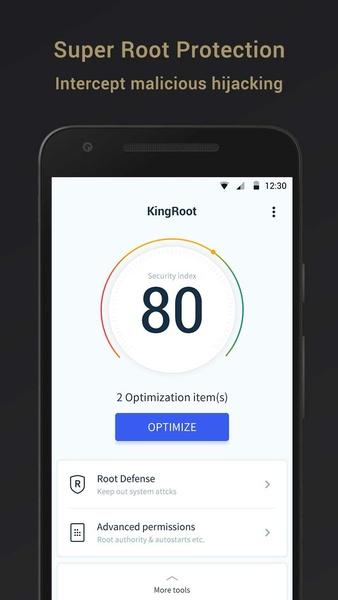
Если вы пользуетесь устройством на операционной системе Android и хотите удалить KingRoot, вы попали по адресу. KingRoot — это приложение, которое позволяет получить рут-права на вашем устройстве. Однако, возможно, вам больше не нужны эти рут-права, или вы просто решили пользоваться системой без дополнительных модификаций. В этой статье вы узнаете, как безопасно удалить KingRoot с вашего устройства на русском языке.
Для удаления KingRoot с вашего устройства на русском языке вам понадобится некоторое время и немного терпения. Важно понимать, что процесс удаления KingRoot из вашей системы может быть различным в зависимости от версии Android и модели вашего устройства.
Первым шагом для удаления KingRoot с вашего устройства на русском языке является открытие меню настроек. Далее вам нужно выбрать «Приложения» или «Управление приложениями» в зависимости от версии Android на вашем устройстве. Затем вам нужно прокрутить список приложений вниз и найти KingRoot в этом списке.
Подготовка к удалению KingRoot на андроид: как избавиться от корня
Перед тем как приступить к процедуре удаления KingRoot, не забудьте сделать резервную копию всех ваших данных. Важно понимать, что удаление KingRoot удалит все его связанные файлы и данные с вашего устройства, поэтому резервное копирование предоставит вам возможность восстановить какую-либо важную информацию, которую вы можете потерять в процессе удаления.
| Шаг 1: | Убедитесь, что у вас есть права администратора на вашем андроид-устройстве. Если вы не уверены, следуйте этим простым инструкциям, чтобы проверить свой статус администратора: перейдите в «Настройки», выберите «Безопасность» или «Дополнительные настройки безопасности» и найдите опцию «Администратор устройства». Здесь вы должны увидеть перечень всех приложений с правами администратора. |
| Шаг 2: | Перед удалением KingRoot рекомендуется создать резервную копию всех ваших данных, включая контакты, фотографии, видео и другие файлы. Существует несколько способов сделать это. Вы можете использовать облачное хранилище, подключить ваше устройство к компьютеру и скопировать все нужные файлы, используя кабель USB, или воспользоваться специализированными приложениями для создания резервных копий данных. |
| Шаг 3: | После успешного создания резервной копии данных вы можете приступить к удалению KingRoot с вашего андроид-устройства. Для начала отключите KingRoot из списка активных приложений. Зайдите в «Настройки», выберите «Приложения» или «Установленные приложения» и найдите KingRoot в списке. Щелкните по нему и выберите опцию «Отключить». Это позволит вашему андроид-устройству перестать распознавать KingRoot как активное приложение и связанный с ним администраторский доступ. |
| Шаг 4: | Окончательный этап удаления KingRoot с вашего устройства может отличаться в зависимости от модели и версии андроид-устройства, которую вы используете. Рекомендуется проверить инструкцию пользователя или сайт производителя вашего устройства для получения точных инструкций. Обычно вы можете удалить KingRoot, найдя его в списке приложений и выбрав опцию «Удалить» или «Деинсталлировать». |
После завершения всех этих шагов вы должны быть успешны в удалении KingRoot с вашего андроид-устройства. Теперь вы можете пользоваться своим устройством без KingRoot и быть уверены, что ваше устройство и данные защищены. Если у вас возникают проблемы в процессе удаления KingRoot или вам нужна дополнительная помощь, рекомендуется обратиться к специалистам или посетить форумы, посвященные вашей модели устройства.
Как получить права администратора на андроиде для удаления KingRoot
Шаг 1: Перейдите в настройки вашего андроид-устройства. Обычно, настройки находятся на главном экране или в панели быстрого доступа. |
Шаг 2: В разделе настроек найдите пункт «О телефоне» или «О планшете» и нажмите на него. Здесь вы найдете информацию о вашем устройстве и версии операционной системы. |
Шаг 3: Прокрутите страницу вниз и найдите пункт «Номер сборки» или «Базовая версия». Нажмите на этот пункт несколько раз подряд. Вам будет показано сообщение о том, что вы становитесь разработчиком. |
Шаг 4: Вернитесь на предыдущую страницу настроек. Теперь вы увидите новый пункт — «Опции разработчика» или «Разработка». Нажмите на него. |
Шаг 5: В разделе «Опции разработчика» найдите пункт «Разрешить отладку по USB» или «USB-отладка». Включите эту опцию. |
Шаг 6: Теперь вам нужно подключить свое андроид-устройство к компьютеру с помощью USB-кабеля. Если на вашем компьютере установлены драйверы для андроид-устройств, они должны автоматически определить ваше устройство и установить необходимые драйверы. |
Шаг 7: После установки драйверов, откройте командную строку или терминал на вашем компьютере. Введите следующую команду: adb devices. Нажмите Enter. Вам должен отобразиться список подключенных устройств. |
Шаг 8: Если ваше устройство отображается в списке, это означает, что у вас есть права администратора на андроиде. Теперь вы можете перейти к удалению KingRoot с помощью приложения или настроек вашего устройства. |
Следуя этим шагам, вы сможете получить права администратора на своем андроид-устройстве и использовать их для удаления KingRoot. Удачи!
Как пользоваться KingRoot для удаления корня андроида на русском языке
Шаг 1: Подготовка к удалению KingRoot
Перед тем, как начать процесс удаления KingRoot, важно подготовиться и убедиться, что у вас есть права администратора на вашем устройстве.
Шаг 2: Создайте резервную копию данных
Перед удалением KingRoot рекомендуется создать резервную копию всех важных данных на вашем устройстве. Это позволит вам сохранить все необходимые файлы и информацию в случае возникновения проблем во время процесса удаления.
Шаг 3: Удаление KingRoot с вашего устройства
Теперь мы переходим к самому процессу удаления KingRoot с помощью приложения или настроек вашего устройства.
Вариант 1: Отключение KingRoot из списка активных приложений
1. Откройте меню настройки вашего андроид-устройства.
2. Найдите раздел «Приложения» или «Управление приложениями» и откройте его.
3. Пролистайте список приложений до тех пор, пока не найдете «KingRoot».
4. Нажмите на него, чтобы открыть страницу с настройками приложения.
5. На странице с настройками найдите кнопку «Остановить» или «Отключить» и нажмите на нее.
6. Подтвердите свое действие и подождите, пока KingRoot не будет полностью отключен.
Вариант 2: Удаление KingRoot с помощью приложения или настроек
1. Откройте меню настройки вашего андроид-устройства.
2. Найдите раздел «Приложения» или «Управление приложениями» и откройте его.
3. Пролистайте список приложений до тех пор, пока не найдете «KingRoot».
4. Нажмите на него, чтобы открыть страницу с настройками приложения.
5. На странице с настройками найдите кнопку «Удалить» или «Деинсталлировать» и нажмите на нее.
6. Подтвердите свое действие и подождите, пока KingRoot не будет полностью удален с вашего устройства.
После выполнения всех вышеперечисленных шагов KingRoot будет успешно удален с вашего устройства, и вы избавитесь от рут-прав, полученных с помощью этого приложения.
Теперь вы знаете, как безопасно удалить KingRoot на русском языке и избавиться от рут-прав на вашем устройстве Android.
Удаление KingRoot с вашего устройства
Чтобы избавиться от KingRoot на устройстве Android, вам понадобится следовать нескольким простым шагам. Этот корень, изначально установленный вами для использования на вашем устройстве, может быть удален безопасным образом, чтобы вернуть ваше устройство к исходному состоянию. Следуйте этим шагам, чтобы удалить KingRoot с вашего устройства.
Шаг 1: Откройте настройки на устройстве
Перейдите в раздел «Настройки» на вашем устройстве Android. Обычно этот раздел можно найти в меню приложений или на экране уведомлений.
Шаг 2: Найдите приложения и уведомления
Пролистайте список настроек и найдите раздел «Приложения и уведомления» или похожий. В разделе приложений и уведомлений вы найдете список всех установленных приложений на вашем устройстве.
Шаг 3: Выберите KingRoot
Прокрутите список приложений и найдите KingRoot. Коснитесь его, чтобы открыть страницу настроек приложения.
Шаг 4: Удалите KingRoot
На странице настроек KingRoot вы увидите кнопку «Удалить» или похожую опцию. Коснитесь кнопки «Удалить» и подтвердите действие, если это потребуется.
Обратите внимание, что точные названия элементов меню и настроек могут немного различаться в зависимости от версии Android и интерфейса вашего устройства. Но в целом процедура удаления приложений будет примерно одинаковой.
Шаг 5: Перезагрузите устройство
После удаления KingRoot рекомендуется перезагрузить ваше устройство. Это поможет приложению полностью удалиться и очистить системные ресурсы.
Теперь ваше устройство Android должно быть освобождено от KingRoot. Оно вернулось к своему исходному состоянию без признаков корневых прав. Пользоваться вашим устройством без KingRoot можно, зная, что оно безопасно и надежно.
Как избавиться от KingRoot на русском языке
Для того чтобы избавиться от KingRoot на вашем Android-устройстве, необходимо выполнить несколько простых шагов.
Первым шагом является отключение KingRoot из списка активных приложений. Для этого вам потребуется зайти в настройки вашего устройства.
Далее найдите раздел «Управление приложениями» или «Приложения» (название может варьироваться в зависимости от версии Android).
После того как вы попадете в данный раздел, прокрутите список приложений, пока не найдете KingRoot.
Когда вы найдете KingRoot, нажмите на него, чтобы открыть дополнительные настройки.
На этой странице вы увидите кнопку «Остановить» или «Отключить». Нажмите на нее, чтобы приостановить работу KingRoot на вашем устройстве и отключить его.
Теперь KingRoot не будет активным на вашем устройстве и вы можете приступить к его удалению.
Как избавиться от KingRoot на русском языке
Шаг 11: Удаление KingRoot с помощью приложения или настроек
После того как вы выполните все предыдущие шаги, вы готовы удалить KingRoot с вашего устройства. Существует несколько способов сделать это:
- Используйте приложение для удаления: Некоторые устройства имеют предустановленное приложение для удаления ненужного программного обеспечения. Вы можете проверить свое устройство на наличие такого приложения. Если оно есть, перейдите в настройки и найдите раздел «Приложения» или «Управление приложениями». В списке найдите KingRoot, нажмите на него и выберите опцию «Удалить». Процесс удаления может занять некоторое время, дождитесь его завершения.
- Используйте настройки вашего устройства: Если на вашем устройстве нет предустановленного приложения для удаления, вы можете использовать настройки самого устройства. Перейдите в «Настройки» и найдите раздел «Приложения» или «Управление приложениями». В списке найдите KingRoot, нажмите на него и выберите опцию «Удалить». Снова подождите, пока процесс удаления не будет завершен.
Обратите внимание, что после удаления KingRoot вы можете потерять все права суперпользователя на устройстве. Будьте осторожны при использовании этого метода удаления и убедитесь, что вы больше не нуждаетесь в рут-правах на своем устройстве.
Теперь вы можете пользоваться своим устройством без KingRoot. Надеемся, что данная статья помогла вам удалить этот корень на русском языке.
Как избавиться от KingRoot на Android на русском языке
Перед началом удаления KingRoot, убедитесь, что у вас есть права администратора на вашем Android-устройстве. Проверьте, являетесь ли вы администратором вашего устройства, прежде чем продолжить удаление.
Прежде чем удалить KingRoot, рекомендуется создать резервную копию ваших данных. Это позволит вам сохранить все ваши важные файлы и информацию в случае чего.
Чтобы удалить KingRoot, сначала отключите его из списка активных приложений. Для этого зайдите в настройки вашего Android-устройства, найдите раздел «Приложения» или «Управление приложениями», затем выберите KingRoot из списка и нажмите на кнопку «Остановить» или «Отключить». Это позволит вам временно выключить KingRoot.
Затем вы можете удалить KingRoot с помощью приложения или настроек. Если вы предпочитаете использовать приложение для удаления, удалите KingRoot, найдя его в списке приложений на вашем устройстве и выбрав опцию «Удалить». Если же вы хотите удалить KingRoot через настройки, снова зайдите в раздел «Приложения» или «Управление приложениями», найдите KingRoot в списке и выберите опцию «Удалить». Следуйте инструкциям на экране, чтобы полностью удалить KingRoot с вашего устройства.
Теперь, когда вы знаете, как избавиться от KingRoot на Android на русском языке, вы можете удалить это приложение с вашего устройства. Помните, что удаление KingRoot приведет к потере рут-прав на вашем устройстве. Если вам необходимы рут-права, вам придется установить и использовать другое приложение для получения их.
Видео:
СРОЧНО ОТКЛЮЧИ ЭТУ ЗАРАЗУ НА СВОЕМ ТЕЛЕФОНЕ!! ОТКЛЮЧАЕМ САМУЮ ВРЕДНУЮ НАСТРОЙКУ НА АНДРОИД
СРОЧНО ОТКЛЮЧИ ЭТУ ЗАРАЗУ НА СВОЕМ ТЕЛЕФОНЕ!! ОТКЛЮЧАЕМ САМУЮ ВРЕДНУЮ НАСТРОЙКУ НА АНДРОИД by Android Club 1,484,988 views 10 months ago 6 minutes, 27 seconds
Вопрос-ответ:
Как удалить KingRoot с моего устройства?
Чтобы удалить KingRoot с вашего устройства, вы можете воспользоваться одним из следующих способов: с помощью стандартной функции удаления приложений в настройках устройства, с помощью специальной программы для удаления системных приложений или с помощью командной строки.
Какая программа для удаления системных приложений лучше всего подходит для удаления KingRoot?
Существует много программ для удаления системных приложений, и выбор зависит от ваших предпочтений. Однако одной из самых популярных и надежных программ для этой цели является KingRoot Uninstall.
Может ли удаление KingRoot повредить мое устройство?
В большинстве случаев удаление KingRoot не повредит ваше устройство. Однако существует небольшой риск потери данных или нарушения работы операционной системы, поэтому перед удалением рекомендуется создать резервную копию важных файлов и настроек.
Как узнать, есть ли у меня KingRoot на устройстве?
Чтобы узнать, есть ли у вас KingRoot на устройстве, вы можете проверить список установленных приложений в настройках устройства или воспользоваться специальной программой для анализа системы, например, Root Checker.
Что делать, если после удаления KingRoot у меня возникли проблемы с устройством?
Если после удаления KingRoot у вас возникли проблемы с устройством, вы можете попробовать выполнить обратный процесс — снова установить KingRoot и затем удалить его с помощью другого метода. Если проблемы сохраняются, рекомендуется обратиться к специалисту по ремонту или к производителю устройства.





