
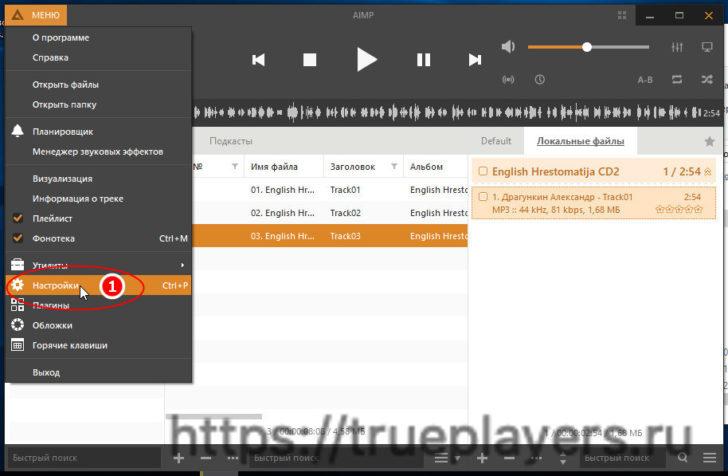
AIMP — это популярный аудио плеер, который предлагает множество возможностей для настройки звука. Одним из эффективных способов улучшения качества воспроизведения является настройка эквалайзера. Это мощный инструмент, который позволяет управлять частотами и изменять звучание треков.
Чтобы достичь максимальной точности настроек эквалайзера, рекомендуется установить скорость настройки на минимальное значение. Это позволит более детально контролировать звук и внести нужные изменения в каждом частотном диапазоне. Более низкая скорость настройки обеспечит более плавные переходы между частотами и более точные результаты.
При настройке эквалайзера важно помнить, что у каждого трека свои особенности звучания. Поэтому, настройка должна быть проведена индивидуально для каждого трека, чтобы достичь оптимального качества звука. Для этого можно использовать функцию предварительного прослушивания, чтобы услышать результаты настройки перед внесением изменений.
Вместе с настройкой эквалайзера, дополнительное качество воспроизведения можно достичь через управление уровнем громкости. Рекомендуется не устанавливать громкость на максимальное значение, чтобы избежать искажений и перегрузки звука. Используйте регулятор громкости для достижения комфортного и объемного звучания.
В результате, настройка AIMP на максимальное качество звука является простой и эффективной задачей. Используя эквалайзер, скорость настройки, управление громкостью и другие функции AIMP, вы сможете наслаждаться кристально чистым звучанием любимых треков.
Настройка AIMP на максимальное качество звука
Для начала, установите AIMP на ваше устройство, будь то компьютер или Android-смартфон. Затем выполните следующие шаги для настройки AIMP на максимальное качество звука:
- Откройте приложение AIMP и перейдите в настройки.
- Перейдите в раздел «Equalizer» (эквалайзер) и настройте параметры.
- Настройте уровни частот эквалайзера в соответствии с вашим вкусом. Играйтесь с настройками, чтобы достичь идеального звучания.
- Используйте возможности эффектов звука, предлагаемые AIMP, чтобы улучшить качество звучания. Некоторые из них включают реверберацию, эхо и т.д.
- Включите опцию «ASIO-драйвер» для звуковой карты, если вам нужен более высокий уровень качества звука. Обратите внимание, что не все устройства поддерживают ASIO-драйвер, поэтому проверьте совместимость вашего устройства.
Следуя этим простым шагам, вы сможете настроить AIMP на максимальное качество звука. Не забывайте экспериментировать с настройками и наслаждаться прекрасным звучанием вашей любимой музыки!
Простые способы настройки AIMP для достижения максимального качества воспроизведения
- Управление эквалайзером:
- Использование высококачественных аудиофайлов:
- Подбор наиболее подходящих аудиоплагинов:
- Применение эффектов пространственной обработки:
Один из основных инструментов для настройки звука в AIMP — это эквалайзер. С его помощью можно изменять частотные характеристики звука и подчеркнуть или подавить определенные звуковые диапазоны. Перейдите в настройки программы и найдите раздел эквалайзер. Здесь вы сможете регулировать частоты и уровни громкости, чтобы достичь наилучшего звучания в соответствии с вашими предпочтениями.
Чтобы воспроизводить музыку с максимальным качеством звука, рекомендуется использовать высококачественные аудиофайлы. Форматы, такие как FLAC или WAV, предоставляют более широкий динамический диапазон и большую передачу звуковых деталей. Пожалуйста, обратите внимание, что использование таких форматов может занимать больше места на вашем устройстве.
AIMP имеет поддержку плагинов, которые могут значительно улучшить качество звука. Ознакомьтесь с доступными плагинами и выберите те, которые подходят для ваших потребностей. Некоторые плагины могут предоставить дополнительные возможности для настройки звука, такие как расширенный эквалайзер или виртуальные звуковые эффекты.
Для создания более объемного и реалистичного звучания можно воспользоваться эффектами пространственной обработки. Некоторые плагины или встроенные возможности AIMP позволяют добавить эффекты реверберации, хоруса или эхо, чтобы звук заслушивался более просторно и объемно.
С помощью этих простых способов настройки AIMP владельцы устройств на android смогут добиться максимального качества воспроизведения музыки и наслаждаться кристально чистым и глубоким звуком своих любимых треков.
Настройка AIMP на максимальное качество звука
Одним из элементов, влияющих на качество воспроизведения, является использование высококачественных аудиофайлов. Убедитесь, что ваша медиатека содержит файлы с высоким битрейтом и частотой дискретизации. Такие файлы обеспечат более четкое и натуральное звучание.
Другой важный аспект – выбор наиболее подходящих аудиоплагинов. AIMP предлагает широкий выбор плагинов, которые позволят вам настроить звук под свои предпочтения. Используйте плагины для повышения качества звука, усиления басов, расширения сцены и других аудиоэффектов.
Однако настройка AIMP на максимальное качество звука невозможна без правильной настройки эквалайзера. Эквалайзер – это инструмент, позволяющий изменять частотные характеристики звука. В AIMP можно настроить эквалайзер вручную, изменяя параметры каждой полосы. Это позволит подстроить звук под вашу акустическую систему и личные предпочтения.
Кроме того, для достижения максимального качества звука в AIMP рекомендуется использовать ASIO-драйвер для звуковой карты. ASIO-драйвер позволяет игнорировать внутреннюю обработку звука операционной системы и обеспечивает низкую задержку и высокую скорость передачи аудиосигнала. Таким образом, вы сможете наслаждаться качественным звуком без помех и задержек.
В результате правильной настройки AIMP на максимальное качество звука вы сможете получить удовольствие от прослушивания вашей любимой музыки с самым высоким качеством звука.
| Преимущества настройки AIMP на максимальное качество звука: |
|---|
| — Более четкое и натуральное звучание |
| — Возможность настройки звука под свои предпочтения |
| — Улучшение качества звука с помощью аудиоплагинов |
| — Возможность подстройки звука под акустическую систему |
| — Игнорирование обработки звука операционной системы |
| — Низкая задержка и высокая скорость передачи аудиосигнала |
Подбор наиболее подходящих аудиоплагинов
Чтобы достичь максимального качества звука при использовании AIMP, важно правильно выбрать аудиоплагины. Это программные модули, предназначенные для расширения возможностей плеера и обеспечения максимальной настройки звука.
AIMP позволяет подключать различные аудиоплагины, которые могут улучшить качество звучания музыки. Например, популярные плагины, такие как Enhancer и Winamp DSP, предлагают широкие возможности для усовершенствования звучания. Они позволяют расширить диапазон частот, улучшить динамику и найти оптимальные настройки для каждого трека.
Для выбора наиболее подходящего аудиоплагина необходимо ознакомиться с их описанием и отзывами пользователей. Некоторые плагины специально разработаны для улучшения качества звука определенного жанра музыки, например, для классики или джаза. Другие плагины предлагают индивидуальные настройки эквалайзера и эффектов воспроизведения, что позволит каждому пользователю сделать звук идеально подходящим для его предпочтений.
При выборе аудиоплагина важно учитывать совместимость с вашей версией AIMP и операционной системой. Некоторые плагины доступны только для Windows, в то время как другие могут быть установлены на платформы Android. Также стоит обратить внимание на рейтинг и обновления плагина — чем выше рейтинг и чаще обновляется плагин, тем больше вероятность, что он будет работать стабильно и обеспечивать максимальное качество звука.
В итоге, правильный выбор аудиоплагинов позволит настроить AIMP и добиться высокого качества звука. Процесс подбора плагинов может занять некоторое время, но результат стоит усилий. Управление звуком с помощью плагинов эквалайзера и эффектов воспроизведения даст возможность настроить звучание в точности по своему вкусу.
Настройка параметров эквалайзера в AIMP для достижения максимального качества звука
Эквалайзер AIMP предлагает уникальные возможности для настройки звучания музыки в зависимости от ваших предпочтений и типа музыки, которую вы слушаете. Ниже приведены некоторые простые, но эффективные способы настройки параметров эквалайзера для достижения максимального качества звука.
- Выберите подходящий предустановленный эквалайзер: AIMP предлагает несколько предустановленных настроек эквалайзера для различных типов музыки (например, Rock, Pop, Jazz и др.), которые автоматически настраивают параметры эквалайзера в соответствии с особенностями этих стилей.
- Регулируйте частоты и уровни: AIMP позволяет пользователю регулировать различные частоты звукового спектра, а также уровни громкости для каждой частоты. Это позволяет более точно настроить звучание музыки в соответствии с ваши предпочтениями.
- Используйте предустановленные настройки для жанров музыки: AIMP предлагает предустановленные настройки эквалайзера для различных жанров музыки. Выберите подходящую настройку для жанра музыки, которую вы слушаете, чтобы достичь максимального качества звучания.
- Экспериментируйте с настройками: Не бойтесь экспериментировать с различными комбинациями настроек эквалайзера в AIMP. Вы можете настроить звучание музыки в соответствии с вашими предпочтениями и находить оптимальное соотношение между качеством и скоростью воспроизведения.
Настройка параметров эквалайзера в AIMP позволяет достичь максимального качества звука при воспроизведении музыки на различных устройствах, включая ПК и Android. Используйте приведенные выше советы и настройки для оптимизации звучания музыки и получения максимального удовольствия от воспроизведения в AIMP.
Эффективные способы настройки AIMP для максимального качества звука
1. Использование высококачественных аудиофайлов
Первый и наиболее важный шаг – использование аудиофайлов высокого качества. Чем выше битрейт и частота дискретизации аудиофайла, тем лучше будет звучать музыка. Поэтому при подготовке своей музыкальной библиотеки лучше использовать файлы в формате lossless, таких как FLAC или ALAC.
2. Подбор наиболее подходящих аудиоплагинов
AIMP поддерживает множество дополнительных аудиоплагинов, которые могут значительно улучшить качество звука. Например, плагины для расширения динамического диапазона или улучшения воспроизведения низких частот. Исследуйте различные плагины и выберите те, которые лучше всего подходят для вашего типа музыки.
3. Настройка параметров эквалайзера
Эквалайзер – это инструмент, который позволяет вам регулировать частотный спектр звука. В AIMP вы можете настроить эквалайзер вручную или воспользоваться одним из предустановленных настроек. Экспериментируйте с параметрами эквалайзера, чтобы достичь наилучшего звучания для вашей системы.
4. Использование ASIO-драйвера для звуковой карты
ASIO (Audio Stream Input/Output) – это стандарт, разработанный для обеспечения низкой задержки и высокого качества воспроизведения звука. Использование ASIO-драйвера для вашей звуковой карты позволит достичь более точного воспроизведения звука без задержек и интерференций. В AIMP вы можете включить поддержку ASIO и выбрать соответствующий драйвер в настройках приложения.
Настройка AIMP для максимального качества звука на Android
Для начала настройки AIMP для максимального качества звука на Android, вам потребуется открыть приложение AIMP на своем устройстве. Затем перейдите в раздел «Настройки», который можно найти в главном меню. В разделе «Настройки» найдите вкладку «Звук», где вы сможете изменить параметры воспроизведения.
Внутри раздела «Звук» вы найдете различные параметры для настройки звука. Один из ключевых параметров — это управление скоростью воспроизведения. Вы можете изменить скорость воспроизведения, чтобы сделать звучание более медленным или более быстрым в зависимости от ваших предпочтений.
Также вы можете использовать функцию установки максимального качества звука. Для этого в разделе «Настройки» найдите вкладку «Звук» и включите опцию «Максимальное качество звука». Это позволит вам наслаждаться более чистым и четким звуком при воспроизведении аудио файлов в AIMP.
Одним из наиболее полезных инструментов AIMP является эквалайзер. Который позволяет вам изменять звучание аудио файлов, оптимизируя их звуковые параметры. В разделе «Звук» найдите параметры эквалайзера и настройте их в соответствии с вашими предпочтениями.
Таким образом, настройка AIMP для максимального качества звука на Android является достаточно простой задачей. Используйте функции управления скоростью воспроизведения, включите максимальное качество звука и настройте эквалайзер для достижения оптимального звучания аудио файлов на вашем устройстве.
Пункт №11: Настройка параметров эквалайзера для максимального качества звука в AIMP
Настройка параметров эквалайзера может значительно повлиять на качество звука при воспроизведении музыки в AIMP. Вот несколько советов о том, как достичь максимального качества звука с помощью эквалайзера в AIMP:
- Используйте предустановленные настройки эквалайзера
- Экспериментируйте с частотными полосами
- Используйте эффекты эквалайзера
- Сохраните свои настройки
- Используйте эквалайзер с умом
AIMP предлагает несколько предустановленных настроек эквалайзера, которые помогут вам быстро настроить звук на максимальное качество. Вы можете выбрать одну из предустановленных настроек, которая наиболее подходит для вашего стиля музыки, или настроить эквалайзер вручную.
AIMP позволяет регулировать уровни звука в различных частотных полосах с помощью эквалайзера. Попробуйте увеличить или уменьшить уровни звука в конкретных частотных диапазонах, чтобы достичь оптимального звучания музыки.
AIMP также предлагает различные эффекты эквалайзера, которые можно применить к звуку для улучшения его качества. Некоторые из этих эффектов включают «Расширение звуковой сцены» и «Усиление басов». Экспериментируйте с различными эффектами, чтобы найти подходящий для вас вариант.
AIMP позволяет сохранять настройки эквалайзера в виде профилей, чтобы вы могли легко переключаться между различными настройками в зависимости от вашего настроения или типа музыки. Вы можете сохранить несколько профилей и быстро активировать нужную настройку при воспроизведении музыки.
Не забывайте, что настройка эквалайзера может повлиять не только на качество звучания, но и на скорость воспроизведения музыки. Некоторые настройки могут требовать больше вычислительных ресурсов, что может негативно сказаться на производительности вашего компьютера или устройства Android. Поэтому настройте эквалайзер с умом и выбирайте оптимальные настройки для вашего компьютера или устройства.
Настройка параметров эквалайзера — это важный шаг на пути к достижению максимального качества звука в AIMP. С помощью предустановленных настроек, экспериментов с частотными полосами и эффектами эквалайзера, сохранением настроек и рациональным использованием этого инструмента вы сможете настроить звук в AIMP так, чтобы он полностью удовлетворял вашим потребностям и предпочтениям при прослушивании музыки.
Видео:
Нашел в MIUI 14 Секретный ползунок громкости Xiaomi
Нашел в MIUI 14 Секретный ползунок громкости Xiaomi by «о том о сём» 51,994 views 9 months ago 5 minutes, 49 seconds
Как настроить эквалайзер за 5 минут?
Как настроить эквалайзер за 5 минут? by Blackroom. Настоящие домашние кинозалы 22,734 views 6 months ago 11 minutes, 9 seconds
Как Правильно Настроить Эквалайзер? ️ [ИНСТРУКЦИЯ]
Как Правильно Настроить Эквалайзер? ️ [ИНСТРУКЦИЯ] by MyChooz 261,531 views 5 years ago 5 minutes, 38 seconds
Вопрос-ответ:
Какая разница между форматами звука WASAPI и ASIO?
Форматы звука WASAPI и ASIO оба предназначены для обеспечения более высокого качества звука при воспроизведении музыки. Однако у них есть некоторые различия. WASAPI — это технология, разработанная Microsoft, которая позволяет без обработки звука передавать его напрямую аудиоустройству. ASIO — это технология, разработанная компанией Steinberg, которая также обеспечивает низкую задержку и высокое качество звука, но имеет больше параметров настройки.
Что такое буферизация звука и зачем она нужна?
Буферизация звука — это процесс, при котором звуковые данные предварительно загружаются в память компьютера, чтобы уменьшить задержку при воспроизведении звука. Буферизация позволяет компьютеру иметь запас звуковых данных, чтобы избежать пропусков в воспроизведении при изменении нагрузки на систему. Увеличение размера буфера может улучшить качество звука, но может также увеличить задержку перед началом воспроизведения.





