
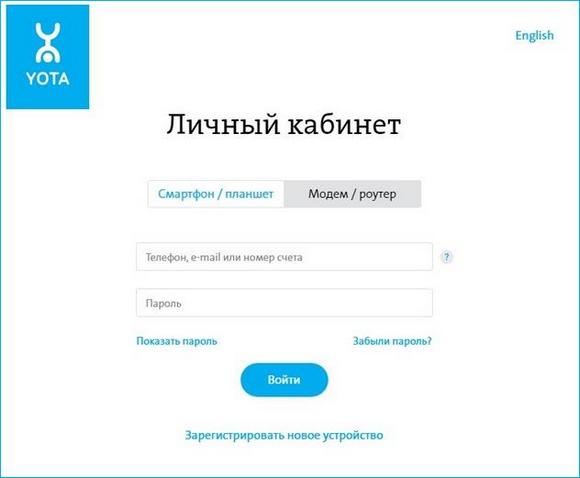
Подключение сим карты yota к вашему телефону — простая задача, которую можно выполнить самостоятельно всего за несколько минут. Чтобы установить карту, скачайте необходимые настройки и выполните несколько простых шагов.
Вам понадобятся сим-карта yota и ваш телефон. Сначала, убедитесь, что ваш телефон разблокирован и поддерживает работу с sim картами. Затем, вставьте сим-карту yota в слот поддержки sim карты.
Как только сим-карта установлена, включите ваш телефон и перейдите в настройки. Найдите раздел «Сеть и подключения» и выберите «Мобильные сети». Затем, откройте раздел «Настройки sim-карты» и выберите сим-карту yota.
Далее, скачайте приложение yota на ваш телефон из официального магазина приложений. После установки, откройте приложение и следуйте инструкциям для завершения настройки вашей сим карты yota.
Теперь вы готовы к использованию вашей сим карты yota! Вы сможете наслаждаться высокоскоростным интернетом и качественной связью на вашем телефоне в любое время и в любом месте.
Как подключить сим карту Yota
Для подключения сим карты йота на ваш телефон необходимо выполнить несколько простых шагов. Сначала вам потребуется установить сим карту в ваше устройство.
Пожалуйста, следуйте этим инструкциям, чтобы успешно установить сим карту йота:
- Вставьте сим карту йота в соответствующий разъем вашего телефона.
- Убедитесь, что сим карта правильно установлена и плотно фиксируется в разъеме.
- Включите телефон и подождите, пока он полностью загрузится.
- Когда телефон будет готов к использованию, откройте настройки и найдите раздел «Сеть и интернет».
- В разделе «Сеть и интернет» найдите пункт «Мобильные сети» и перейдите в него.
- Внутри раздела «Мобильные сети» найдите опцию «Настройки сим-карты» и выберите ее.
- В новом окне выберите вашу сим карту йота и нажмите на нее.
- В открывшемся меню выберите «Активировать сим-карту» и следуйте инструкциям на экране.
После успешной активации сим карты йота вы сможете настроить интернет на вашем телефоне. Для этого выполните следующие действия:
- Откройте настройки и найдите раздел «Сеть и интернет».
- В разделе «Сеть и интернет» найдите пункт «Мобильные сети» и перейдите в него.
- Внутри раздела «Мобильные сети» найдите опцию «Настройки доступа к сети» и выберите ее.
- Найдите пункт «Интернет» и выберите его.
- Введите APN-настройки для вашего тарифа йота.
- Сохраните изменения и перезагрузите телефон.
Теперь у вас полностью настроенная сим карта йота, и вы можете пользоваться интернетом на своем телефоне.
Подготовка к подключению сим карты Yota
Перед тем как начать процесс подключения сим-карты Yota, необходимо выполнить несколько предварительных действий.
1. Убедитесь, что у вас есть возможность скачать и установить приложение Yota на ваш телефон. Для этого проверьте наличие свободной памяти на устройстве.
2. Установите сим-карту Yota в ваш телефон. Откройте заднюю крышку телефона, найдите слот для сим-карты и аккуратно установите сим-карту.
3. Убедитесь, что у вас есть доступ к интернету. Для подключения сим-карты Yota требуется стабильное интернет-соединение, поэтому убедитесь, что вы подключены к Wi-Fi или имеете доступ к мобильному интернету.
4. Откройте приложение Yota на вашем телефоне. Если вы еще не скачали приложение, найдите его в App Store (для iOS) или Google Play (для Android) и скачайте.
5. После открытия приложения Yota вам будет предложено войти в свой аккаунт Yota или создать новый, если у вас его еще нет.
6. Завершите настройку вашего аккаунта, перейдя по инструкции в приложении. Вам может потребоваться ввести свои персональные данные и выбрать тарифный план.
7. После завершения настройки аккаунта, ваша сим-карта Yota будет подключена к вашему телефону и вы сможете пользоваться интернетом и другими услугами.
Шаг 1: Настройка сим-карты йота
Сим-карта Yota предоставляет возможность пользоваться высокоскоростным интернетом на вашем телефоне. Чтобы начать пользоваться услугами Yota, необходимо сначала настроить сим-карту. Вот подробная инструкция для настройки сим-карты Йота:
- Сначала убедитесь, что у вас есть активная сим-карта Йота. Если у вас еще нет сим-карты, вы можете приобрести ее в офисе Йота или заказать через интернет.
- Включите ваш телефон и откройте меню настроек.
- В меню настроек найдите вкладку «Сеть» или «Сетевые настройки».
- Во вкладке «Сеть» найдите опцию «Мобильные сети» или «Доступ к сети».
- В настройках «Мобильные сети» выберите опцию «Тип сети».
- В списке доступных типов сетей выберите «4G» или «LTE».
- Сохраните настройки и выйдите из меню настроек.
После выполнения этих шагов ваша сим-карта Yota будет настроена для доступа к интернету на вашем телефоне. Если у вас возникнут проблемы с настройками, вы всегда можете обратиться в техническую поддержку Йота для получения дополнительной помощи и инструкций.
Как установить сим-карту йота и подключить интернет на телефон
Установка сим-карты йота на ваш телефон позволит вам подключиться к интернету и наслаждаться высокоскоростным мобильным доступом к сети.
Для начала убедитесь, что ваш телефон поддерживает использование сим-карт йота. Если это так, перейдите к следующему шагу.
Шаг 1: Возьмите сим-карту йота из упаковки и вставьте ее в слот для сим-карт вашего телефона. Обычно слот для сим-карты находится на боковой или верхней части телефона. Если вам нужно открыть слот, используйте шепталку или другой подходящий инструмент.
Шаг 2: После того, как сим-карта йота установлена в телефон, включите устройство и дождитесь загрузки операционной системы.
Шаг 3: После включения телефона найдите на экране значок настроек и нажмите на него. В меню настроек найдите раздел «Сеть и интернет» или аналогичный.
Шаг 4: В разделе «Сеть и интернет» найдите вкладку «Мобильные сети» или аналогичную. Вам может потребоваться прокрутить список вниз, чтобы найти нужную вкладку.
Шаг 5: Внутри вкладки «Мобильные сети» найдите пункт «Имена точек доступа» или «APN» и нажмите на него. Это настройки, которые позволят вам подключиться к интернету с помощью сим-карты йота.
Шаг 6: В меню «Имена точек доступа» найдите кнопку «Добавить» или аналогичную. Нажмите на нее, чтобы создать новую точку доступа.
Шаг 7: Введите следующие настройки для точки доступа:
- Имя: Yota
- APN: internet.yota
- Имя пользователя: оставьте поле пустым
- Пароль: оставьте поле пустым
- Аутентификация тип APN: None
- Тип сети: выберите «IPv4/IPv6»
Шаг 8: После ввода всех настроек нажмите кнопку «Сохранить» или подобную. Теперь новая точка доступа йота будет добавлена.
Шаг 9: Вернитесь в меню «Мобильные сети» и убедитесь, что новая точка доступа йота выбрана как основная. Если она не выбрана, нажмите на нее, чтобы активировать.
Теперь, когда сим-карта йота установлена и настроена на вашем телефоне, вы можете подключиться к интернету и наслаждаться быстрым и стабильным соединением.
Не забудьте проверить наличие сигнала и убедиться, что ваш тарифный план поддерживает использование интернета.
Теперь у вас есть все необходимые знания, чтобы установить сим-карту йота на свой телефон и настроить подключение к интернету. Наслаждайтесь высокоскоростным интернетом везде, где есть покрытие сети йота!
Активация сим-карты йота
1. Установите сим-карту йота в свой телефон. Откройте заднюю крышку вашего телефона, найдите слот для сим-карты и аккуратно вставьте в него сим-карту йота. Убедитесь, что сим-карта правильно установлена и надежно фиксируется в слоте.
2. Включите телефон. Нажмите и удерживайте кнопку включения вашего телефона, пока он не загорится. После этого ваш телефон должен успешно запуститься и отобразить рабочий экран.
3. Подождите активацию сим-карты йота. В течение нескольких минут после включения телефона, сим-карта йота автоматически активируется. В этот момент на экране может появиться сообщение о начале активации или о подключении к сети. Подождите, пока активация не завершится.
4. Проверьте интернет-соединение. После завершения активации сим-карты йота, проверьте, что у вас есть доступ к интернету. Откройте любой браузер на своем телефоне и попробуйте открыть любой сайт. Если страница успешно открывается, значит, ваше интернет-соединение работает корректно.
Поздравляю, вы успешно активировали сим-карту йота и готовы пользоваться услугами интернета на вашем телефоне!
Настройка сим-карты йота
Для того чтобы воспользоваться интернетом на телефоне с сим-картой йота, необходимо правильно настроить ее в настройках устройства.
Шаг 1: Включите устройство и перейдите в меню «Настройки».
Шаг 2: Найдите раздел «Сеть» или «Подключение» и выберите его.
Шаг 3: В разделе «Мобильная сеть» найдите пункт «Настройки SIM-карты» и откройте его.
Шаг 4: Выберите активную сим-карту йота и нажмите на нее.
Шаг 5: Выберите пункт «Настройки доступа к сети» или «Интернет» и откройте его.
Шаг 6: Введите параметры доступа к интернету, предоставленные оператором йота.
Примечание: Если вам необходимо установить интернет-настройки вручную, введите следующие данные: APN — указанный оператором йота, имя пользователя и пароль — оставьте поле пустыми.
Шаг 7: Подтвердите введенные настройки и выйдите из меню настроек.
Теперь ваша сим-карта йота полностью настроена и готова к использованию. Вы можете приступать к скачиванию приложений, загрузке данных и пользованию интернетом на вашем телефоне.
Как установить и подключить сим-карту йота на телефон
1. Вставьте сим-карту йота в ваш телефон. Для этого найдите слот для сим-карты на вашем устройстве и аккуратно вставьте сим-карту.
2. После вставки сим-карты, ваш телефон автоматически определит ее и настроит соединение. Если этого не произошло, вы можете настроить соединение вручную, следуя инструкциям вашего устройства.
3. После того, как ваш телефон успешно подключится к сим-карте йота, вы сможете начать пользоваться интернетом. Для активации интернета на вашем телефоне, откройте настройки и найдите пункт «Настройки сети». В этом разделе вы сможете установить подключение к интернету через сим-карту йота.
4. Перейдите в меню «Настройки сети» и выберите пункт «Мобильные сети». Затем выберите «Интернет» и включите опцию «Доступ к интернету через SIM-карту».
5. После включения опции «Доступ к интернету через SIM-карту», ваш телефон автоматически настроит соединение и вы сможете пользоваться интернетом через сим-карту йота.
Не забудьте установить официальное приложение йота на ваш телефон, чтобы иметь возможность управлять тарифами и услугами вашей сим-карты. Для этого перейдите в официальный магазин приложений на вашем устройстве и найдите приложение йота. Скачайте и установите его. После установки, запустите приложение, войдите в свой аккаунт йота и управляйте вашей сим-картой прямо с телефона.
Как скачать и настроить Йоту на телефон для подключения интернета через сим-карту
Для подключения интернета через сим-карту Йота необходимо скачать и настроить приложение на вашем телефоне. В этом пункте мы рассмотрим пошаговую инструкцию по установке Йоты на ваш телефон.
- Перейдите в официальный магазин приложений вашего телефона.
- Найдите поисковую строку и введите «Йота».
- Нажмите на найденное приложение «Йота» и выберите «Установить».
- После установки откройте приложение «Йота».
- Вас попросят войти в свой аккаунт Йота. Если у вас нет аккаунта, выберите «Зарегистрироваться» и создайте новый.
- После входа в аккаунт выберите вариант «Продолжить без регистрации» если вы не хотите регистрироваться.
- На следующем экране выберите опцию «Подключить Йоту через сим-карту».
- Вам может быть предложен выбор региона. Выберите свой регион из предложенных вариантов.
- Следуйте инструкциям для включения мобильных данных на вашем телефоне.
- Выберите пакет услуг Йоты, который вам подходит, и подключитесь к нему.
- Поздравляю! Вы успешно скачали и настроили Йоту на вашем телефоне и теперь можете пользоваться интернетом через сим-карту Йота.
Не забудьте проверить подключение к интернету, открыв любую страницу в вашем мобильном браузере. Если у вас возникнут проблемы или вопросы, вы всегда можете обратиться в службу поддержки Йота для получения помощи.
Видео:
Как активировать сим-карту на Андроиде: очень просто и быстро
Как активировать сим-карту на Андроиде: очень просто и быстро by Андроидник 340,282 views 2 years ago 2 minutes, 8 seconds





