
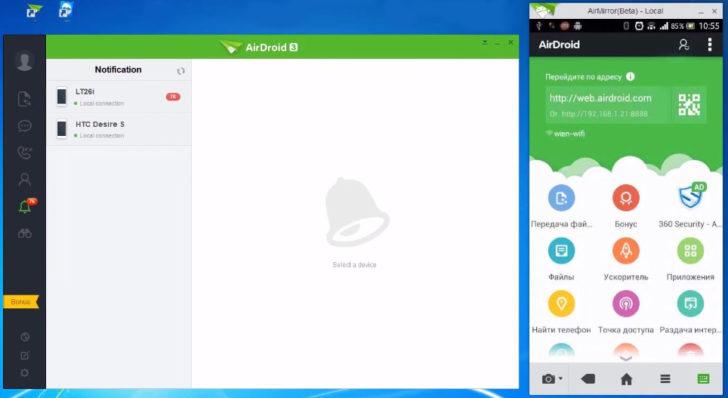
В современном мире управление многими устройствами осуществляется через смартфоны и планшеты. Но что делать, если нужно передать файлы с мобильного устройства на компьютер или наоборот? Один из самых удобных способов сделать это — соединить компьютер и телефон через Wi-Fi. Это особенно актуально для пользователей Android, которые желают просто и удобно передавать данные между устройствами. В этой статье мы расскажем, как подключить ваш андроид-телефон, планшет или ноутбук к компьютеру без использования проводов.
Перед подключением убедитесь, что оба устройства подключены к одной сети Wi-Fi. Затем воспользуйтесь специальными приложениями для передачи файлов через Wi-Fi, которые вы можете легко найти в Google Play. Их работа основана на принципе «клиент-сервер». Иногда для работы приложения потребуется установить также программу-сервер на компьютере. В зависимости от выбранного приложения, вы можете передавать файлы через браузер, создавать виртуальный сервер или использовать другие специальные функции.
Если у вас нет доступа к интернету, но вы хотите быстро передать несколько фотографий или видео с вашего телефона на компьютер, Wi-Fi может быть отличным решением. Удобное подключение дает возможность иметь доступ к файлам на обоих устройствах и управлять ими не выходя из дома или офиса. Установите нужные приложения и настройте Wi-Fi соединение между вашим компьютером и устройством с Android, и вы сможете легко передавать файлы между ними без проводов.
Подключение смартфона к компьютеру через Wi-Fi
Современные смартфоны на базе операционной системы Android позволяют легко и удобно соединиться с компьютером без использования проводов. Благодаря функции Wi-Fi Direct, вы можете подключить свой Android-смартфон к компьютеру через Wi-Fi и передавать файлы, управлять устройствами и многое другое.
Для подключения смартфона к компьютеру по Wi-Fi, вам потребуется следовать нескольким простым шагам:
Шаг 1: Проверьте, поддерживает ли ваш компьютер Wi-Fi Direct
Перед тем как приступить к процессу подключения, убедитесь, что ваш компьютер имеет поддержку Wi-Fi Direct. Если компьютер поддерживает Wi-Fi Direct, то вам необходимо будет включить эту функцию в настройках системы.
Шаг 2: Включите Wi-Fi на компьютере и на смартфоне
Убедитесь, что Wi-Fi включен как на компьютере, так и на вашем Android-смартфоне. Для этого откройте настройки Wi-Fi в обоих устройствах и включите эту функцию.
Шаг 3: Найдите смартфон на компьютере
Откройте настройки Wi-Fi на вашем компьютере и найдите доступные сети Wi-Fi. В списке доступных сетей вы увидите ваш Android-смартфон. Щелкните по нему и выполните инструкции для подключения.
Шаг 4: Подтвердите соединение на смартфоне
На вашем Android-смартфоне появится уведомление о запросе на подключение к компьютеру. Подтвердите соединение, нажав на него.
Теперь ваш Android-смартфон успешно подключен к компьютеру через Wi-Fi! Вы можете передавать файлы, управлять устройствами и использовать другие функции, предоставляемые этим соединением.
Не забывайте, что для полноценного управления и передачи файлов между компьютером и смартфоном по Wi-Fi, вам может понадобиться установить дополнительное программное обеспечение на компьютер и смартфон.
Теперь вы знаете, как подключить ваш Android-смартфон к компьютеру через Wi-Fi. Используйте эту возможность для удобного управления и передачи файлов между устройствами без проводов!
Подключение андроид телефона к ноутбуку по Wi-Fi
Для того чтобы соединить андроид и ноутбук по Wi-Fi, необходимо выполнить несколько простых шагов:
- На ноутбуке установите специальное приложение для управления через Wi-Fi. В магазине приложений Google Play можно найти множество бесплатных программ, которые позволяют управлять компьютером с помощью андроид устройства. Одним из популярных приложений является TeamViewer.
- Установите это приложение на свой андроид телефон или планшет и запустите его.
- На ноутбуке запустите установленное приложение и следуйте инструкциям для настройки соединения через Wi-Fi.
- После настройки соединения вы увидите на экране андроид устройства специальный код, который необходимо ввести в приложение на ноутбуке.
- Когда соединение будет установлено, вы сможете управлять своим компьютером с помощью андроид телефона или планшета. Вы сможете проводить все основные операции, такие как открывать приложения, работать с документами, просматривать веб-страницы и многое другое.
Подключение андроид телефона к ноутбуку по Wi-Fi — это очень удобно, особенно если вы хотите управлять своим компьютером удаленно, не находясь рядом с ним. Вы сможете в любое время и из любого места подключиться к своему ноутбуку и выполнить нужные вам операции.
Управление компьютером с помощью смартфона по Wi-Fi
В наше время Wi-Fi стал неотъемлемой частью нашей жизни. Мы можем подключить к нему различные устройства, такие как телефоны, ноутбуки, планшеты и компьютеры. С Wi-Fi мы можем соединить свой андроид с ноутбуком и управлять им с помощью нескольких простых шагов.
Первым делом, убедитесь, что и ваш андроид, и ваш ноутбук подключены к той же самой Wi-Fi сети. Затем загрузите специальное приложение для управления компьютером с помощью смартфона. На рынке есть много различных приложений, выберите самое подходящее для вас.
Установите приложение на свой андроид и откройте его. Подключите ваш андроид к ноутбуку, следуя инструкциям, указанным в приложении. Обычно вам нужно будет ввести IP-адрес вашего ноутбука в приложении на андроиде.
После подключения вы сможете управлять своим ноутбуком с помощью своего андроида. Вы можете пользоваться мышью и клавиатурой андроида для ввода команд на ноутбуке. Также вы можете открывать и закрывать программы, выполнять различные действия и делать все то, что обычно делаете на своем ноутбуке, просто используя свой андроид.
Управление компьютером с помощью смартфона по Wi-Fi — это удобный и простой способ работать с компьютером. Вы можете сидеть на диване или на улице, управлять компьютером с помощью своего андроида, не прикасаясь к клавиатуре и мыши. Это особенно полезно, когда вы далеко от компьютера, но хотите выполнить какую-то операцию на нем.
Управление ПК через андроид по Wi-Fi
Чтобы подключить ваш андроид-устройство к компьютеру по Wi-Fi, следуйте инструкциям ниже:
1. Убедитесь, что ваш компьютер и мобильное устройство находятся в одной Wi-Fi-сети.
2. На вашем компьютере установите программу для удаленного доступа, например, TeamViewer или AnyDesk. Скачайте и установите соответствующую программу на ваше андроид-устройство из Google Play Store.
3. Запустите программу на компьютере и на мобильном устройстве.
4. В программе на мобильном устройстве введите ID или IP-адрес компьютера, к которому вы хотите подключиться.
5. Нажмите кнопку «Подключиться» или эквивалентную настройку в программе на андроид-устройстве.
6. Подождите, пока приложение установит соединение с компьютером. После установления соединения вы сможете видеть экран вашего компьютера на своем андроид-устройстве и управлять им с помощью сенсорного экрана.
Теперь вы можете использовать свое андроид-устройство как пульт управления для компьютера. Вы сможете открывать программы, запускать и завершать процессы, перемещаться по файловой системе, а также управлять мышью и клавиатурой.
Управление компьютером через андроид по Wi-Fi дает вам свободу и удобство работы без необходимости быть физически рядом с компьютером. Отныне вы можете управлять своим компьютером в любое время и в любом месте.
Подключение телефона к компьютеру через Wi-Fi
В наше время использование телефона и компьютера неотделимо друг от друга. Иногда возникает потребность в подключении телефона к компьютеру через Wi-Fi для передачи файлов, управления устройством и других задач.
Для начала необходимо убедиться, что оба устройства подключены к одной Wi-Fi сети. Затем на компьютере нужно открыть проводник и найти папку Общие папки. Создайте в ней новую папку, которая будет служить для передачи файлов.
На телефоне установите приложение для передачи файлов по Wi-Fi, например, FTP Server или ES File Explorer. Откройте приложение и введите адрес папки, которую вы создали на компьютере в проводнике.
После этого нажмите на кнопку Соединить и дождитесь установления соединения. Теперь вы можете передавать файлы с компьютера на телефон и наоборот.
Более того, вы можете управлять компьютером с помощью телефона при помощи приложений для удаленного управления. Например, TeamViewer или Рабочий стол Chrome Remote Desktop.
Также, если у вас есть планшет на операционной системе Android, можно подключить его к компьютеру по Wi-Fi, следуя тем же инструкциям.
Подключение телефона к компьютеру через Wi-Fi — это удобный способ передачи файлов и управления устройством без использования проводов. Следуйте инструкциям и наслаждайтесь простотой и эффективностью данного способа подключения.
Как подключить телефон к планшету через Wi-Fi
Чтобы подключить свой телефон к планшету через Wi-Fi, нужно выполнить следующие шаги:
Шаг 1: Убедитесь, что Wi-Fi на обоих устройствах включен. Для этого откройте настройки на телефоне и планшете, найдите раздел Wi-Fi и переключите его в положение «Включено».
Шаг 2: На планшете найдите доступные Wi-Fi сети. Они должны быть видны в списке сетей. Выберите сеть, которую хотите использовать, и введите пароль (если требуется).
Шаг 3: На телефоне откройте настройки Wi-Fi и найдите в списке доступные сети выбранную ранее сеть планшета. Нажмите на нее и дождитесь, пока телефон подключится к планшету.
Шаг 4: После подключения можно начать использовать связь между телефоном и планшетом. Они смогут обмениваться файлами, видео, фотографиями и даже управлять друг другом. Например, можно использовать свой телефон в качестве пульта дистанционного управления для планшета или наоборот.
Шаг 5: Чтобы отключить устройства друг от друга, достаточно перейти в настройки Wi-Fi на телефоне или планшете и выключить соединение.
Теперь вы знаете, как подключить телефон к планшету через Wi-Fi и использовать их вместе. Это удобно, когда нужно передавать данные или управлять другим устройством без лишних проводов. Наслаждайтесь своими современными гаджетами и простыми способами их подключить друг к другу!
Подключение телефона к компьютеру или ноутбуку через Wi-Fi
Подключение вашего телефона к компьютеру или ноутбуку по Wi-Fi обеспечивает удобство и свободу передвижения без необходимости использования проводов. В этой инструкции мы расскажем, как подключить ваш телефон к компьютеру или ноутбуку по Wi-Fi.
- Убедитесь, что у вашего компьютера, ноутбука или телефона включена функция Wi-Fi.
- На вашем компьютере или ноутбуке найдите и откройте настройки Wi-Fi.
- В списке доступных сетей Wi-Fi найдите ваш телефон и нажмите на него.
- На вашем телефоне появится запрос на разрешение подключения к компьютеру или ноутбуку. Разрешите подключение.
- После успешного подключения ваш телефон будет отображаться в списке подключенных устройств на компьютере или ноутбуке.
- Теперь вы можете поделиться файлами между компьютером или ноутбуком и вашим телефоном через Wi-Fi.
- Для передачи файлов с компьютера или ноутбука на телефон, просто перетащите файлы в папку, которая отображается на вашем компьютере или ноутбуке.
- Для передачи файлов с телефона на компьютер или ноутбук, выберите файлы на вашем телефоне и выберите опцию «Отправить на компьютер» или «Отправить по Wi-Fi».
- Ваш телефон и компьютер или ноутбук теперь соединены по Wi-Fi, и вы можете свободно передавать файлы и использовать функции удаленного управления.
Независимо от того, имеете ли вы компьютер или ноутбук на операционной системе Windows, Mac или Linux, и используете ли вы Android или iOS на вашем телефоне, вы можете легко подключить и управлять вашим телефоном через Wi-Fi. Это удобно, надежно и позволяет сократить количество проводов.
Видео:
Компьютер не видит смартфон через USB кабель (для передачи данных)
Компьютер не видит смартфон через USB кабель (для передачи данных) by Латуха Показывает : 860,893 views 6 years ago 20 minutes
Как раздать интернет с телефона на компьютер: через USB или по Wi-Fi
Как раздать интернет с телефона на компьютер: через USB или по Wi-Fi by Андроидник 650,160 views 2 years ago 5 minutes, 14 seconds
Вопрос-ответ:
Как подключить телефон к компьютеру через Wi-Fi?
Чтобы подключить телефон к компьютеру через Wi-Fi, вам необходимо убедиться, что оба устройства подключены к одной Wi-Fi сети. Затем на компьютере откройте проводник и найдите раздел сетевых устройств. Там должен отображаться ваш телефон. Нажмите на его иконку, чтобы установить соединение. Если требуется пароль, введите его на телефоне и подтвердите соединение. Теперь вы можете передавать файлы между телефоном и компьютером без использования кабелей.
Какие операционные системы поддерживают подключение телефона к компьютеру через Wi-Fi?
Подключение телефона к компьютеру через Wi-Fi возможно на различных операционных системах, включая Windows, Mac OS, Linux и др. Для этого оба устройства должны быть подключены к одной Wi-Fi сети. На компьютере необходимо наличие проводника или другой программы, поддерживающей работу с сетевыми устройствами. На телефоне может потребоваться включение функции Wi-Fi и настройка параметров соединения.
Как найти иконку телефона в проводнике компьютера?
Для того чтобы найти иконку телефона в проводнике компьютера, откройте проводник и перейдите в раздел сетевых устройств. Там должна отображаться иконка вашего телефона. Если иконка не появляется автоматически, попробуйте обновить список устройств или перезапустить компьютер и телефон. Если проблема сохраняется, убедитесь, что оба устройства подключены к одной Wi-Fi сети и проверьте настройки соединения на телефоне.
Что делать, если требуется пароль при подключении телефона к компьютеру через Wi-Fi?
Если вам требуется пароль при подключении телефона к компьютеру через Wi-Fi, значит, настройки соединения Wi-Fi на телефоне защищены паролем. Введите пароль, который настроен на вашем роутере Wi-Fi, и подтвердите соединение. Если вы не знаете пароля, обратитесь к администратору Wi-Fi сети или проверьте настройки роутера.
Можно ли передавать файлы между компьютером и телефоном через Wi-Fi без доступа в интернет?
Да, можно передавать файлы между компьютером и телефоном через Wi-Fi без доступа в интернет, если оба устройства находятся в пределах одной Wi-Fi сети. В этом случае файлы передаются напрямую между устройствами, без использования интернета. Важно, чтобы оба устройства были подключены к Wi-Fi сети, даже если интернет-соединение отключено.





