
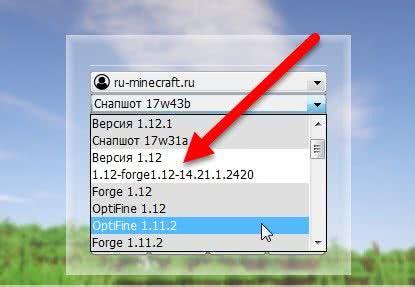
TLauncher является популярным лаунчером для игры в Minecraft, который позволяет пользователям настраивать и загружать моды, скины и текстуры. Однако, возможно, вы решили удалить TLauncher с вашего компьютера по какой-то причине. Независимо от того, что стало причиной, мы подготовили для вас подробное руководство о том, как удалить TLauncher, чтобы вы могли легко и без проблем выполнить эту задачу.
Перед тем как начать процесс удаления, важно отметить, что у вас должны быть административные права на компьютере, чтобы выполнить эту задачу. Если у вас нет административных прав, обратитесь к администратору системы или пользователю, который обладает соответствующими полномочиями.
Чтобы удалить TLauncher, вам необходимо открыть Панель управления на вашем компьютере. Для этого щелкните правой кнопкой мыши на кнопке Пуск внизу слева на рабочем столе и выберите опцию Панель управления из выпадающего списка. После чего откроется новое окно, в котором вы должны найти Программы и компоненты (возможно, вам потребуется воспользоваться функцией поиска по панели управления).
Удаление TLauncher на компьютере
Прежде чем приступить к удалению TLauncher, необходимо убедиться, что у вас имеется доступ к интернету и достаточно свободного места на жестком диске компьютера.
Чтобы удалить TLauncher с компьютера, выполните следующие шаги:
| Шаг | Описание |
|---|---|
| 1 | Закройте все запущенные процессы TLauncher. Для этого щелкните правой кнопкой мыши по значку TLauncher в системном трее и выберите опцию «Выход». |
| 2 | Откройте меню «Пуск» и перейдите в раздел «Настройки». |
| 3 | В разделе «Настройки» найдите и выберите опцию «Панель управления». |
| 4 | В окне «Панель управления» найдите и выберите опцию «Программы». |
| 5 | На странице «Программы» найдите и выберите опцию «Удалить программу». |
| 6 | В списке установленных программ найдите TLauncher и щелкните по нему правой кнопкой мыши. |
| 7 | В открывшемся контекстном меню выберите опцию «Удалить». |
| 8 | Подтвердите удаление TLauncher, следуя инструкциям на экране. |
| 9 | После завершения процесса удаления, перезагрузите компьютер, чтобы изменения вступили в силу. |
Поздравляем, теперь TLauncher полностью удален с вашего компьютера!
Для более точной и надежной очистки системы от остатков TLauncher, таких как временные файлы и записи в реестре, рекомендуется использовать специализированные программы, например, APUS Browsers Cleanup.
Удаление через панель управления
Если вы загрузили и установили TLauncher на свой компьютер и решили удалить его, то это можно сделать через панель управления.
Ниже приведены шаги, которые помогут вам удалить TLauncher:
- Перейдите в «Панель управления» на вашем компьютере.
- Выберите вариант «Настройка удаления программ» или «Установка и удаление программ» (в зависимости от операционной системы).
- Найдите TLauncher в списке установленных программ.
- Щелкните правой кнопкой мыши на TLauncher и выберите вариант «Удалить» или «Изменить/Удалить».
- Подтвердите удаление TLauncher, следуя инструкциям на экране.
Теперь TLauncher должен быть удален с вашего компьютера.
Если вы не можете найти TLauncher в списке программ или у вас возникли сложности при удалении, вы можете воспользоваться специализированными программами для удаления, такими как Ccleaner или Revo Uninstaller.
Удаление вручную
Если вы решили удалить TLauncher вручную, вам необходимо знать, что программа располагается в нескольких местах на вашем компьютере. Для того чтобы удалить TLauncher полностью, выполните следующие шаги:
| Что удалить | Где находится |
|---|---|
| TLauncher | Настройки |
| Смайлы | Загрузка |
| CM | Удалить |
| APUS | Где удалить |
Следуйте указанным инструкциям, чтобы удалить эти файлы и папки вручную. Обратите внимание, что для удаления некоторых файлов вам может потребоваться административные права.
Очистка реестра
Для начала откройте «Редактор реестра», который находится в меню «Пуск». Если ваша версия Windows не содержит «Редактор реестра» в меню «Пуск», вы можете воспользоваться поиском – введите «regedit».
После загрузки «Редактора реестра» откройте его и перейдите в раздел «HKEY_CURRENT_USER». Затем найдите папку «Software», а внутри нее – папку «JavaSoft». Внутри папки «JavaSoft» найдите папку «Prefs».
Удалите все папки, связанные с TLauncher, включая их подразделы и ключи соответствующие загрузке или настройке программы. Если вам будет не ясно, где и что искать, вы всегда можете воспользоваться поиском в «Редакторе реестра».
Удаление TLauncher на телефоне
Если вы решаете удалить TLauncher с вашего телефона, есть несколько способов сделать это в зависимости от операционной системы вашего устройства. В этом разделе мы рассмотрим, как удалить TLauncher на устройствах с операционной системой Android и iOS.
Удаление TLauncher на Android
Если вы используете телефон на основе ОС Android, то можете удалить TLauncher следующим образом:
- Откройте меню на вашем телефоне и найдите иконку «Настройки».
- Найдите раздел «Приложения» или «Управление приложениями» в настройках.
- Прокрутите список приложений, пока не найдете TLauncher.
- Нажмите на TLauncher и выберите опцию «Удалить» или «Деактивировать».
- Подтвердите удаление TLauncher, если вам будет предложено.
После удаления TLauncher с вашего телефона, рекомендуется также удалить любые другие связанные файлы или данные, чтобы освободить пространство на устройстве.
Удаление TLauncher на iOS
На устройствах с ОС iOS, включая iPhone и iPad, удаление TLauncher может быть несколько сложнее, так как данное приложение не доступно в App Store. Однако, вы можете попробовать следующий способ:
- Найдите иконку TLauncher на вашем главном экране.
- Удерживайте иконку TLauncher, пока все иконки на экране не начнут трястись.
- Нажмите на крестик в углу иконки TLauncher.
- Подтвердите удаление TLauncher, если вам будет предложено.
Обратите внимание, что удаление TLauncher не означает автоматическое удаление всех связанных файлов и данных на вашем телефоне. Если вы хотите удалить все следы TLauncher, вам могут понадобиться дополнительные действия, такие как удаление временных файлов или очистка кэша приложения.
Что касается альтернативных лаунчеров, популярными вариантами для ОС Android являются Apex Launcher, Nova Launcher и Microsoft Launcher. Для iOS, можно рассмотреть такие варианты как CM Launcher и APUS Launcher. Вы можете найти эти приложения в App Store или Google Play Store, загрузить и установить их, чтобы заменить TLauncher на вашем телефоне.
Удаление через настройки
На открывшейся странице вы увидите различные вкладки, в том числе «Информация», «Запуск» и «Хранение». Перейдите на вкладку «Хранение» и найдите кнопку «Очистка данных». Нажмите на эту кнопку и подтвердите удаление данных.
После того, как данные успешно удалены, вы можете вернуться обратно на страницу TLauncher в настройках и найти кнопку «Удалить». Нажмите на нее, чтобы окончательно удалить приложение с вашего устройства.
После завершения этих шагов вы успешно удалите TLauncher с вашего устройства.





