
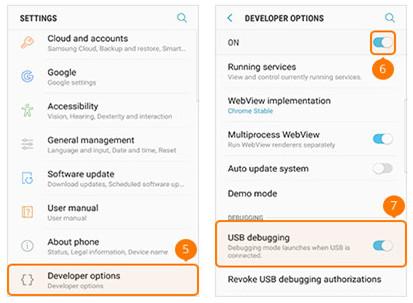
Отладка по USB — это важная функция для разработчиков и опытных пользователей Android, которая позволяет подключить устройство к компьютеру и получить доступ к ряду полезных инструментов для отладки и тестирования.
Для многих, особенно для новичков, включение режима отладки по USB может показаться сложной задачей. Но на самом деле это довольно просто, если знать, как это сделать.
В данной статье мы расскажем, как включить режим отладки по USB на устройствах Android, и дадим несколько полезных советов, которые помогут вам использовать эту функцию максимально эффективно.
Итак, если вы хотите узнать, как включить режим отладки по USB Android и использовать его для решения различных задач, продолжайте чтение!
Что такое режим отладки по USB Android и как его включить?
Включение режима отладки по USB на андроид-устройстве — это простая процедура, которая может быть полезной во множестве ситуаций. Для начала необходимо перейти в настройки андроид-устройства и найти раздел «О телефоне» или «О планшете». Внутри этого раздела нужно найти пункт «Номер сборки» и нажать на него 7 раз подряд. После этого появится уведомление о том, что режим разработчика разблокирован.
После разблокировки режима разработчика нужно вернуться в настройки андроид-устройства и найти новый раздел «Параметры разработчика». Внутри этого раздела нужно найти пункт «USB-отладка» и включить его. При подключении андроид-устройства к компьютеру через USB-кабель после включения режима отладки по USB, пользователь увидит специальное уведомление на смартфоне или планшете.
Включение режима отладки по USB Android дает возможность производить различные операции, как для разработки приложений, так и для обычного использования устройства. Это может быть полезно, например, для установки приложений, выполнения отладки, создания резервных копий данных, снятия скриншотов, записи экрана и многое другое.
Как включить режим отладки Android через USB
Для включения режима отладки Android через USB на своем устройстве, следуйте инструкции:
| Шаг | Действие |
|---|---|
| 1 | Откройте настройки Android на устройстве. |
| 2 | Прокрутите вниз и выберите раздел «Сведения о телефоне» или «О устройстве». |
| 3 | Найдите раздел «Номер сборки» и нажмите на него несколько раз подряд. |
| 4 | После нескольких нажатий, появится уведомление о том, что режим разработчика был включен. |
| 5 | Вернитесь на предыдущий экран настроек и откройте раздел «Дополнительные настройки» или «Разработчик». |
| 6 | Включите переключатель «Режим отладки по USB». |
| 7 | Подтвердите свое действие и разрешите отладку по USB на своем устройстве. |
| 8 | Теперь режим отладки Android через USB успешно включен. |
После успешного включения режима отладки Android через USB, вы сможете использовать различные инструменты разработки и команды, чтобы анализировать и отлаживать приложения на вашем устройстве Android. Этот режим также позволяет установить приложения из-за пределов Google Play Store и переносить файлы между устройством и компьютером.
Режим отладки Android через USB
Чтобы включить режим отладки Android через USB, необходимо следовать нескольким простым шагам. Во-первых, откройте «Настройки» на своем устройстве Android. Далее, прокрутите вниз и найдите раздел «О телефоне» или «О планшете» (в зависимости от вашего устройства).
Затем, каснитесь несколько раз подряд по пункту «Номер сборки» или «Версия Android», чтобы активировать режим разработчика. После этого вернитесь на предыдущий экран настроек и вы увидите новый пункт «Разработчик» или «Опции разработчика».
Войдите в этот раздел и найдите пункт «USB-отладка» или «Отладка по USB». Поставьте галочку в соответствующем поле рядом с этим пунктом.
Теперь режим отладки Android через USB включен на вашем устройстве. Вы можете подключить его к компьютеру с помощью USB-кабеля и начать отладку приложений, передачу данных и другие операции для разработки и улучшения вашего устройства Android.
Описание режима отладки Android через USB
Включение режима отладки Android по USB позволяет разработчикам и исследователям осуществлять различные операции с устройством, такие как установка приложений, отладка кода, тестирование функций, анализ работы системы, обнаружение и исправление ошибок и так далее.
Для активации режима отладки Android через USB необходимо выполнить несколько простых шагов. Сначала необходимо включить режим разработчика на своем Android-устройстве. Для этого нужно зайти в настройки, перейти в раздел «О телефоне» или «О планшете» (в зависимости от типа устройства) и несколько раз нажать на серийный номер устройства до появления сообщения о разблокировке режима разработчика. Затем нужно вернуться в настройки, открыть раздел «Для разработчиков» и включить отладку по USB.
После включения режима отладки Android через USB можно подключить устройство к компьютеру при помощи USB-кабеля. При первом подключении может появиться запрос на разрешение отладки по USB, на который нужно предоставить разрешение. После успешного подключения устройство будет готово к работе в режиме отладки.
Важно отметить, что включение отладки по USB на Android является необходимым условием для выполнения различных операций связанных с устройством. Без активации этого режима разработчики и исследователи не смогут эффективно работать с Android-устройством и успешно выполнять свои задачи.
Зачем включать режим отладки по USB на Android
Для андроид-пользователей включение режима отладки по USB может быть весьма полезным и удобным действием. Этот режим позволяет установить соединение между устройством Android и компьютером при помощи USB-кабеля, что открывает ряд возможностей.
Включение режима отладки по USB дает возможность:
- Производить отладку приложений, разрабатываемых для Android, с помощью Android Studio или других инструментов разработки. Это позволяет устранять ошибки, отслеживать выполнение программы и тестировать код на реальном устройстве.
- Передавать файлы между компьютером и устройством Android без необходимости использовать облачные сервисы или отправлять их по электронной почте.
- Запускать команды ADB (Android Debug Bridge) для выполнения различных операций на устройстве, например, установки приложений, получения доступа к файловой системе, снятия скриншотов и многое другое.
- Подключаться к устройству в режиме разработчика для выполнения определенных задач, таких как снятие логов, профилирование приложений и тестирование производительности.
Как видно, включение режима отладки по USB на устройстве Android дает возможность значительно упростить и ускорить процесс разработки, тестирования и отладки приложений.
USB-отладка Android и ее особенности
Для включения USB-отладки на устройстве Android необходимо выполнить несколько простых шагов. Во-первых, необходимо активировать режим разработчика на устройстве, что делается путем многократного нажатия на номер сборки в настройках устройства. После активации режима разработчика настройте устройство так, чтобы оно разрешило отладку через USB. Теперь устройство готово для подключения к компьютеру в режиме отладки через USB.
USB-отладка Android имеет свои особенности, которые следует учитывать при использовании этой функции. Во-первых, подключение устройства к компьютеру с помощью USB-кабеля требует драйвера, который должен быть установлен на компьютере. Некоторые устройства Android могут также требовать, чтобы пользователь разрешил отладку через USB в специальном диалоговом окне на устройстве после подключения.
Кроме того, для использования USB-отладки Android необходимо иметь установленное программное обеспечение разработчика Android на компьютере. Это может быть Android SDK или Android Studio, которые содержат необходимые инструменты для разработки и отладки Android-приложений.
USB-отладка Android также позволяет разработчику получить доступ к различным инструментам и функциям, таким как отладчик, который позволяет просматривать и изменять переменные, остановить выполнение программы на определенном месте кода и т.д. Это особенно полезно при разработке сложных приложений или при исправлении ошибок в коде.
Как видно, USB-отладка Android предоставляет разработчикам ряд удобных функций и возможностей для отладки и тестирования приложений на устройствах Android. Включение этой функции может значительно упростить процесс разработки и улучшить качество и надежность создаваемых приложений.
Как включить режим отладки по USB для Android
Для того чтобы включить режим отладки по USB на устройстве Android, вам необходимо выполнить следующие действия:
- Перейдите в настройки вашего устройства.
- Прокрутите страницу вниз и найдите раздел «О телефоне» или «О планшете».
- Найдите строку «Номер сборки» и сделайте на нее несколько касаний.
- Вам будет отображено сообщение «Вы являетесь разработчиком!».
- Теперь вернитесь на предыдущий экран настроек и откройте раздел «Дополнительные параметры» или «Система».
- В этом разделе найдите «Параметры разработчика» и откройте его.
- Включите переключатель «USB-отладка».
- При подключении вашего устройства к компьютеру с помощью USB-кабеля, система должна запросить разрешение на отладку через USB. Нажмите «OK» или «Разрешить».
- Теперь режим отладки по USB активирован на вашем устройстве Android.
Включение режима отладки по USB дает возможность использовать различные инструменты и сервисы для разработки и тестирования приложений. Вы сможете подключаться к устройству с помощью Android Debug Bridge (ADB), записывать логи, тестировать приложения на устройстве реального времени и многое другое.
Важно помнить, что режим отладки по USB предоставляет большие привилегии и может быть опасен, если неправильно используется. Будьте осторожны и не подключайте свое устройство к ненадежным и неизвестным источникам.
Как включить режим отладки на Android
Чтобы включить режим отладки на Android, вам нужно выполнить несколько простых шагов:
- Сначала откройте меню «Настройки» на своем Android-устройстве.
- Прокрутите вниз и найдите раздел «О телефоне» или «О планшете», в зависимости от устройства.
- В этом разделе найдите и коснитесь «Номер сборки» или «Версия программного обеспечения» несколько раз подряд. При этом на экране появится сообщение о том, что вы вошли в режим разработчика.
- Теперь вернитесь в основные настройки и найдите раздел «Разработчикам». Если его нет, вы можете найти его в разделе «Дополнительные настройки» или «Система».
- В разделе «Разработчикам» найдите и включите «Отладку по USB».
- Теперь вы успешно включили режим отладки на Android.
После того, как режим отладки включен, вы сможете использовать различные инструменты и функции для разработки, отладки и тестирования приложений на Android-устройстве. Это открывает перед вами широкие возможности для создания и улучшения приложений.
Важно помнить, что режим отладки по USB Android должен быть использован только теми, кто обладает необходимыми знаниями и опытом в разработке приложений для Android. Неправильное использование этого режима может привести к нежелательным последствиям, поэтому следует быть осторожным и внимательным при работе с ним.
Видео:
Как включить отладку по USB на Samsung?
Как включить отладку по USB на Samsung? by Андроидник 71,254 views 2 years ago 2 minutes, 24 seconds
Как включить отладку по USB на Android
Как включить отладку по USB на Android by remontka.pro video 225,983 views 4 years ago 3 minutes, 53 seconds
Как включить Отладку по USB?
Как включить Отладку по USB? by MOBILE TV 489 views 1 year ago 1 minute, 24 seconds
Вопрос-ответ:
Как активировать режим отладки по USB на Android устройстве?
Для активации режима отладки по USB на Android устройстве необходимо перейти в настройки устройства, открыть раздел «О телефоне» или «О планшете», затем найти и нажать на «Номер сборки» несколько раз, чтобы включить режим разработчика. После этого нужно вернуться в настройки, перейти в раздел «Дополнительные возможности» или «Для разработчиков», найти и включить опцию «Отладка по USB».
Зачем нужен режим отладки по USB на Android устройстве?
Режим отладки по USB на Android устройстве предназначен для разработчиков и позволяет подключать устройство к компьютеру для отладки приложений, тестирования и прошивки устройства. В этом режиме можно выполнять различные действия, такие как установка и удаление приложений, обмен файлами между устройством и компьютером, а также использование различных инструментов для анализа и отладки приложений.





