
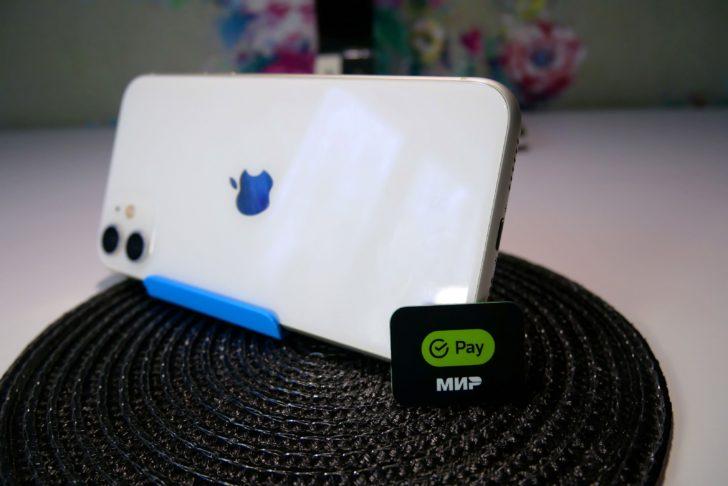
В современном мире смартфоны стали незаменимыми помощниками в повседневной жизни. Они не только позволяют нам быть на связи с друзьями и родными, но и облегчают нашу жизнь во многих других сферах. Одним из таких полезных функций смартфона на платформе Android является NFC (Near Field Communication) – технология бесконтактной связи между двумя устройствами.
Сбербанк NFC Android – это удобная возможность проводить платежи с помощью смартфона на базе Android. Для этого необходимо настроить NFC на вашем андроид-устройстве и установить приложение Сбербанк Онлайн. Как правило, NFC уже предустановлен на многих современных смартфонах, однако, если ваше устройство не поддерживает эту технологию, вы можете приобрести внешний NFC-ридер.
Чтобы начать использовать Сбербанк NFC Android, необходимо сначала настроить NFC на вашем устройстве. Для этого зайдите в настройки смартфона, найдите раздел «Подключения» или «Беспроводная сеть» и активируйте NFC. После активации NFC вы сможете использовать свой смартфон для проведения платежей – достаточно просто приложить его к приемнику и подтвердить операцию на экране смартфона.
Как настроить Сбербанк NFC на устройстве Android
Если вы хотите использовать Сбербанк NFC на устройстве Android, вам необходимо сначала настроить этот сервис. Вот пошаговая инструкция, которая поможет вам выполнить это:
- Убедитесь, что ваше устройство Android поддерживает NFC. Для этого зайдите в настройки устройства и найдите раздел сети и беспроводных соединений. В этом разделе должна быть опция NFC.
- Установите приложение Сбербанк NFC с Google Play Store на ваше устройство Android. Приложение можно найти, введя «Сбербанк NFC» в поисковую строку магазина приложений.
- Откройте приложение и зарегистрируйтесь в Сбербанк NFC. Для этого следуйте инструкциям на экране и введите необходимые данные.
- После регистрации вам будет предложено настроить Сбербанк NFC Android. Настройки можно найти в главном меню приложения.
- В настройках вы можете выбрать предпочитаемый метод авторизации: через пин-код, отпечаток пальца или Face ID (если ваше устройство поддерживает эту функцию). Также вы можете настроить предпочтительную карту для платежей.
- После завершения настройки вы готовы использовать Сбербанк NFC Android для безконтактной оплаты на устройствах Android. Просто прикоснитесь к терминалу оплаты с поддержкой NFC и подтвердите платеж с помощью указанного вами метода авторизации.
Теперь вы знаете, как настроить Сбербанк NFC на устройстве Android и использовать его для безконтактной оплаты. Наслаждайтесь удобством безконтактных платежей с помощью Сбербанк NFC на устройствах Android!
Подключение к сервису Сбербанк NFC Android
Для проведения безконтактного платежа с помощью Сбербанк NFC на устройствах Android необходимо сначала подключиться к сервису. Для этого следуйте инструкции:
1. Убедитесь, что на вашем устройстве Android установлено приложение Сбербанк NFC, а также что у вас есть аккаунт в Сбербанк Онлайн.
2. Откройте приложение Сбербанк NFC на вашем устройстве Android.
3. Введите ваши учетные данные для входа в аккаунт Сбербанк Онлайн.
4. Нажмите кнопку «Войти» для авторизации.
5. После успешной авторизации вы будете перенаправлены на главный экран приложения Сбербанк NFC.
Теперь вы подключены к сервису Сбербанк NFC на устройствах Android и можете без проблем проводить платежи с помощью NFC.
Как зарегистрироваться в Сбербанк NFC Android и осуществить платеж на устройствах Android
Современные мобильные устройства на базе операционной системы Android позволяют использовать технологию NFC (Near Field Communication) для безконтактных платежей. С помощью приложения Сбербанк NFC для Android вы сможете совершать быстрые и удобные покупки в магазинах, кафе, аптеках и других заведениях, просто прикладывая ваше устройство к терминалу оплаты.
Для начала использования платежной системы Сбербанк NFC на устройствах Android вам необходимо пройти регистрацию в приложении. Для этого выполните следующие действия:
- Скачайте и установите приложение Сбербанк NFC из Google Play Store.
- Откройте приложение и введите свои регистрационные данные, такие как номер телефона и пароль от интернет-банка Сбербанка.
- После успешной регистрации вам будет предложено привязать банковскую карту к приложению Сбербанк NFC. Введите данные карты и подтвердите привязку.
- Для безопасности вашей карты вам может быть предложено создать PIN-код или использовать отпечаток пальца для авторизации платежей.
- После завершения регистрации и привязки карты вы будете готовы совершать безконтактные платежи с помощью Сбербанк NFC на устройствах Android.
Теперь вы можете пользоваться удобной услугой платежей с помощью приложения Сбербанк NFC на устройствах Android. Просто приложите ваше устройство к терминалу оплаты, подтвердите платеж с помощью PIN-кода или отпечатка пальца, и наслаждайтесь быстрой и безопасной оплатой.
Важно отметить, что не все магазины и заведения поддерживают технологию NFC и возможность оплаты с помощью Сбербанк NFC. Поэтому перед совершением покупки убедитесь, что терминал оплаты совместим с технологией NFC и принимает платежи через Сбербанк NFC.
Установка и обновление приложения Сбербанк NFC на Android
- Перейдите в Google Play Store на своем устройстве Android.
- В поисковой строке введите «Сбербанк NFC».
- Найдите приложение Сбербанк NFC в списке результатов поиска и нажмите на него.
- Нажмите кнопку «Установить», чтобы начать установку приложения.
- После завершения установки нажмите кнопку «Открыть», чтобы запустить приложение.
- Для обновления приложения Сбербанк NFC на Android перейдите в Google Play Store.
- В поисковой строке введите «Сбербанк NFC» и найдите приложение в списке результатов поиска.
- Если доступно обновление, нажмите кнопку «Обновить», чтобы установить последнюю версию приложения.
- После завершения обновления нажмите кнопку «Открыть», чтобы запустить приложение с обновленной версией.
Теперь вы готовы использовать Сбербанк NFC на своем устройстве Android для осуществления безконтактных платежей. Убедитесь, что у вас есть активированная услуга NFC на вашем устройстве и достаточный баланс на вашем счете Сбербанка.
Сбербанк NFC Android: как проводить безконтактные платежи на устройствах Android?
Сбербанк NFC Android предоставляет возможность проводить быстрые и удобные платежи с помощью технологии NFC на устройствах Android. NFC (Near Field Communication) позволяет бесконтактно обмениваться информацией между двумя устройствами на небольшом расстоянии, что существенно упрощает процесс оплаты.
Для использования функции NFC необходимо установить и настроить приложение Сбербанк NFC на своем устройстве. После регистрации и подключения к сервису Сбербанк NFC Android, вы сможете привязать свои банковские карты и использовать их для проведения платежей.
Для проведения безконтактной оплаты с помощью Сбербанк NFC Android на устройстве Android, необходимо приложить устройство к терминалу, поддерживающему технологию NFC, на котором будет проводиться платеж. Возможно потребуется вводить пин-код или авторизацию с помощью отпечатка пальца для подтверждения транзакции.
Устройства с операционной системой Android оснащены специальной NFC-антенной, которая позволяет обмениваться данными с другими устройствами, поддерживающими данную технологию. Это делает процесс оплаты с помощью Сбербанк NFC на устройствах Android быстрым, удобным и безопасным.
Важно отметить, что проведение платежей с помощью Сбербанк NFC Android доступно только на терминалах, поддерживающих технологию NFC. Для проведения платежей на устройствах без поддержки NFC можно использовать другие способы оплаты, предоставляемые Сбербанком.
При использовании Сбербанк NFC Android необходимо обратить внимание на безопасность своих данных. Необходимо следить за сохранностью своего устройства, устанавливать обновления приложения Сбербанк NFC Android и не передавать данные своей карты третьим лицам.
Таким образом, Сбербанк NFC Android предоставляет удобную возможность проводить безконтактные платежи на устройствах Android. Подключение к сервису, установка приложения и регистрация позволят вам использовать эту функцию и совершать платежи в удобное для вас время и месте.
Сбербанк NFC Android: безопасное проведение платежей на устройствах Android
В Сбербанк NFC Android реализована возможность проводить платежи с помощью смартфона или планшета, поддерживающих технологию NFC. Для этого необходимо установить и активировать приложение Сбербанк NFC на своем устройстве. После этого можно будет совершать бесконтактные платежи в магазинах, ресторанах и других заведениях, поддерживающих технологию NFC.
Основными преимуществами использования Сбербанк NFC Android являются:
- Безопасность. При проведении платежей с помощью Сбербанк NFC на устройствах Android используется специальная защита данных, которая обеспечивает высокий уровень безопасности и защищает пользовательскую информацию.
- Удобство. Бесконтактные платежи с помощью Сбербанк NFC на устройствах Android позволяют быстро и удобно оплачивать покупки, не тратя время на поиск денег или ввод пин-кода.
- Широкая сеть принтеров. Сбербанк NFC на устройствах Android поддерживается множеством магазинов, ресторанов и других заведений, что позволяет проводить платежи почти везде, где принимаются банковские карты.
Для использования Сбербанк NFC Android необходимо иметь смартфон или планшет с поддержкой технологии NFC, а также установить и активировать приложение Сбербанк NFC. После этого необходимо связать приложение с банковской картой и можно приступать к проведению платежей. Для проведения платежа необходимо просто приложить устройство с активированным приложением Сбербанк NFC к терминалу.
Используя возможности Сбербанк NFC Android, вы сможете проводить безопасные и удобные платежи на своем устройстве Android, экономя время и несущие с собой деньги. Пользуйтесь Сбербанк NFC Android и наслаждайтесь комфортом и удобством бесконтактных платежей.
Видео:
ХауТу: Что такое NFC и как платить смартфоном?
ХауТу: Что такое NFC и как платить смартфоном? by Алло 802,906 views 4 years ago 2 minutes, 19 seconds
Подробная инструкция как подключить и пользоваться Sber Pay @EvgKrasnodar
Подробная инструкция как подключить и пользоваться Sber Pay @EvgKrasnodar by Евгений Краснодар 15,853 views 1 year ago 4 minutes, 22 seconds
Вопрос-ответ:
Как настроить Сбербанк NFC на Android?
Чтобы настроить Сбербанк NFC на Android, необходимо следовать нескольким простым шагам. Во-первых, убедитесь, что ваше устройство поддерживает технологию NFC. Затем установите приложение Сбербанк NFC из Google Play Store. После установки откройте приложение и авторизуйтесь с помощью своего логина и пароля от Сбербанк Онлайн. После этого следуйте инструкциям на экране для дальнейшей настройки приложения и активации NFC на вашем устройстве.
Как пользоваться Сбербанк NFC на Android?
Использование Сбербанк NFC на Android очень просто. Сначала убедитесь, что NFC включен на вашем устройстве. Затем откройте приложение Сбербанк NFC и авторизуйтесь. Далее выберите нужную вам операцию, например, оплату товаров или услуг. Для оплаты прикоснитесь задней стороной телефона с активированным NFC к терминалу оплаты. Подтвердите операцию с помощью отпечатка пальца или PIN-кода. После успешной операции вы получите уведомление о статусе транзакции.
Какие устройства поддерживают Сбербанк NFC?
Сбербанк NFC поддерживается на большинстве современных устройств с операционной системой Android. Однако, не все Android-смартфоны имеют встроенный модуль NFC. Проверьте спецификации своего устройства или обратитесь в службу поддержки производителя, чтобы узнать, поддерживает ли ваше устройство технологию NFC.
Какая информация передается при использовании Сбербанк NFC?
При использовании Сбербанк NFC передается информация о вашей банковской карте, необходимая для проведения платежей. Во время транзакции передается информация о номере карты, имени владельца карты и другие данные, которые могут быть запрошены для авторизации операции. Сбербанк обеспечивает безопасность передачи информации с помощью шифрования и других мер защиты данных.





