
В наше время, когда у каждого человека даже два андроид устройства — телефон и планшет, возникает потребность их синхронизации. Синхронизация позволяет соединить два андроид устройства для передачи данных между ними.
Если вам нужно передать файлы с одного андроид устройства на другое, вы можете воспользоваться различными способами синхронизации. Например, вы можете подключить устройства к компьютеру с помощью USB-кабеля и передать файлы через проводник. Также существуют специальные приложения из Google Play, которые помогают синхронизировать устройства по Wi-Fi.
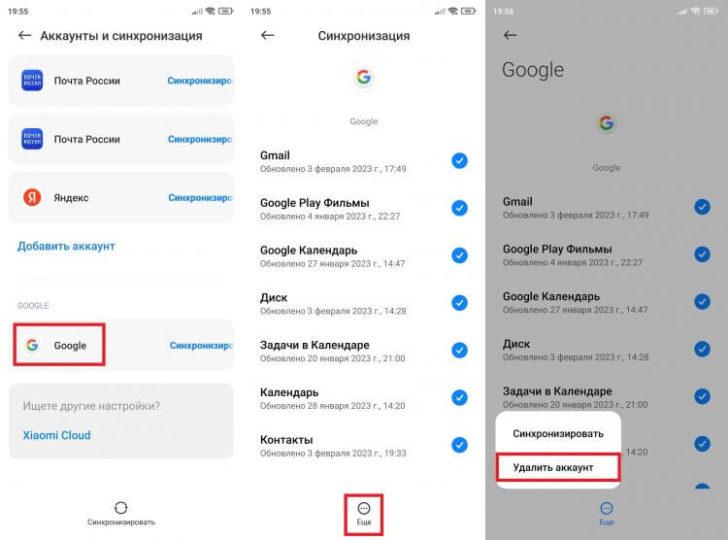
Однако, синхронизация андроид устройств не ограничивается только передачей файлов. Вы можете синхронизировать свои контакты, календарь, заметки и даже приложения. Все это возможно благодаря синхронизации с вашим аккаунтом Google. Просто добавьте ваш Google аккаунт в настройках андроид устройства, и все ваше содержимое будет автоматически синхронизироваться по всем вашим устройствам.
Синхронизация андроид устройств также может быть полезна для общения с друзьями и близкими. Например, вы можете использовать приложение Skype для синхронизации контактов и сообщений между вашими андроид устройствами. Таким образом, вы всегда будете в курсе всех важных событий и переписок на всех своих устройствах.
Совместить два андроид устройства для синхронизации
Синхронизация андроид устройств может быть полезной в различных ситуациях. Например, вы хотите передать файлы с одного телефона на другой, или синхронизировать контакты и календарь между двумя устройствами. Однако, не всем пользователям известны все доступные способы синхронизации. В этой статье будут рассмотрены методы синхронизации андроид устройств.
Синхронизация андроид устройств может быть осуществлена с помощью различных способов. Один из таких способов — синхронизация между андроид устройствами через компьютер. Для этого вам потребуется специальное программное обеспечение, которое можно скачать с интернета.
Второй метод синхронизации андроид устройств — синхронизация с помощью приложений. Например, вы можете использовать приложение Скайп для синхронизации телефонов. Вам потребуется установить Скайп на оба устройства и войти под своим аккаунтом. После этого вы сможете передавать файлы, делать звонки и отправлять сообщения между двумя андроид устройствами.
В итоге, существует несколько способов синхронизации андроид устройств. Вы можете выбрать наиболее подходящий для вас метод — синхронизацию через компьютер или синхронизацию с помощью приложений, таких как Скайп. В любом случае, синхронизация позволит вам передавать файлы и обмениваться информацией между андроид устройствами без необходимости использования кабелей и другого аппаратного оборудования.
Как передать файлы между андроид-устройствами
Синхронизация андроид-устройств может быть полезна, например, когда вам нужно передать файлы между вашим телефоном и компьютером или двумя телефонами. В этой статье мы рассмотрим, как передать файлы между андроид-устройствами с помощью скайпа.
1. Установите приложение Skype на оба андроид-устройства. Вы можете скачать его бесплатно из Google Play Store.
2. Войдите в свою учетную запись Skype на обоих устройствах.
3. На телефоне, откройте приложение Skype и найдите контакт, с которым вы хотите совместиться. Нажмите на его имя, чтобы открыть чат.
4. В правом верхнем углу экрана нажмите кнопку прикрепления — она выглядит как скрепка.
5. В открывшемся меню нажмите на опцию «Файл».
6. Вам будет предложено выбрать файл, который вы хотите передать. Выберите файл на вашем телефоне.
7. Когда файл выбран, нажмите кнопку «Отправить».
8. На другом устройстве откройте тот же чат в Skype.
9. Вы увидите уведомление о получении файла. Нажмите на уведомление, чтобы принять файл.
10. Файл будет сохранен на ваше андроид-устройство и будет доступен для просмотра в соответствующем приложении.
Таким образом, с помощью скайпа вы можете легко и быстро передать файлы между андроид-устройствами. Не забудьте, что для использования этого метода, оба устройства должны иметь установленное приложение Skype и активное подключение к интернету.
Метод 1: Использование Google аккаунта
Синхронизация андроид устройств может быть осуществлена через использование Google аккаунта. Google предоставляет удобную функцию синхронизации, которая позволяет передать и совместить данные между двумя андроид устройствами.
Для начала, убедитесь, что вы вошли в ваш Google аккаунт на обоих устройствах. Далее, настройте синхронизацию данных в настройках устройств. Обычно эта опция находится в меню «Учетные записи и синхронизация».
После настройки синхронизации, все ваши контакты, календари, заметки и другие данные будут автоматически синхронизироваться между устройствами. Вы также сможете получить доступ к своим электронным письмам и документам через приложения Google.
Синхронизация данных через Google аккаунт также позволяет сохранить и восстановить важные данные при смене устройства. Просто войдите в свой новый андроид телефон с тем же Google аккаунтом, и все ваши данные будут автоматически восстановлены.
Помимо синхронизации данных, использование Google аккаунта также позволяет синхронизировать некоторые настройки и параметры устройств, такие как разрешения приложений и настройки безопасности. Это облегчает процесс настройки нового устройства и упрощает его использование.
Также стоит отметить, что синхронизация через Google аккаунт может быть осуществлена не только между андроид устройствами, но и между андроид устройством и компьютером. Это позволяет передать и синхронизировать данные между разными платформами.
Например, вы можете синхронизировать свои контакты и календари между своим андроид телефоном и компьютером, чтобы было удобно работать с ними на обоих устройствах. Вы также сможете получать уведомления о новых сообщениях и событиях через свой компьютер.
Кроме того, синхронизация через Google аккаунт позволяет использовать один аккаунт для нескольких устройств, что упрощает процесс перехода между ними и сокращает необходимость ввода логина и пароля каждый раз при входе в систему.
Таким образом, использование Google аккаунта для синхронизации данных между андроид устройствами и компьютером является очень удобным и эффективным способом передать и совместить данные на разных устройствах. Вам не придется беспокоиться о потере информации или настройках при смене устройства или использовании их одновременно.
Также, синхронизация данных помогает облегчить работу на разных устройствах, так как вы сможете получить доступ к своим важным файлам и документам из любого удобного для вас места. Это особенно полезно, если вы активно используете свои андроид устройства для работы или в личных целях.
Наконец, синхронизация через Google аккаунт также облегчает использование различных приложений, таких как Skype. Вы можете автоматически синхронизировать контакты и чаты между своими андроид устройствами и компьютером, чтобы быть на связи в любое время и в любом месте.
Передать файлы через Bluetooth на двух телефонах Android
Синхронизация и совместное использование данных между двумя устройствами Android может быть довольно простым с помощью Bluetooth. Если вам нужно передать файлы или другие данные с одного телефона на другой, вы можете использовать функцию Bluetooth для соединения и передачи данных.
Для начала убедитесь, что Bluetooth включен на обоих телефонах. Вы можете найти эту опцию в настройках телефона, обычно в разделе «Соединения» или «Беспроводные сети». Включите Bluetooth на обоих телефонах.
После того как Bluetooth включен на обоих телефонах, на одном из телефонов найдите раздел «Настройки Bluetooth» или «Подключение устройств». Выберите опцию «Найти устройства» или «Поиск устройств», чтобы обнаружить доступные телефоны или устройства вокруг.
Когда другой телефон будет обнаружен, выберите его в списке устройств Bluetooth. Вам может потребоваться ввести пароль, если такая опция настроена на вашем телефоне, чтобы установить соединение. Обычно пароль задается на обоих телефонах для безопасности передачи данных.
После установления соединения через Bluetooth, вы можете начать передавать файлы и данные между двумя телефонами. Найдите файл или данные, которые вы хотите передать, на исходном телефоне и откройте их.
В зависимости от приложений, установленных на ваших телефонах, вы можете найти опцию «Поделиться» или «Отправить» для передачи файла через Bluetooth. Нажмите на эту опцию и выберите Bluetooth в качестве способа передачи.
Затем выберите целевое устройство, то есть тот телефон, на который вы хотите передать файл или данные. Нажмите на его название в списке доступных устройств Bluetooth.
После этого файл или данные начнут передаваться через Bluetooth и появится прогресс передачи на обоих телефонах. Подождите, пока передача не будет завершена.
Когда передача завершена, файл или данные будут сохранены на телефоне-получателе. Вы можете найти их в соответствующем приложении или разделе, связанном с типом переданного контента. Например, фотографии будут сохранены в галерее, а музыка — в плеере.
Таким образом, с помощью Bluetooth вы можете легко передать файлы и данные между двумя телефонами Android. Это отличный способ синхронизировать и совместить данные на ваших устройствах и делиться контентом с другими пользователями.
Как синхронизировать андроид с компьютером
Синхронизация между андроид телефоном и компьютером позволяет передать и совместить данные между этими двумя устройствами. В результате синхронизации, вы сможете синхронизировать контакты, календари, фотографии, видео и другие файлы между андроид телефоном и компьютером.
Для синхронизации андроид телефона с компьютером существует несколько способов. Один из самых популярных способов — использование USB-кабеля. Подключите андроид телефон к компьютеру при помощи USB-кабеля, затем на андроид телефоне разрешите передачу данных по USB. После этого, ваш андроид телефон будет отображаться на вашем компьютере как съемный диск, вы сможете открыть его и перетащить на компьютер любые файлы, которые вы хотите синхронизировать.
Еще один способ синхронизации андроид телефона с компьютером — использование облачного хранилища. Существуют различные облачные сервисы, такие как Google Drive, Dropbox и OneDrive, которые позволяют загрузить файлы на облачное хранилище и затем открыть их на компьютере. Для этого, вам нужно загрузить приложение облачного хранилища на ваш андроид телефон, затем зарегистрироваться и загрузить файлы на облачное хранилище. После этого, вы сможете открыть файлы на вашем компьютере, используя веб-интерфейс облачного хранилища.
Также, можно использовать специальное программное обеспечение, такое как Android File Transfer или AirDroid, чтобы синхронизировать андроид телефон с компьютером через Wi-Fi соединение. Эти программы позволяют получить доступ к файлам на андроид телефоне через специальный клиент на компьютере. Вы сможете просматривать, копировать и удалять файлы на вашем андроид телефоне с компьютера, без необходимости соединения по USB.
В итоге, синхронизация андроид телефона с компьютером позволяет удобно передавать и совмещать данные между этими двумя устройствами. Выберите наиболее удобный способ синхронизации для вас и наслаждайтесь удобством работы с вашими данными на андроид телефоне и компьютере.
Как синхронизировать два андроид телефона через Skype?
Для начала, убедитесь, что у вас установлено приложение Skype на обоих андроид телефонах. Если вы еще не установили его, вы можете скачать приложение из Play Маркета.
Шаг 1: Запустите Skype на обоих телефонах и войдите в свою учетную запись.
Шаг 2: На одном из телефонов, откройте чат со собой (вы можете создать новый чат и добавить свой аккаунт в список контактов). В этом чате вы сможете отправлять и получать сообщения и файлы с другого телефона.
Шаг 3: На втором телефоне, найдите свой аккаунт в списке контактов и откройте чат с ним. Здесь вы будете видеть все сообщения и файлы, которые вы отправили с первого телефона.
Шаг 4: Чтобы синхронизировать данные, вы можете отправлять файлы, фотографии, видео и даже голосовые сообщения с одного телефона на другой. Просто выберите файл на первом телефоне и отправьте его в чат со своим аккаунтом. Затем откройте чат себя на втором телефоне и скачайте файл.
Примечание: Синхронизация через Skype позволяет передавать данные только между двумя устройствами с установленным приложением Skype и подключенными к интернету. Если вы хотите синхронизировать данные с большим количеством устройств или без интернета, вы можете воспользоваться другими методами синхронизации.
Таким образом, синхронизация двух андроид телефонов через Skype – простой и эффективный способ передать данные и объединить информацию на двух устройствах. Вы можете использовать этот метод, когда вам нужно синхронизировать контакты, фотографии, видео и другие файлы между андроид устройствами. Не забудьте, что для синхронизации необходимо, чтобы оба телефона были подключены к интернету и установлено приложение Skype.
Видео:
Полная синхронизация вашего Android смартфона с ПК
Полная синхронизация вашего Android смартфона с ПК by MadGeek Helper 43,725 views 4 years ago 2 minutes, 55 seconds
4 СПОСОБА СОХРАНИТЬ ВСЕ ДАННЫЕ ► перенос данных с Андроида на Андроид / MIUI 12 ANDROID 10
4 СПОСОБА СОХРАНИТЬ ВСЕ ДАННЫЕ ► перенос данных с Андроида на Андроид / MIUI 12 ANDROID 10 by Sean King 176,780 views 3 years ago 9 minutes, 7 seconds
Как включить синхронизацию данных с аккаунтом Google на телефоне android.Автосинхронизация данных
Как включить синхронизацию данных с аккаунтом Google на телефоне android.Автосинхронизация данных by Включи Компьютер 49,680 views 1 year ago 1 minute, 55 seconds
Вопрос-ответ:
Как синхронизировать андроид с андроидом?
Для синхронизации двух устройств Android вам потребуется подключение к Интернету и аккаунт Google. В настройках устройства найдите раздел «Учетные записи» или «Синхронизация», и добавьте ваш аккаунт Google на обоих устройствах. После этого, данные, такие как контакты, календари, заметки и приложения автоматически синхронизируются между устройствами.
Можно ли синхронизировать андроид с андроидом без доступа к Интернету?
Да, возможно синхронизировать андроид устройства без доступа к Интернету, используя локальные сетевые соединения, такие как Bluetooth или Wi-Fi Direct. Для этого необходимо настроить оба устройства на работу в режиме «Расшаривание» или «Прием файлов» и передавать нужные файлы или данные напрямую между ними.





