
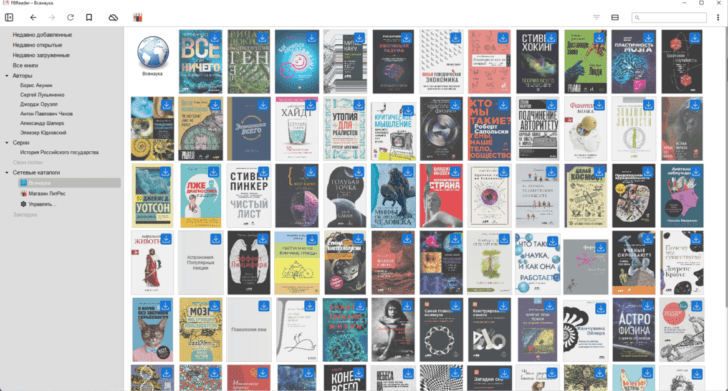
Чтение книг – одно из самых популярных развлечений и источников знаний. Однако, бумажные книги могут занимать много места и быть неудобными для переноски. В этом случае электронные книги становятся идеальным решением. С помощью программы FBReader любой пользователь может создать собственную электронную библиотеку и полностью наслаждаться чтением в удобной форме.
FBReader – это функциональная программа, предназначенная специально для чтения электронных книг на компьютере. С ее помощью можно открывать и читать самые популярные форматы книг, такие как ePub, fb2, mobi и другие. Благодаря простому и интуитивно понятному интерфейсу, даже новые пользователи легко разберутся в программе.
FBReader предлагает различные настройки, которые позволяют пользователю полностью контролировать процесс чтения. Вы можете изменять шрифт, размер текста, цвета фона и многое другое, чтобы создать комфортные условия для чтения. Кроме того, программа поддерживает функцию создания закладок, чтобы вы не потеряли место, на котором остановились. Если вам нужно удалить какую-либо книгу, вы можете это сделать в один клик для освобождения места в вашей библиотеке.
FBReader — это лучшая программа для чтения электронных книг на компьютере. Скачать и установить ее очень просто: просто перейдите на официальный сайт FBReader, найдите раздел загрузки и выберите нужную версию программы для вашей операционной системы. Затем следуйте инструкциям по установке и настройте программу так, как вам удобно. Начните использовать FBReader на своем компьютере уже сегодня и откройте для себя удивительный мир электронных книг!
Каталоги книг для FBReader
Как же добавить каталоги книг в FBReader? Это очень просто! Зайдите в настройки программы и найдите раздел «Библиотеки» или «Каталоги». В этом разделе вы сможете добавить папку, где хранятся ваши электронные книги. Просто нажмите на кнопку «Добавить каталог» и укажите путь к папке с вашими книгами.
Когда вы добавите каталог книг в FBReader, программа автоматически проиндексирует все книги, находящиеся в этой папке. Теперь вы сможете легко найти нужную книгу в своей библиотеке по названию, автору или жанру. Просто введите ключевые слова в строке поиска и программа покажет вам все соответствующие результаты.
Однако, что делать, если вы хотите удалить каталог из вашей библиотеки в FBReader? Все просто. В разделе «Библиотеки» или «Каталоги» найдите нужный каталог и нажмите на кнопку «Удалить». Весь список книг, находящихся в этом каталоге, также будет удален из вашей библиотеки.
Теперь вы знаете, как добавлять и удалять каталоги книг в программе FBReader. Заполните свою библиотеку увлекательными произведениями и наслаждайтесь чтением в удобном формате!
Каталоги книг в FBReader: выбирайте лучшие произведения
Основная функция FBReader — предоставление доступа к различным каталогам книг. Каталоги — это коллекции электронных книг, которые можно загрузить в программу из интернета. Перед тем как изучать каталоги, вам необходимо скачать FBReader на свой компьютер и установить его.
Как найти интересные книги в каталогах FBReader? Один из самых популярных источников книг для FBReader — проект «Русская литература». В нем вы найдете широкий выбор произведений классической русской литературы, включая произведения Гоголя, Толстого и Достоевского. Чтобы добавить каталог «Русская литература» в FBReader, вам нужно перейти на официальный сайт проекта, скачать файл с каталогом и импортировать его в программу.
Расширяйте вашу библиотеку, добавляйте новые каталоги и наслаждайтесь чтением лучших произведений литературы на своем компьютере. FBReader — это отличный способ организовать свою электронную библиотеку и иметь доступ к множеству книг без необходимости покупки. Не упустите возможность расширить вашу коллекцию и наслаждаться чтением в удобной программе для компьютера FBReader!
Расширяйте вашу библиотеку: добавляйте новые каталоги
Итак, как же добавить новый каталог с книгами в программу FBReader?
- Сначала вам потребуется найти интересную книгу для скачивания. На просторах интернета существуют множество сайтов, где можно найти электронные книги в различных форматах.
- Выберите книгу, которую хотите добавить в свою библиотеку. Обратите внимание на формат книги, чтобы быть уверенным, что FBReader сможет ее открыть.
- Скачайте выбранную книгу на компьютер.
- Откройте программу FBReader на вашем компьютере. В верхнем меню выберите раздел «Библиотека».
- В открывшемся окне нажмите кнопку «Добавить книгу».
- Выберите путь к файлу скачанной книги на вашем компьютере и нажмите кнопку «Открыть». Книга будет добавлена в вашу библиотеку FBReader.
- Теперь у вас есть новый каталог с книгами в программе FBReader. Вы можете легко найти добавленную книгу в вашей библиотеке и начать ее чтение.
Таким образом, использование программы FBReader позволяет не только скачивать и читать электронные книги, но и расширять вашу библиотеку, добавляя новые каталоги. Не ограничивайте себя одним источником книг — ищите интересные произведения в разных местах и создавайте уникальную коллекцию для чтения!
Как найти интересные книги в каталогах FBReader?
Чтобы найти интересную книгу в каталогах FBReader, вы можете использовать функцию поиска. Нажмите на значок поиска (обычно это ярлык с изображением лупы) и введите ключевые слова, описывающие ту книгу, которую вы ищете. Например, если вы хотите найти книгу о приключениях, введите слово «приключения».
FBReader также предлагает несколько фильтров для более точного поиска. Вы можете выбрать жанр, автора или другие категории, чтобы получить более специфичные результаты. Если вы уже знаете название книги или автора, вы можете ввести их в соответствующие поля поиска.
Когда вы нажмете на кнопку «Поиск», FBReader отобразит список книг, соответствующих вашему запросу. Вы можете пролистывать этот список, чтобы найти книгу, которая вас интересует. Если вы нашли нужную книгу, вы можете нажать на ее название, чтобы начать чтение.
Если вам необходимо удалить книгу из своей библиотеки, вы можете использовать функцию удаления. Просто выберите книгу, которую вы хотите удалить, и нажмите на кнопку «Удалить». Обратите внимание, что удаление книги из FBReader не удалит ее из вашего компьютера. Книга все еще будет находиться в исходном каталоге, откуда вы ее скачали.
Как удалить книгу из библиотеки FBReader на компьютере
Чтобы удалить книгу из библиотеки FBReader, следуйте этим шагам:
| Шаг 1. | Откройте программу FBReader на вашем компьютере. |
| Шаг 2. | В верхней панели нажмите на вкладку «Моя библиотека». Откроется список всех книг в вашей библиотеке. |
| Шаг 3. | Найдите в списке книгу, которую вы хотите удалить. Сделайте правый клик на ней. |
| Шаг 4. | В появившемся контекстном меню выберите «Удалить». |
| Шаг 5. | Подтвердите удаление книги, нажав «Да» в диалоговом окне. |
Поздравляю! Вы успешно удалили книгу из вашей библиотеки FBReader. Теперь вы можете наслаждаться чтением других произведений или скачать новые книги для вашей библиотеки.
FBReader — это идеальная программа для организации вашей электронной библиотеки. Она позволяет скачивать, удалять и организовывать книги, а также находить новые интересные произведения. Если вы еще не пользуетесь FBReader, рекомендуем скачать ее прямо сейчас и создать свою собственную библиотеку электронных книг!
Как удалить книгу из библиотеки FBReader?
- Чтобы удалить книгу из библиотеки FBReader, откройте программу на своем компьютере.
- В верхней части экрана вы увидите разные вкладки. Нажмите на вкладку «Библиотека».
- Откроется список всех книг, которые находятся в вашей библиотеке FBReader.
- Найдите книгу, которую хотите удалить, и щелкните на ней правой кнопкой мыши.
- В появившемся контекстном меню выберите «Удалить».
- Появится окно подтверждения удаления. Нажмите «ОК», чтобы подтвердить удаление книги.
После выполнения этих шагов выбранная вами книга будет удалена из вашей библиотеки FBReader. Больше она не будет отображаться в списке доступных книг в программе.
Теперь вы знаете, как удалить книгу из библиотеки FBReader. Эта функция очень удобна, если вы хотите освободить место в библиотеке или удалить ненужные книги. Наслаждайтесь чтением с помощью FBReader!
Видео:
МОИ ЭЛЕКТРОННЫЕ ЧИТАЛКИ//Модели, история, философия… и зачем сразу ТРИ штуки?
МОИ ЭЛЕКТРОННЫЕ ЧИТАЛКИ//Модели, история, философия… и зачем сразу ТРИ штуки? by Редактура или жизнь 26,879 views 8 months ago 28 minutes
AlReader 2 5 110502 "читалка" для текстовых файлов и электронных книг различных форматов
AlReader 2 5 110502 "читалка" для текстовых файлов и электронных книг различных форматов by ЗАНОСЫ КАЗИНО 262 views 4 years ago 45 seconds
Вопрос-ответ:
Какую операционную систему нужно иметь, чтобы установить FBReader на компьютер?
FBReader можно установить на компьютеры под управлением ОС Windows, MacOS и Linux.
Можно ли скачать FBReader бесплатно?
Да, FBReader доступен для скачивания и использования абсолютно бесплатно.
Какие форматы электронных книг поддерживает FBReader?
FBReader поддерживает большинство популярных форматов, таких как ePub, fb2, mobi, azw3, rtf, html, txt и др.
Можно ли использовать FBReader для чтения книг на русском языке?
Да, FBReader поддерживает русский язык и позволяет читать книги на русском без проблем.





