
TeamViewer — популярное программное обеспечение, которое позволяет пользователям получить удаленный доступ к компьютеру через интернет. Благодаря установке TeamViewer на устройство Android, вы можете пользоваться своим компьютером из любого места, где есть доступ в Интернет.
Установка и настройка TeamViewer на Android очень просты. Сначала вам нужно скачать приложение TeamViewer QuickSupport с Google Play Store. После установки приложения, вам понадобится запустить его и предоставить TeamViewer ID вашего компьютера совместно с секретным паролем。
Подключение к компьютеру с помощью TeamViewer на Android также интуитивно понятно и удобно. После ввода ID и пароля, ваше мобильное устройство будет соединено с компьютером, и вы сможете управлять им со своего андроид устройства. Благодаря этому вы сможете работать с файлами, запускать программы или обучаться в реальном времени, не прибегая к присутствию у компьютера.
Установка и настройка Teamviewer на андроид
Для начала вам необходимо скачать и установить Teamviewer QuickSupport на свое устройство с операционной системой андроид. Вы можете найти приложение Teamviewer QuickSupport в Google Play Store. Просто введите в строке поиска название программы и нажмите кнопку «Установить».
После установки приложения Teamviewer QuickSupport на андроид, вам потребуется создать учетную запись Teamviewer. Для этого откройте приложение и следуйте инструкциям по созданию учетной записи. Учетная запись позволит вам получить доступ к вашим удаленным устройствам и управлять ими с помощью андроид-устройства.
Теперь, когда у вас есть учетная запись Teamviewer, вы можете подключиться к вашему компьютеру через Teamviewer на андроид. Для этого запустите приложение Teamviewer QuickSupport на своем андроид-устройстве и введите данные вашей учетной записи. После этого вы сможете управлять компьютером и передавать файлы между устройствами.
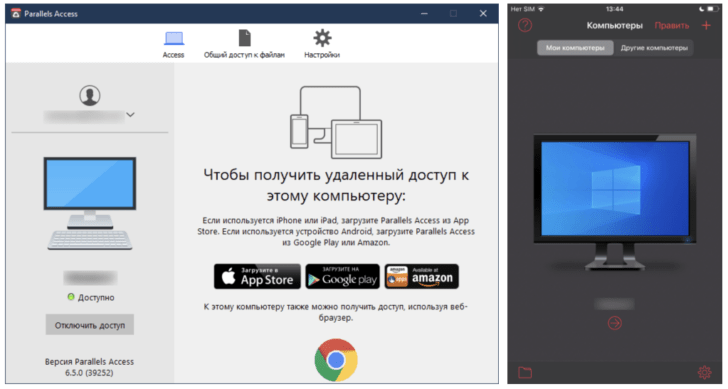
Если вы ищете аналоги Teamviewer для удаленного доступа на андроиде, вы можете использовать такие программы, как Remote Desktop или VNC Viewer. Remote Desktop — это приложение, которое позволяет получить удаленный доступ к компьютеру, подключенному к сети Интернет. VNC Viewer — это еще одно популярное приложение для удаленного доступа к компьютеру на андроид-устройствах.
| Название | Описание |
|---|---|
| Remote Desktop | Приложение, позволяющее получить удаленный доступ к компьютеру |
| VNC Viewer | Приложение для удаленного доступа к компьютеру на андроид-устройствах |
Скачать и установить Teamviewer QuickSupport на андроид
Teamviewer QuickSupport — это приложение, разработанное специально для получения удаленной технической поддержки на андроид-устройствах. Оно позволяет обмениваться информацией между компьютером и мобильным устройством через Teamviewer.
Для того чтобы скачать и установить Teamviewer QuickSupport на андроид, следуйте инструкции:
- Откройте Google Play на вашем андроид-устройстве.
- Введите «Teamviewer QuickSupport» в строке поиска и нажмите на поиск.
- Найдите приложение Teamviewer QuickSupport и нажмите на него.
- Нажмите на кнопку «Установить» и дождитесь завершения установки.
- После установки приложение будет готово к использованию.
Теперь у вас есть возможность пользоваться Teamviewer с андроид-устройства для удаленного доступа к компьютеру. Просто откройте Teamviewer QuickSupport на своем андроид-устройстве и следуйте инструкциям, чтобы подключиться к компьютеру и получить удаленный доступ.
Также стоит отметить, что Teamviewer не является единственным приложением для удаленного доступа на андроиде. Существует множество аналогов, таких как Remote Desktop и VNC Viewer, которые также позволяют получить доступ к компьютеру с андроид-устройства.
Создание учетной записи Teamviewer на андроид
Следуя этим простым шагам, вы сможете создать учетную запись TeamViewer на устройстве Android:
Шаг 1: Загрузите и установите приложение TeamViewer QuickSupport на устройство Android из Google Play Store. Это бесплатное приложение и доступно для скачивания для большинства устройств на базе Android.
Шаг 2: Запустите приложение TeamViewer QuickSupport на устройстве Android. Вам будет предложено прочитать и принять условия использования.
Шаг 3: После принятия условий использования, приложение TeamViewer QuickSupport будет создавать уникальный идентификатор вашего устройства.
Шаг 4: Сохраните идентификатор вашего устройства, так как вы будете использовать его для подключения к компьютеру из другого устройства или смартфона через TeamViewer.
Шаг 5: Теперь, чтобы создать учетную запись TeamViewer на устройстве Android, откройте веб-браузер на компьютере или устройстве, с которого вы хотите получить доступ к вашему Android-устройству.
Шаг 6: Перейдите на официальный веб-сайт TeamViewer и нажмите на ссылку «Регистрация». Это перенаправит вас на страницу регистрации.
Шаг 7: Заполните все обязательные поля регистрационной формы, включая ваше имя, фамилию, адрес электронной почты и желаемый пароль. Убедитесь, что вы используете действующий адрес электронной почты, так как на него будет отправлено письмо с подтверждением регистрации.
Шаг 8: После заполнения всех полей регистрационной формы, нажмите кнопку «Зарегистрироваться», чтобы завершить процесс создания учетной записи TeamViewer на устройстве Android.
Теперь у вас есть учетная запись TeamViewer, которую вы можете использовать для удаленного доступа к компьютеру с помощью устройств на базе Android. Не забудьте сохранить ваш идентификатор устройства, чтобы успешно подключиться к компьютеру через TeamViewer.
Если вам нужны аналоги TeamViewer для удаленного доступа на устройствах Android, вы можете рассмотреть такие приложения, как Remote Desktop и VNC Viewer. Они также позволяют удаленно управлять компьютером с устройств на базе Android и имеют свои уникальные функции.
Как пользоваться Teamviewer на Android для удаленного доступа к компьютеру
Для того чтобы пользоваться Teamviewer на Android для удаленного доступа к компьютеру, вам необходимо выполнить следующие шаги:
- Скачайте и установите приложение Teamviewer QuickSupport на ваше устройство на Android. Вы можете найти его в Google Play Store.
- Создайте учетную запись Teamviewer, если у вас еще нет аккаунта. Это позволит вам сохранить список ваших устройств и упростит процесс подключения к компьютеру.
- Запустите Teamviewer QuickSupport на вашем устройстве на Android.
- На компьютере, к которому вы хотите получить доступ, откройте приложение Teamviewer.
- На компьютере вам будет предоставлен ID, который вам необходимо ввести в Teamviewer QuickSupport на вашем устройстве на Android.
- Нажмите на кнопку «Подключиться» и дождитесь установления соединения между вашим устройством на Android и компьютером.
- Теперь вы можете управлять компьютером с помощью вашего устройства на Android. Вы можете открывать программы, переходить по файлам и работать на компьютере так же, как будто вы находитесь прямо перед ним.
Teamviewer — отличное решение для удаленного доступа с устройств на операционной системе Android. Оно обладает большими возможностями и продолжает развиваться. Однако, если вам не подходит Teamviewer или вы ищете аналоги для удаленного доступа на Android, вы можете рассмотреть такие варианты, как Remote Desktop и VNC Viewer. Они также обладают широкими функциональными возможностями и позволяют удаленно управлять компьютером через ваше устройство на Android.
Аналоги Teamviewer для удаленного доступа на андроиде
Один из лучших аналогов Teamviewer QuickSupport — это приложение AnyDesk. Оно позволяет получить удаленный доступ к вашему компьютеру с любого устройства, включая андроид. AnyDesk имеет удобный и интуитивно понятный интерфейс, и его использование не вызовет сложностей даже у новичков.
Еще одним аналогом Teamviewer QuickSupport является приложение Chrome Remote Desktop. Оно позволяет управлять компьютером удаленно через браузер Chrome на вашем андроид устройстве. Для использования Chrome Remote Desktop необходимо установить соответствующее расширение на компьютере и приложение на андроид устройстве.
Если вы ищете более простое решение, то можете обратить внимание на приложение AirDroid. С его помощью вы сможете получить доступ к компьютеру удаленно и управлять им с вашего андроид устройства. AirDroid также предоставляет другие полезные функции, такие как передача файлов, управление сообщениями и уведомлениями.
Как видите, существует много аналогов Teamviewer QuickSupport, которые позволяют удаленно управлять компьютером с андроид устройства. Выберите наиболее подходящее приложение для себя и наслаждайтесь удобством удаленного доступа к своему компьютеру.
Установка и настройка Remote Desktop на андроид: как пользоваться удаленным доступом к компьютеру с Android
Чтобы начать пользоваться Remote Desktop, вам потребуется следующее:
- Установить и настроить Remote Desktop на своем компьютере;
- Установить Remote Desktop на свое устройство на Android и настроить его.
Для установки и настройки Remote Desktop на компьютере необходимо выполнить следующие шаги:
- Скачайте и установите программу Remote Desktop с официального сайта.
- Откройте программу и следуйте инструкциям по установке.
- После установки запустите программу и перейдите в настройки.
- В настройках выберите вкладку «Удаленный доступ» и установите пароль для подключения.
- Сохраните настройки и закройте программу.
Установка и настройка Remote Desktop на устройстве на Android:
- Откройте Google Play Store на вашем устройстве.
- Найдите приложение Remote Desktop и установите его.
- Откройте приложение и введите IP-адрес компьютера, к которому вы хотите подключиться, а также пароль, который вы установили на компьютере.
- Нажмите кнопку «Подключиться» и дождитесь установления соединения.
- После успешного подключения вы сможете удаленно управлять компьютером с помощью вашего устройства на Android.
Теперь вы знаете, как установить и настроить Remote Desktop на андроиде и как пользоваться удаленным доступом к компьютеру с Android. Это очень удобно, особенно если вам нужно получить доступ к своим файлам или выполнить какую-либо задачу на компьютере, находясь вдали от него.
Как пользоваться TeamViewer QuickSupport на Android
TeamViewer QuickSupport на Android позволяет осуществлять удаленное управление компьютером с помощью мобильного устройства. Это очень удобно, когда вы находитесь вдали от своего компьютера, но вам нужно получить к нему доступ. В этом разделе мы подробно рассмотрим, как пользоваться TeamViewer QuickSupport на Android.
- Первым шагом необходимо скачать и установить TeamViewer QuickSupport на ваше Android устройство. Приложение можно найти в Play Маркет.
- После установки приложения запустите его.
- На экране появится уникальный идентификатор, который нужно будет передать тому, кто будет осуществлять удаленное управление вашим компьютером.
- Чтобы подключиться к компьютеру, вам необходимо скачать и установить TeamViewer QuickSupport на компьютере, к которому вы хотите получить доступ.
- Запустите TeamViewer QuickSupport на компьютере и введите уникальный идентификатор, который был указан на вашем мобильном устройстве.
- Подключение будет осуществлено, и вы сможете удаленно управлять компьютером с помощью своего Android устройства. Таким образом, вы сможете просматривать рабочий стол компьютера, запускать программы, пересылать файлы и т.д.
TeamViewer QuickSupport на Android является отличным инструментом для удаленного управления компьютером. Он позволяет получать доступ к компьютеру из любого места, несмотря на удаленное расположение. Благодаря этому приложению вы сможете решать проблемы на компьютере даже тогда, когда вы находитесь вне офиса или дома.
Если TeamViewer QuickSupport на Android не подходит вам по каким-то причинам, существуют и другие аналоги этого приложения. Некоторые из них включают в себя Remote Desktop на Android, который также позволяет удаленно управлять компьютером, и VNC Viewer для Android, предлагающий различные возможности и функции.
Как пользоваться TeamViewer QuickSupport на Android для удаленного доступа к компьютеру?
Включите ваш компьютер и убедитесь, что он подключен к Интернету. Проверьте, установлен ли TeamViewer на вашем компьютере. Если нет, скачайте и установите его с официального сайта TeamViewer.
После установки TeamViewer на компьютере перейдите в магазин приложений на своем устройстве Android. Найдите приложение TeamViewer QuickSupport и установите его на свое Android устройство.
После установки QuickSupport на Android, откройте приложение и введите ID компьютера, к которому хотите подключиться. Этот ID можно найти на рабочем столе вашего компьютера в TeamViewer.
После ввода ID компьютера и подключения к нему через TeamViewer QuickSupport на Android, вы сможете управлять компьютером прямо с вашего Android устройства. Вы сможете использовать мышь и клавиатуру вашего устройства для взаимодействия с компьютером.
TeamViewer QuickSupport на Android — это отличная альтернатива для удаленного доступа к компьютеру без необходимости быть физически рядом с ним. Оно позволяет получить полный контроль над вашим компьютером и легко управлять им. Кроме того, данный инструмент обеспечивает безопасное соединение, защищая ваши данные.
Если вам не подходит TeamViewer QuickSupport или вы ищете аналоги данного приложения для удаленного доступа на Android, то есть несколько других популярных приложений, таких как Remote Desktop и VNC Viewer. Выберите подходящий вариант и настройте удаленный доступ к компьютеру на своем Android устройстве.
Видео:
TeamViewer 2023 Install #teamviewer #teamviewer_download #teamviewer_install #remote_desktop
TeamViewer 2023 Install #teamviewer #teamviewer_download #teamviewer_install #remote_desktop by Supreme Tech 9,399 views 7 months ago 3 minutes, 17 seconds
Что использовать вместо TeamViewer 3 лучших альтернативы
Что использовать вместо TeamViewer 3 лучших альтернативы by Life Softer 9,641 views 7 months ago 5 minutes, 52 seconds
Вопрос-ответ:
Как установить Teamviewer на андроид?
Для установки TeamViewer на андроид, вам нужно перейти в Google Play Store, ввести в поиске «TeamViewer», выбрать приложение TeamViewer для удаленного доступа, и нажать на кнопку «Установить». После установки приложение будет готово к использованию.
Как настроить удаленный доступ к компьютеру через Teamviewer на андроид?
Чтобы настроить удаленный доступ к компьютеру через TeamViewer на андроид, вам нужно сначала установить TeamViewer на ваш компьютер. Затем вы должны создать аккаунт на официальном сайте TeamViewer и на компьютере в настройках указать вашу учетную запись. На андроид устройстве запустите приложение TeamViewer, введите логин и пароль от вашей учетной записи, после чего вы сможете удаленно подключаться к вашему компьютеру.
Как удаленно управлять компьютером через Teamviewer на андроид?
Для удаленного управления компьютером через TeamViewer на андроид, запустите приложение TeamViewer на вашем устройстве. Введите логин и пароль от вашей учетной записи TeamViewer, а затем выберите компьютер, к которому хотите подключиться. После успешного подключения вы сможете управлять компьютером с помощью сенсорного экрана вашего андроид устройства.
Какие функции предоставляет TeamViewer на андроид?
TeamViewer на андроид предоставляет широкий спектр функций, включая возможность удаленного доступа к компьютерам и серверам, управление компьютером через сенсорный экран андроид устройства, передачу файлов между компьютером и устройством, отправку и получение сообщений, возможность проведения онлайн презентаций и встреч, а также многое другое.





