
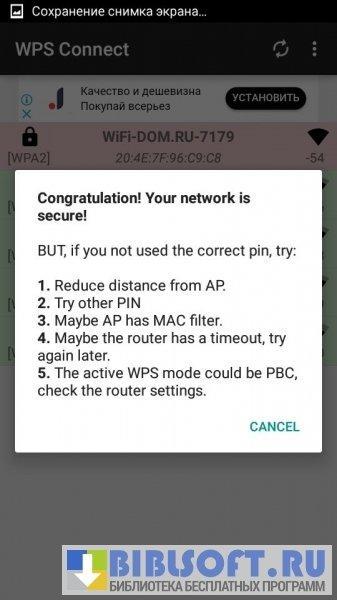
Wps connect — это программа, которая позволяет упростить процесс подключения к беспроводным сетям Wi-Fi. Благодаря ее простому и понятному интерфейсу пользователь может быстро настроить соединение с сетью и пользоваться интернетом без лишних хлопот. Один из главных плюсов программы — ее совместимость с большим количеством устройств и операционных систем.
Скачать Wps connect можно с официального сайта разработчиков или с популярного ресурса 4pda. Установка программы не требует особых знаний и занимает всего несколько минут. После установки и запуска Wps connect, пользователю нужно будет выбрать необходимую сеть Wi-Fi и ввести пароль. Все остальное приложение сделает самостоятельно.
Одним из главных преимуществ Wps connect является возможность соединения сети без необходимости ввода пароля. Для этого достаточно всего лишь нажать на кнопку подключения, и программа автоматически найдет доступные сети и установит соединение. Это особенно удобно, когда есть несколько сетей доступа, например, в общественных местах.
Чтобы пользоваться всеми преимуществами Wps connect, рекомендуется следовать инструкции по использованию. Программа имеет интуитивно понятный интерфейс, но все же стоит ознакомиться с основными функциями. Удобные подсказки и объяснения помогут быстро освоить все возможности приложения и настроить максимально стабильное и безопасное подключение к беспроводной сети Wi-Fi.
Возможность быстрого и безопасного подключения к Wi-Fi сетям
Важно отметить, что подключение к Wi-Fi сети с использованием Wps connect происходит с минимальными усилиями. Пользователю необходимо всего лишь выбрать нужную сеть и нажать кнопку «Подключиться». Приложение автоматически установит соединение, без потери качества и скорости передачи данных.
Другим важным фактом является то, что Wps connect обеспечивает безопасное соединение. Приложение использует протоколы защиты, чтобы предотвратить несанкционированный доступ к Wi-Fi сетям. Это гарантирует, что только пользователь будет иметь доступ к сети, обеспечивая конфиденциальность и защиту личных данных.
Использование Wps connect — это оптимальное решение для тех, кто ищет быстрое и безопасное соединение с Wi-Fi сетями на своих Android устройствах. Программа обладает простым и интуитивно понятным интерфейсом пользователя, что делает ее доступной для всех категорий пользователей.
Простой и интуитивно понятный интерфейс пользователя
При открытии приложения Wps connect, пользователь увидит список доступных Wi-Fi сетей в своей окрестности. Каждая сеть будет обозначена названием и уровнем сигнала. Таким образом, пользователь сможет легко определить, к какой сети хочет подключиться.
При выборе нужной сети, пользователю предлагается нажать на кнопку «Подключиться». В этот момент Wps connect автоматически запускает процесс подключения к выбранной сети.
Весь процесс подключения происходит автоматически, без необходимости ввода сложных паролей или других дополнительных настроек. Программа Wps connect использует уязвимость в протоколе WPS (Wi-Fi Protected Setup), что позволяет установить соединение с выбранной сетью без лишних телодвижений.
Интуитивно понятный интерфейс Wps connect делает процесс подключения к Wi-Fi сети максимально простым и быстрым. Вам не нужно запоминать пароли или разбираться в сложных настройках. Просто скачайте и установите приложение Wps connect на свое Android устройство, выберите нужную сеть и нажмите кнопку «Подключиться» — все остальное сделает Wps connect за вас! Так что не забудьте скачать Wps connect и наслаждайтесь безопасным и удобным подключением к Wi-Fi сетям!
Как пользоваться программой Wps connect на андроид: пошаговая инструкция
Шаг 1: Загрузка и установка Wps connect
Первым шагом в использовании Wps connect является скачивание и установка самой программы на ваше андроид устройство. Вы можете найти последнюю версию приложения на официальном сайте разработчиков или на популярных ресурсах, таких как 4pda.
Шаг 2: Открытие приложения и выбор доступной Wi-Fi сети
После успешной установки Wps connect, откройте приложение на вашем андроид устройстве. В интерфейсе программы вы увидите список доступных Wi-Fi сетей. Найдите сеть, к которой вы хотите подключиться, и выберите ее.
Шаг 3: Установка соединения
После выбора нужной Wi-Fi сети, нажмите на кнопку «Подключиться», расположенную внизу экрана приложения. Wps connect начнет установку соединения и выполнит все необходимые действия для установления стабильного и безопасного соединения.
Теперь вы знаете, как пользоваться программой Wps connect на андроид устройстве. С помощью данного приложения вы сможете быстро и безопасно подключаться к любым Wi-Fi сетям и наслаждаться стабильным соединением для передачи данных.
Инструкция по использованию Wps connect:
Чтобы пользоваться программой Wps Connect на вашем устройстве Android, вам сначала необходимо ее скачать и установить. Для этого вы можете найти приложение на официальном сайте Wps connect или в магазине приложений 4pda. После установки откройте приложение и вы увидите главный экран, где будут отображаться доступные Wi-Fi сети рядом с вами.
Для того чтобы установить соединение с выбранной сетью, нажмите на ее название в списке. Затем, вам будет предложено выбрать один из методов подключения: кнопкой Wps или пин-кодом. Если у вашего маршрутизатора есть кнопка Wps, вы можете нажать на кнопку «Подключиться» и держать ее нажатой на несколько секунд, чтобы программа автоматически установила соединение.
Если кнопки Wps нет, вы можете ввести пин-код, который указан на маршрутизаторе, в поле «Pin-код». Затем нажмите на кнопку «Подключиться». После этого приложение начнет попытки установить соединение с выбранной Wi-Fi сетью.
Если соединение успешно установлено, вы увидите уведомление об успешном подключении к сети. Теперь вы можете пользоваться интернетом безопасно и без проблем. Если же соединение не установлено, попробуйте использовать другой метод подключения или проверьте правильность введенного пин-кода.
Таким образом, с помощью программы Wps connect вы можете легко подключиться к Wi-Fi сети на своем Android устройстве. Удобный и понятный интерфейс программы позволит использовать ее даже тем, кто не имеет опыта работы с подобными приложениями. Надежное и стабильное соединение с Wi-Fi сетью обеспечит вам быстрый доступ в интернет без потери качества и скорости передачи данных. Не забудьте скачать и попробовать использовать Wps connect, чтобы насладиться комфортной работой с Wi-Fi на вашем устройстве Android.
Инструкция по скачиванию и использованию программы Wps Connect
Чтобы воспользоваться программой, следуйте инструкциям ниже:
- Скачайте приложение Wps Connect на свое Android устройство. Вы можете найти его на официальном сайте приложения или на популярных ресурсах, таких как 4PDA.
- Установите приложение на свое устройство, следуя инструкциям на экране.
- Откройте приложение Wps Connect.
- При первом запуске приложение может запросить вас предоставить разрешение на доступ к Wi-Fi сетям на вашем устройстве. Нажмите «Разрешить», чтобы продолжить.
- На главном экране приложения вам будут отображены доступные Wi-Fi сети в вашей окрестности.
- Выберите сеть, к которой вы хотите подключиться, из списка предложенных. Обратите внимание на надпись «WPS доступна» рядом с ней — это означает, что данная сеть поддерживает технологию WPS и вы сможете быстро и безопасно подключиться к ней.
- Нажмите на выбранную сеть.
- В появившемся окне нажмите на кнопку «Подключиться».
- Подождите несколько секунд, пока приложение установит соединение с выбранной Wi-Fi сетью.
- После успешного подключения вы сможете пользоваться интернетом через выбранную сеть.
Теперь вы знаете, как пользоваться приложением Wps Connect для быстрого и безопасного подключения к Wi-Fi сетям. Удачного пользования!
Как подключиться к Wi-Fi с помощью Wps connect
Для начала, убедитесь, что у вас на устройстве установлено приложение Wps connect. Если его нет, скачайте его с официального сайта 4pda и установите на свое Android устройство.
Когда приложение установлено, найдите его на своем устройстве и откройте его.
Вы увидите список доступных Wi-Fi сетей. Выберите ту, к которой хотите подключиться.
Затем нажмите на кнопку «Подключиться».
Подождите несколько секунд, пока приложение устанавливает соединение с выбранной Wi-Fi сетью.
Поздравляю! Теперь вы успешно подключились к Wi-Fi с помощью приложения Wps connect и можете пользоваться интернетом.
wps connect на андроид: скачать программу и пользоваться простым подключением
Для начала использования Wps connect вам нужно скачать и установить данное приложение на свое Android устройство. Вы можете найти его на официальном сайте или на популярных платформах, таких как 4pda. После установки приложения вам необходимо открыть его и выбрать доступную Wi-Fi сеть, к которой вы хотите подключиться.
После выбора сети вам нужно нажать на кнопку «Подключиться» и подождать, пока приложение установит соединение. Важно отметить, что Wps connect обеспечивает надежное и стабильное соединение без потери качества и скорости передачи данных, поэтому вы можете быть уверены в его надежности.
Использование Wps connect на андроиде — это простой и удобный способ подключаться к Wi-Fi сетям. Скачайте программу, следуйте инструкциям и наслаждайтесь быстрым и безопасным подключением к интернету.
Как пользоваться приложением Wps connect на Андроиде для установки соединения
После скачивания и установки приложения Wps connect на ваше устройство, откройте его. Вас встретит простой и интуитивно понятный интерфейс, который даже начинающий пользователь сможет понять.
Далее вам необходимо выбрать доступную Wi-Fi сеть, к которой вы хотите подключиться. Список доступных сетей будет отображаться в приложении. Выберите ту сеть, к которой хотите подключиться, и нажмите на кнопку «Подключиться».
После нажатия на кнопку «Подключиться» приложение Wps connect начнет устанавливать соединение с выбранной сетью. Дождитесь, пока эта операция будет выполнена. После успешного подключения вы сможете пользоваться Wi-Fi сетью без каких-либо проблем и наслаждаться стабильным и надежным соединением без потери качества и скорости передачи данных.
Таким образом, приложение Wps connect позволяет быстро и безопасно подключиться к Wi-Fi сетям на Андроиде. Скачайте его на свое устройство, следуйте инструкции по использованию и наслаждайтесь быстрым и стабильным соединением с Интернетом.
Видео:
How to Connect a Printer with Mobile/Smart Device Using a WPS Button (Epson XP-630/635) NPD5473
How to Connect a Printer with Mobile/Smart Device Using a WPS Button (Epson XP-630/635) NPD5473 by Epson Video Manuals 2,572 views 7 years ago 2 minutes, 2 seconds
STOP making this WiFi Range Extender mistake and INSTANTLY get faster Internet!
STOP making this WiFi Range Extender mistake and INSTANTLY get faster Internet! by Liron Segev 1,746,515 views 3 years ago 5 minutes, 25 seconds
Как подключиться к Wi Fi без пароля, что такое WPS
Как подключиться к Wi Fi без пароля, что такое WPS by Тыжпрограммист 7,290,484 views 6 years ago 7 minutes, 39 seconds





