
Windows 10 — одна из самых популярных операционных систем в мире, однако, со временем она может замедляться и работать не так эффективно, как раньше. Чтобы ускорить свою систему и получить большую производительность, можно использовать несколько простых способов.
Во-первых, необходимо избавиться от второстепенных и ненужных служб и программ, которые работают в фоновом режиме. Многие из них запускаются автоматически при загрузке Windows и могут значительно замедлять работу системы. Отключите все неиспользуемые сервисы и приложения, чтобы освободить ресурсы компьютера.
Во-вторых, проведите оптимизацию работы Windows 10, настроив различные параметры системы. Например, вы можете изменить настройки энергосбережения, чтобы компьютер работал на максимальной производительности. Также можно настроить задачи запуска (logon) и отключить запуск ненужных программ при загрузке ОС.
Ускорение Windows 10
Для начала определите, какие службы не требуются в вашей системе. Одной из таких служб является «Secondary Logon» (Вторичное вход в систему). Эта служба позволяет запускать программы от имени другого пользователя с правами администратора. Однако, в большинстве случаев пользователи не используют эту функциональность, и служба «Secondary Logon» остается неактивной и только замедляет работу системы.
Для оптимизации работы Windows 10 и отключения ненужных служб выполните следующие шаги:
- Нажмите сочетание клавиш Win + R, чтобы открыть окно «Выполнить».
- Введите команду «services.msc» (без кавычек) и нажмите Enter.
- В открывшемся окне «Службы» найдите службу «Secondary Logon».
- Щелкните правой кнопкой мыши по службе и выберите «Свойства».
- В разделе «Общие» выберите режим «Отключить».
- Нажмите кнопку «ОК», чтобы сохранить изменения.
После отключения службы «Secondary Logon» вы сразу заметите улучшение скорости загрузки и работы операционной системы Windows 10. Обратите внимание, что отключение ненужных служб должно производиться с осторожностью, чтобы не повредить работу системы.
Ускорение работы Windows 10: простые способы для оптимизации
Одним из главных способов ускорить работу Windows 10 является оптимизация служб. Windows по умолчанию включает множество служб, некоторые из которых необходимы для правильной работы системы, но многие из них могут быть избыточными и тормозить виндовс.
Перед тем как приступить к оптимизации, важно понять, какие службы можно безопасно отключить. Для этого можно воспользоваться инструментом «Услуги» в системных настройках:
| Служба | Статус |
|---|---|
| Secondary Logon (Secondary Logon Service) | Запущена |
| Windows Event Collector (Wecsvc) | Выключена |
| Print Spooler (Spooler) | Запущена |
| Windows Defender Firewall (MpsSvc) | Автоматическое |
В таблице приведены примеры служб и их текущий статус. Если какая-то из служб запущена и вы не используете ее, можно безопасно отключить ее, чтобы освободить ресурсы системы и ускорить работу Windows 10. Однако, перед отключением службы важно убедиться, что вы не нарушите нормальное функционирование системы.
Оптимизация служб — лишь один из способов улучшить производительность Windows 10. Существует множество других методов, таких как отключение ненужных автозагрузок программ, очистка диска от временных файлов и использование системного диспетчера задач для выявления и остановки неиспользуемых процессов.
Также, важно убедиться, что ваш компьютер имеет достаточное количество оперативной памяти и свободного пространства на жестком диске. Недостаток ресурсов может замедлить работу операционной системы. Удаление ненужных программ и файлов может помочь оптимизировать работу вашей системы.
- Оптимизация служб — один из способов ускорить работу Windows 10;
- Перед отключением службы, убедитесь, что она необходима для нормального функционирования системы;
- Есть и другие способы ускорить работу Windows 10, такие как отключение автозагрузок программ и очистка диска;
- Убедитесь, что ваш компьютер имеет достаточно ресурсов для нормальной работы системы.
Следуя этим советам, вы сможете оптимизировать работу своей системы, ускорить Windows 10 и получить более быструю и эффективную работу компьютера.
Оптимизация работы Windows 10: избавляемся от ненужных служб
Как определить, какие службы можно отключить? Для этого необходимо знать, какие конкретно службы на вашем компьютере вы используете или не используете. Для этого можно воспользоваться инструментом «Управление службами» (Services.msc). Этот инструмент позволяет просмотреть список всех установленных служб и управлять ими, включая их отключение или включение.
Вот несколько служб, которые можно отключить, чтобы ускорить работу Windows 10:
| Служба | Описание | Рекомендация |
|---|---|---|
| Secondary Logon | Служба позволяет запускать приложения от имени других пользователей. | Если вы не пользуетесь этой функцией, можно отключить. |
Это всего лишь один пример службы, которую можно безопасно отключить для повышения производительности. Важно отметить, что перед отключением или включением служб необходимо внимательно ознакомиться с их описанием и рекомендациями. В некоторых случаях, отключение некоторых служб может привести к нежелательным последствиям, поэтому будьте внимательны и осторожны при настройке служб в Windows 10.
Не забывайте, что оптимизация служб в Windows 10 — это только один из способов ускорить работу операционной системы. Также стоит обратить внимание на другие аспекты, такие как очистка диска, отключение автозапуска программ и использование антивирусного программного обеспечения для поддержания безопасности компьютера.
Ускорение Windows 8
Одним из способов ускорить работу Windows 8 является отключение вспомогательных служб, которые не используются в повседневной работе. Для этого необходимо выполнить следующие действия:
1. Откройте «Панель управления».
Для этого щелкните правой кнопкой мыши по кнопке «Пуск» в левом нижнем углу экрана и выберите соответствующий пункт меню.
2. Выберите «Администрирование» и затем «Службы».
В появившемся окне отобразятся все службы, установленные в вашей системе.
3. Найдите ненужные службы и отключите их.
Для этого щелкните правой кнопкой мыши по службе и выберите пункт «Свойства». Затем выберите «Тип запуска» и в выпадающем списке выберите «Отключено». Подтвердите изменения, нажмите «ОК».
4. Перезагрузите компьютер.
После отключения ненужных служб необходимо перезагрузить компьютер, чтобы изменения вступили в силу.
Отключение ненужных служб в Windows 8 позволяет освободить оперативную память и процессор, что положительно сказывается на общей производительности системы. Это особенно заметно при работе с ресурсоемкими приложениями и играми.
Важно помнить, что отключение некоторых служб может повлиять на работу определенных программ или функций системы. Поэтому перед отключением служб рекомендуется ознакомиться с их описанием и возможными последствиями.
Как ускорить работу Windows 8: эффективные советы
Чтобы оптимизировать работу Windows 8 и улучшить ее производительность, вы можете отключить некоторые ненужные службы. Для этого следуйте инструкциям ниже:
- Откройте «Средства администрирования» через меню «Пуск» или нажав комбинацию клавиш «Win + X».
- В окне «Средства администрирования» найдите и откройте «Службы».
- В окне «Службы» перечислены все службы, настроенные на автоматическое запуск при загрузке системы.
- Прокрутите список служб вниз и найдите те, которые вам не нужны.
- Щелкните правой кнопкой мыши на ненужной службе и выберите «Свойства».
- В свойствах службы выберите «Тип запуска» и измените его на «Отключено».
- Подтвердите изменения и закройте окна «Служб» и «Средства администрирования».
- После отключения ненужных служб перезагрузите компьютер, чтобы изменения вступили в силу.
Отключение ненужных служб поможет вам освободить системные ресурсы и ускорить работу Windows 8. Однако будьте осторожны при отключении служб, так как некоторые из них могут быть необходимы для нормальной работы операционной системы. Если вы заметите какие-либо проблемы после отключения службы, вы всегда можете вернуть ее в исходное состояние и включить ее снова.
Важно помнить, что отключение некоторых служб может потребовать администраторских прав, поэтому убедитесь, что вы вошли в систему с правами администратора.
Оптимизация работы Windows 11 путем выключения ненужных сервисов
Сервисы в Windows 11 — это программы, которые выполняют различные задачи в операционной системе. Некоторые из них запускаются автоматически при загрузке системы и работают в фоновом режиме, что может замедлить производительность компьютера. Выключение ненужных сервисов может помочь освободить ресурсы компьютера и ускорить работу ОС.
Чтобы оптимизировать работу Windows 11 путем выключения ненужных сервисов, следуйте этим шагам:
- Откройте меню «Пуск» и введите «Управление компьютером». Нажмите Enter.
- В окне «Управление компьютером» щелкните по пункту «Службы и приложения», а затем выберите «Службы».
- В списке служб найдите сервисы, которые вы считаете ненужными для вашей работы в Windows 11.
- Правой кнопкой мыши щелкните на выбранный сервис и выберите «Свойства».
- В окне «Свойства» измените тип запуска на «Отключено» и нажмите «ОК».
- Повторите шаги 4-5 для всех ненужных служб в списке.
- Перезагрузите компьютер, чтобы изменения вступили в силу.
Выключение ненужных сервисов может помочь ускорить работу Windows 11, освободив ресурсы компьютера и снизив нагрузку на систему. Однако будьте осторожны при отключении служб, так как некоторые из них могут быть важными для нормальной работы операционной системы. Если вы не уверены, какие сервисы можно выключить, рекомендуется обратиться к профессионалу или воспользоваться руководствами, доступными на официальном сайте Microsoft.
Надеемся, что эти советы помогут вам оптимизировать работу Windows 11 и ускорить ваш компьютер!
11. Оптимизация работы Windows 10: избавляемся от ненужных служб и ускоряем загрузку
1. Logon UI Boot Randomizer: данная служба отвечает за случайный выбор варианта загрузки Windows при каждой перезагрузке. Отключение этой службы позволит ускорить загрузку операционной системы. Для отключения службы Logon UI Boot Randomizer выполните следующие действия: откройте «Службы» (нажмите Win + R, введите «services.msc» и нажмите Enter), найдите службу Logon UI Boot Randomizer, щелкните правой кнопкой мыши по ней и выберите «Свойства». В разделе «Общие» выберите «Отключено» в поле «Тип запуска» и нажмите «ОК».
2. Secondary Logon: данная служба отвечает за запуск программ с правами администратора. Если вы не используете эту функцию, то отключение этой службы может помочь ускорить загрузку системы. Для отключения службы Secondary Logon выполните аналогичные действия, описанные в предыдущем пункте.
Отключение ненужных служб позволяет оптимизировать работу Windows 10, ускорить загрузку операционной системы и повысить ее производительность. Однако, прежде чем отключать службы, рекомендуется ознакомиться с их функциональностью и возможными последствиями отключения.
Видео:
Как ускорить работу Вашей Windows 10 без сторонних программ
Как ускорить работу Вашей Windows 10 без сторонних программ by Сервак 192,299 views 1 year ago 9 minutes, 28 seconds
Как ускорить и сделать загрузку Windows 10 быстрее! 4 Шага к скорости!
Как ускорить и сделать загрузку Windows 10 быстрее! 4 Шага к скорости! by PRO-Компьютер 54,372 views 1 year ago 4 minutes, 27 seconds
Вопрос-ответ:
Как можно ускорить работу Windows 10?
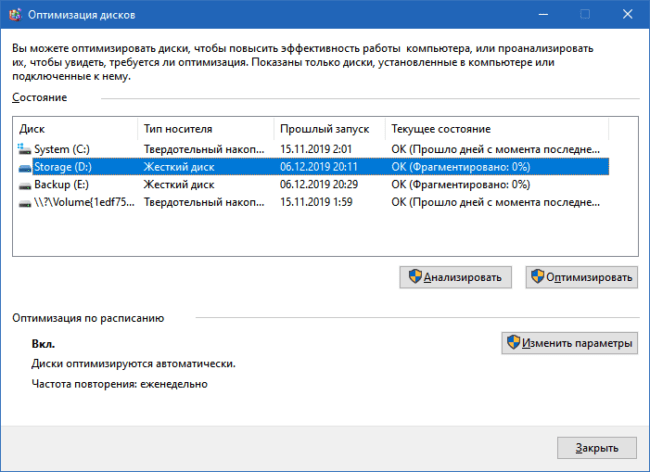
Существует несколько способов, которые помогут ускорить работу Windows 10. Во-первых, вы можете оптимизировать автозагрузку программ, отключив ненужные приложения из нее. Во-вторых, регулярно очищайте жесткий диск от временных файлов и мусора. Кроме того, установите обновления операционной системы, проверьте работу антивирусной программы, а также выполните дефрагментацию диска. Все эти меры помогут ускорить работу вашей операционной системы.
Как можно оптимизировать автозагрузку программ в Windows 10?
Для оптимизации автозагрузки программ в Windows 10 можно воспользоваться встроенной утилитой «Панель управления». Откройте «Панель управления», затем выберите «Администрирование» и нажмите на «Службы». В открывшемся окне найдите все программы, которые вы хотите убрать из автозагрузки и отключите их. Это позволит ускорить запуск операционной системы и сократить время, необходимое для загрузки компьютера.
Какие временные файлы можно удалять для оптимизации Windows 10?
Для оптимизации Windows 10 вы можете удалять следующие временные файлы: временные файлы интернета, временные файлы системы, файлы остаточного пакета обновления и временные файлы приложений. Вы можете очистить эти файлы, используя встроенную утилиту «Диспетчер задач». Откройте «Диспетчер задач», перейдите на вкладку «Подробности», найдите нужные файлы и выберите «Завершить задачу». Это позволит освободить место на жестком диске и ускорить работу операционной системы.
Почему важно устанавливать обновления операционной системы для ускорения Windows 10?
Установка обновлений операционной системы важна для ускорения работы Windows 10, поскольку обновления содержат исправления ошибок и улучшения производительности. Новые версии операционной системы обычно содержат оптимизации кода, что позволяет системе работать более эффективно и быстро. Кроме того, обновления часто включают в себя новые функции и возможности, которые могут улучшить работу компьютера. Поэтому регулярное обновление операционной системы – это важное условие для поддержания стабильной и быстрой работы Windows 10.
Можно ли ускорить работу Windows 10 без помощи специалиста?
Да, можно. В статье описано 10 простых способов ускорить работу Windows 10, которые может применить любой пользователь без специальных навыков.


