
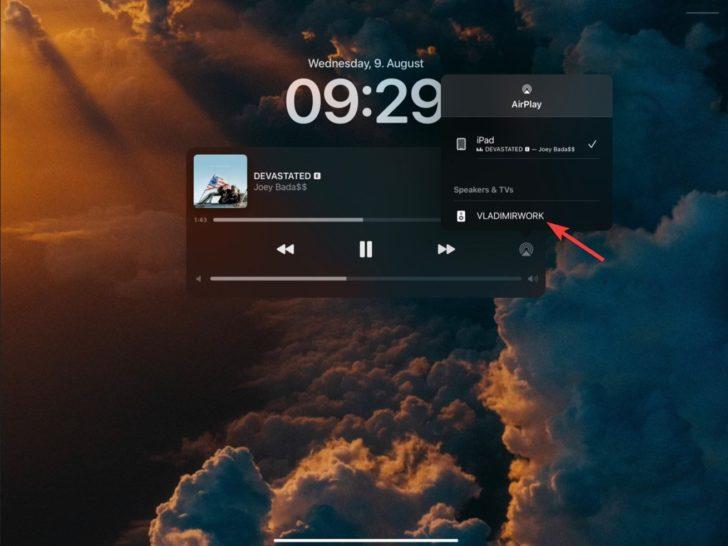
Подключение и использование технологии Airplay на системе Windows 10 стало проще всего. Airplay позволяет пользователям без усилий отображать и миррорить контент с устройств Apple на экраны Windows, делая процесс беспроводного отображения простым и удобным.
Теперь пользователи Windows 10 могут пользоваться полным набором функций Airplay, отображая фотографии, видео, аудио и даже экраны своих устройств Apple на своих ПК. Благодаря поддержке Airplay на Windows 10, пользователи смогут наслаждаться просмотром контента на больших экранах, делиться медиафайлами с друзьями и семьей, а также использовать свои устройства Apple в более гибком и удобном формате.
Благодаря функции мирроринга, пользователи могут с легкостью отображать содержимое своих устройств Apple на экраны Windows. Независимо от того, хотите ли вы просто показать фото с последней поездки или провести презентацию перед аудиторией, Airplay для Windows делает этот процесс простым и доступным. Просто подключите свое устройство Apple к той же сети Wi-Fi, что и ваш ПК Windows, и выберите опцию отображения через Airplay на экране Windows. Вы сможете с легкостью прокручивать и отображать содержимое устройства Apple на экране ПК без необходимости подключения кабелей или использования специального оборудования.
Безусловное удобство Airplay для Windows
Простое подключение через Wi-Fi позволяет передавать видео, фотографии и аудио с устройства на экран телевизора. Этот процесс невероятно удобен и позволяет расширить функционал вашего Windows устройства.
Для использования мирроринга с помощью Airplay на Windows 10, вам потребуется подключение к Wi-Fi сети и поддерживающее устройство, такое как Apple TV или другие устройства с поддержкой Airplay. Процесс подключения обычно занимает всего несколько минут и не требует дополнительных настроек с вашей стороны.
| Шаг | Инструкции |
|---|---|
| 1 | Убедитесь, что ваше Windows устройство и поддерживающее устройство находятся в одной Wi-Fi сети. |
| 2 | На вашем Windows устройстве откройте раздел «Настройки» и выберите «Дополнительные настройки». |
| 3 | В разделе «Дополнительные настройки» выберите «Проекция на этот компьютер». |
| 4 | Включите опцию «Получить код». Код отображается на экране телевизора или другого поддерживающего устройства. |
| 5 | На вашем Windows устройстве выберите «Подключить» и введите код, отображаемый на телевизоре или другом поддерживающем устройстве. |
После выполнения этих простых шагов, вы сможете пользоваться всеми возможностями функции Airplay на вашем Windows устройстве. Вам будет доступно полное отображение контента на большом экране, что позволит насладиться кино, фотографиями и другими видами медиа с максимальным комфортом.
Будьте уверены, что ваш телевизор или другое поддерживающее устройство совместимы с технологией Airplay, чтобы избежать возможных проблем с подключением и отображением контента. В случае возникновения сложностей, рекомендуется обратиться к инструкции по эксплуатации вашего устройства или к сервисному центру.
Огромные возможности отображения с Airplay для Windows 10
С помощью Airplay для Windows 10 вы можете легко подключиться к своему телевизору или другому совместимому устройству и начать отображение контента в несколько простых шагов. Просто выберите устройство, на котором хотите отобразить контент, и наслаждайтесь просмотром в удобном формате.
Одна из главных особенностей Airplay для Windows 10 — это возможность использовать ваш компьютер в качестве источника контента, что дает вам большую гибкость и удобство в использовании. Вы можете отобразить фотографии с последнего отпуска, просмотреть видеозаписи или запустить презентацию с помощью вашего компьютера и Airplay.
Другой важной функцией Airplay для Windows 10 является совместимость с различными устройствами. Вы можете подключиться к нескольким устройствам одновременно и выбирать, на каком именно устройстве отображать контент. Это особенно полезно, если у вас есть несколько телевизоров или мониторов, которые вы хотите использовать одновременно.
В общем, Airplay для Windows 10 предлагает огромные возможности для отображения контента на различных устройствах. Благодаря простому подключению и удобству использования, вы можете легко наслаждаться просмотром фотографий, видео и презентаций на больших экранах, не ограничиваясь проводами и кабелями.
Совместимость с различными устройствами
Подключение осуществляется очень просто. Достаточно включить Wi-Fi на обоих устройствах и выбрать соответствующее устройство на экране телевизора через меню Airplay. После этого все, что вы делаете на своем устройстве, будет отображаться на экране телевизора в реальном времени. Это особенно удобно, если вы хотите просмотреть фильм на большом экране или показать фотографии друзьям и близким.
С помощью Airplay вы также можете использовать функцию мирроринга, которая позволяет полностью дублировать экран вашего устройства на телевизоре. Это очень удобно, например, для презентаций или демонстрации работы приложений и игр. Вы сможете пользоваться всеми функциями своего устройства, а зрители увидят то же самое на большом экране.
Беспроводное подключение по Wi-Fi с помощью Airplay — это удобный и простой способ распространения контента с различных устройств. Вы можете использовать эту технологию не только с телевизорами, но и с другими устройствами, поддерживающими Airplay, например, с акустическими системами или проекторами. У вас есть возможность с легкостью подключиться к любому совместимому устройству и наслаждаться отображением контента на большом экране или других аудио-визуальных устройствах.
Как подключиться к телевизору по Wi-Fi
Чтобы пользоваться подключением по Wi-Fi, необходимо убедиться, что телевизор и компьютер находятся в одной сети без проводного подключения. Далее нужно открыть на компьютере плеер или приложение, который поддерживает AirPlay и выбрать опцию подключиться к телевизору.
На телевизоре нужно включить функцию AirPlay и выбрать устройство, с которого вы хотите транслировать контент. После этого на компьютере будет отображаться ваш телевизор, и вы сможете выбрать его и начать использовать функцию мирроринга.
Важно помнить, что подключение по Wi-Fi требует стабильного и быстрого интернет-соединения. Рекомендуется использовать подключение с пропускной способностью не менее 10 Мбит/с для достижения наилучшей производительности и качества передачи данных.
Теперь, когда вы знаете, как подключиться к телевизору по Wi-Fi и использовать функцию Airplay на Windows, вы сможете наслаждаться удобством и возможностями беспроводного мирроринга контента на большом экране вашего телевизора.
Как использовать Airplay для беспроводного отображения контента на Windows 10
Для пользования функцией Airplay на Windows 10 и осуществления беспроводного мирроринга на большой экран вам понадобятся определенные действия.
Во-первых, убедитесь, что ваше устройство (компьютер или ноутбук) поддерживает технологию Airplay. Если это так, то вам потребуется установить специальное приложение или программное обеспечение, которое обеспечит связь между вашим устройством и телевизором.
Затем, вам необходимо подключиться к Wi-Fi сети, к которой подключен телевизор или приемник, куда вы хотите отображать контент.
После того как все установки выполнены, вы сможете использовать Airplay на Windows 10. Зайдите в настройки вашего компьютера или ноутбука, найдите раздел «Airplay» и включите его. После включения вы увидите доступные устройства, с которыми вы можете соединиться.
Выберите нужное устройство и начинайте пользоваться функцией Airplay. Вы сможете отображать на экране телевизора любой контент, который находится на вашем компьютере или ноутбуке — фотографии, видео, презентации и т.д.
Кроме того, вы сможете проводить беспроводное мирроринг, то есть полностью отображать экран вашего компьютера или ноутбука на телевизоре. Это особенно полезно при презентациях или просмотре фильмов, когда вам нужно показать контент на большом экране.
Таким образом, использование Airplay на Windows 10 позволяет вам расширить возможности своего устройства и использовать его в полную силу. Вы сможете пользоваться беспроводным отображением контента на телевизоре и наслаждаться комфортом и удобством использования.
Важно помнить, что для использования Airplay на Windows 10 необходимо иметь совместимое устройство и установить соответствующее приложение или программу.
10. Отображение экрана с помощью AirPlay на Windows
Используя AirPlay на Windows, вы можете делиться фотографиями, видео и презентациями с друзьями и семьей, пользоваться большим экраном для просмотра фильмов или играть в любимые игры на телевизоре. Эта функция открывает перед вами огромные возможности для развлечений и работы.
Для использования AirPlay на Windows вам потребуется поддерживающее устройство, такое как Apple TV или другие телевизоры и колонки с функцией AirPlay. Также вы можете воспользоваться сторонними программами, которые предоставляют подобные возможности для Windows.
Сам процесс подключения и использования AirPlay на Windows очень прост. Для начала убедитесь, что ваше устройство и компьютер находятся в одной Wi-Fi сети. Затем включите режим AirPlay на телевизоре или другом устройстве и выберите ваш компьютер в списке устройств.
Теперь вы можете наслаждаться отображением содержимого вашего компьютера на большом экране с помощью AirPlay на Windows. Используйте эту функцию для работы, развлечений и делитесь своими впечатлениями с друзьями и близкими!
Видео:
How to enable AirPlay Mirroring on Windows | No Paid Software, No Cables | iOS 12.x UPDATED
How to enable AirPlay Mirroring on Windows | No Paid Software, No Cables | iOS 12.x UPDATED by Sahal Shaji 157,186 views 9 years ago 2 minutes, 16 seconds
AirMediaPlayer, AirPlay for Windows
AirMediaPlayer, AirPlay for Windows by Applej4ckTV 94,672 views 13 years ago 58 seconds
Самый простой способ создать мультизагрузочную флешку с чем угодно!
Самый простой способ создать мультизагрузочную флешку с чем угодно! by Павел Мудрый 50,314 views 2 years ago 18 minutes
Вопрос-ответ:
Что такое AirPlay?
AirPlay — это технология, разработанная Apple, которая позволяет безопасно стримить аудио и видео контент с устройства на другие устройства через Wi-Fi.
Как я могу использовать AirPlay на устройствах Windows?
На устройствах Windows можно использовать различные программы и приложения, такие как Airfoil, AirServer или LonelyScreen, которые позволяют использовать функцию AirPlay на компьютере с Windows.
Можно ли использовать AirPlay для стриминга контента с Windows на устройства Apple?
Да, можно. На устройствах Windows можно использовать программы Airfoil, AirServer или LonelyScreen для стриминга контента на устройства Apple, поддерживающие AirPlay, такие как iPhone, iPad или Apple TV.
Какие еще устройства помимо устройств Apple поддерживают AirPlay?
Помимо устройств Apple, AirPlay также поддерживается некоторыми моделями устройств от других производителей, таких как Sonos, Denon, Marantz, Bose и многих других.


