
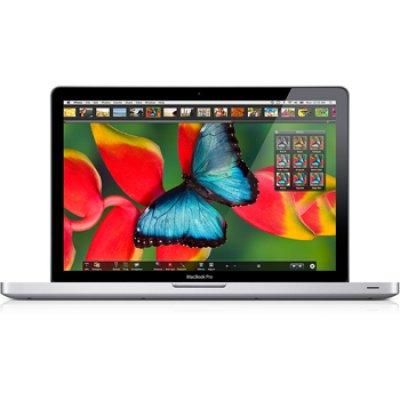
MacBook Pro — один из самых популярных ноутбуков на рынке, но со временем его производительность может начать уступать новым моделям. Однако нет необходимости покупать новый компьютер, потому что существует множество способов улучшить твой MacBook Pro 2011 года и сделать его конкурентоспособным с новыми моделями.
Модернизация MacBook Pro может включать такие вещи, как установка нового жесткого диска или SSD, увеличение объема оперативной памяти, обновление графического ускорителя или установка более новой операционной системы. Кроме того, ты также можешь рассмотреть возможность подключения внешнего монитора или клавиатуры, чтобы увеличить функциональность.
Если MacBook Pro всё ещё хорошо работает, но тебе нужно больше мощности и возможностей, то существует Mac Mini, который может стать отличной альтернативой апгрейду. Mac Mini предлагает много возможностей для обновлений и модернизации, позволяя улучшить его производительность в соответствии с твоими потребностями. Таким образом, обновление MacBook Pro может быть не единственным решением.
Апгрейд MacBook Pro 2011
Один из наиболее эффективных способов улучшения MacBook Pro 2011 — установка SSD-накопителя. SSD-накопители (Solid State Drive) работают быстрее, чем традиционные жесткие диски, что делает ваш MacBook Pro более отзывчивым и ускоряет процессы чтения и записи данных. Установка SSD-накопителя позволяет значительно повысить скорость работы вашего MacBook Pro 2011 и сократить время загрузки операционной системы и приложений.
Еще один способ улучшить MacBook Pro 2011 — добавить оперативную память. Для этого необходимо проверить максимально возможное количество оперативной памяти, которое поддерживается вашим MacBook Pro 2011, и приобрести дополнительные модули оперативной памяти соответствующего объема. Увеличение объема оперативной памяти позволит вашему MacBook Pro 2011 мгновенно обрабатывать большой объем данных и запускать множество приложений одновременно без потери производительности.
Также модернизация MacBook Pro 2011 может включать замену видеокарты. Хотя это достаточно сложный и дорогостоящий процесс, замена старой видеокарты на более современную и мощную позволит вам наслаждаться более высоким качеством графики и повысить производительность при работе с видео и графическими приложениями.
Интересным вариантом для апгрейда MacBook Pro 2011 может быть установка дисплея Retina, который предоставит вам более четкое и яркое отображение изображений. Однако, установка дисплея Retina может потребовать определенных навыков и специального оборудования, поэтому этот вариант может быть доступен не всем владельцам MacBook Pro 2011.
Наконец, вы также можете обновить операционную систему на вашем MacBook Pro 2011 до последней версии macOS. Обновление операционной системы может улучшить производительность вашего MacBook Pro 2011 и добавить новые функции и возможности.
В целом, апгрейд MacBook Pro 2011 — это отличный способ улучшить производительность и функциональность вашего устройства. Используя различные способы, такие как установка SSD-накопителя, добавление оперативной памяти, замена видеокарты или обновление операционной системы, вы можете значительно повысить производительность вашего MacBook Pro 2011 и получить больше возможностей для работы и развлечений.
Апгрейд MacBook Pro 2011 с помощью SSD-накопителя
Один из самых эффективных способов улучшения производительности MacBook Pro 2011 — это установка SSD-накопителя. SSD-накопители (Solid State Drives) являются гораздо быстрее и надежнее по сравнению с обычными жесткими дисками. Они не имеют подвижных частей, так что данные записываются и читаются намного быстрее.
Чтобы выполнить модернизацию MacBook Pro 2011 с помощью SSD-накопителя, следуйте приведенным ниже инструкциям:
| Шаг 1: | Перед началом убедитесь, что у вас есть подходящий SSD-накопитель для MacBook Pro 2011. Выберите надежную марку и модель, которая поддерживает ваш ноутбук. |
| Шаг 2: | Создайте резервную копию всех важных данных с MacBook Pro на внешний жесткий диск или облачное хранилище. Весь процесс модернизации потребует форматирования и переноса данных на новый накопитель. |
| Шаг 3: | Выключите MacBook Pro и отсоедините все подключенные к нему устройства. |
| Шаг 4: | Следующий шаг — это открыть корпус MacBook Pro. Вы можете использовать отвертку или специальные инструменты для открытия и удаления винтов. Осторожно отсоедините разъемы батареи и диска жесткого диска. |
| Шаг 5: | Установите SSD-накопитель в отведенное для него место в MacBook Pro. Убедитесь, что он правильно подключен и закреплен. Затем, снова закрепите винты, чтобы закрыть корпус. |
| Шаг 6: | Включите MacBook Pro и войдите в меню установки операционной системы. Используйте инструкции на экране для форматирования и установки операционной системы на новый SSD-накопитель. |
| Шаг 7: | После установки операционной системы введите резервные данные на новый накопитель. Проверьте, что все ваши файлы и приложения работают правильно. |
| Шаг 8: | Наконец, пользуйтесь обновленным MacBook Pro 2011 и наслаждайтесь его улучшенной производительностью с помощью SSD-накопителя. |
В результате модернизации MacBook Pro 2011 с помощью SSD-накопителя вы получите значительный прирост производительности и скорости работы ноутбука. Этот апгрейд поможет улучшить загрузку операционной системы, запуск приложений и доступ к данным, а также увеличит время автономной работы ноутбука.
Обратите внимание, что модернизация MacBook Pro 2011 может потребовать некоторых затрат и навыков работы с электроникой. Если у вас нет опыта в проведении подобных операций, рекомендуется обратиться за помощью к профессионалам или сервисным центрам, чтобы избежать повреждения ноутбука.
Повышение производительности MacBook Pro 2011 путем добавления оперативной памяти
Если вы часто работаете с требовательными программами или открываете множество вкладок в веб-браузере, увеличение оперативной памяти может значительно снизить нагрузку на процессор, сократить время ожидания и повысить общую производительность MacBook Pro.
Для выполнения дополнительной установки оперативной памяти в MacBook Pro 2011 вам потребуется следующее:
- Совместимые модули оперативной памяти;
- Отвертка для открытия задней крышки MacBook Pro;
- Антистатический браслет для защиты от электростатического разряда;
- Статический мешок для хранения и защиты лишних компонентов;
- Руководство пользователя по установке оперативной памяти (можно найти на сайте производителя).
Прежде чем начать процесс обновления оперативной памяти, убедитесь, что ваш MacBook Pro выключен и отключен от источника питания. Затем следуйте инструкции, предоставленной производителем, чтобы открыть заднюю крышку и получить доступ к слотам оперативной памяти.
После того как вы получили доступ к слотам оперативной памяти, удалите старые модули, если они установлены. Затем аккуратно установите новые модули оперативной памяти в слоты, обращая внимание на правильную ориентацию и устанавливая их до щелчка. Убедитесь, что модули плотно прилегают к слотам и хорошо зафиксированы.
После установки новых модулей оперативной памяти закройте заднюю крышку и включите MacBook Pro. Проверьте, что оперативная память правильно распознается и работает стабильно.
Обратите внимание, что оперативная память должна соответствовать требованиям производителя и быть совместимой с вашим MacBook Pro 2011. Установка неподходящей оперативной памяти может привести к неправильной работе системы или даже повреждению компонентов.
Повышение производительности MacBook Pro 2011 путем добавления оперативной памяти — это отличный способ улучшить функциональность и общую производительность вашего устройства. Используйте этот апгрейд, чтобы получить лучший опыт работы с вашим MacBook Pro.
Установка более современной и мощной видеокарты в MacBook Pro 2011
В исходной комплектации MacBook Pro 2011 оснащен видеокартой, которая может ограничивать возможности работы с графикой и видео. Однако, благодаря апгрейду видеокарты, можно значительно улучшить графическую производительность и обрабатывать более сложные задачи.
Для установки более современной видеокарты в MacBook Pro 2011 необходимо произвести следующие шаги:
- Выключите ноутбук и отсоедините его от источника питания.
- Снимите нижнюю крышку MacBook Pro 2011, используя отвертку или другой инструмент.
- Найдите существующую видеокарту и разъедините ее с материнской платой.
- Установите новую видеокарту в слот, соединив ее с материнской платой.
- Закрепите новую видеокарту на месте, используя крепежные винты.
- Установите нижнюю крышку MacBook Pro 2011 обратно.
- Подключите ноутбук к источнику питания и включите его.
После выполнения вышеуказанных действий, новая видеокарта будет успешно установлена в MacBook Pro 2011. Производительность ноутбука значительно улучшится, что позволит работать с более требовательными графическими задачами.
Однако, перед тем как приобрести новую видеокарту для MacBook Pro 2011, необходимо убедиться, что она совместима с данным моделью ноутбука, а также имеет необходимые драйверы и программное обеспечение для корректной работы.
В итоге, апгрейд видеокарты в MacBook Pro 2011 позволяет значительно улучшить производительность и функциональность ноутбука, открывая новые возможности для работы с графикой и видео.
Модернизация MacBook Pro 2012
Одной из основных причин для модернизации MacBook Pro 2012 является его возраст. Постепенно все компьютеры становятся устаревшими, поэтому применение новых технологий и компонентов может существенно улучшить их производительность и продлить срок их службы.
Одним из самых популярных способов модернизации MacBook Pro 2012 является установка более мощного процессора. Это позволит значительно увеличить производительность вашего устройства и обеспечит плавную работу даже с самыми требовательными приложениями.
Также, при модернизации MacBook Pro 2012, можно улучшить его оперативную память. Добавление дополнительных модулей позволит увеличить объем оперативной памяти, что приведет к более быстрой и эффективной обработке данных. Вы сможете запускать больше приложений одновременно и меньше заботиться о задержках и ошибках.
Еще одним вариантом модернизации MacBook Pro 2012 является замена жесткого диска на SSD-накопитель. Это позволит значительно ускорить загрузку операционной системы и запуск приложений, а также увеличит скорость чтения и записи данных.
Кроме этого, можно улучшить MacBook Pro 2012 путем замены встроенной видеокарты на более современную и мощную модель. Это позволит вам запускать видео и игры с более высокими графическими требованиями, а также стабильно работать с графическими приложениями.
И, наконец, для полной модернизации MacBook Pro 2012 можно обновить его операционную систему до последней версии. Это позволит получить доступ к новым функциям и инструментам, а также обеспечит более безопасное и стабильное использование устройства.
Таким образом, модернизация MacBook Pro 2012 позволяет значительно повысить его производительность и функциональность. При помощи апгрейда вы сможете насладиться более эффективной работой своего устройства и продлить его срок службы.
Обновление Macbook Pro 2011 с помощью Mac mini
Mac mini – это компактный и полноценный компьютер, который может быть использован в качестве внешней единицы для расширения возможностей Macbook Pro 2011. Подключение Mac mini к вашему ноутбуку позволит вам с легкостью работать с тяжелыми задачами и запускать требовательные программы.
Для осуществления данного апгрейда вам потребуется подключить Mac mini к Macbook Pro 2011 при помощи кабеля Thunderbolt. После подключения Mac mini станет дополнительным источником производительности и функциональности.
Mac mini имеет мощный процессор, большой объем оперативной памяти и высокую производительность графики. Эти характеристики помогут ускорить работу вашего Macbook Pro 2011 и позволят более эффективно выполнять задачи.
Кроме того, подключение Mac mini к Macbook Pro 2011 позволит расширить возможности вашего устройства. Вы сможете использовать внешний дисплей, подключить дополнительное оборудование и работать с большими объемами данных.
Обновление Macbook Pro 2011 с помощью Mac mini является удобным и эффективным способом улучшить функциональность и производительность вашего устройства. Этот апгрейд позволит вам получить еще больше возможностей и комфорта в работе со своим Macbook Pro 2011.
Модернизация Mac mini: улучшение производительности в 2011 году
Один из способов улучшения производительности Mac mini 2011 — добавление оперативной памяти. Установка дополнительных модулей памяти позволит увеличить производительность и запускать более требовательные программы и игры без задержек и сбоев.
Также, для улучшения производительности Mac mini 2011 можно использовать более современный и мощный процессор. Замена старого процессора на новый позволит значительно увеличить скорость выполнения задач и обработки данных.
Другой вариант модернизации Mac mini 2011 — установка более быстрого и емкого накопителя. Замена старого жесткого диска на SSD-накопитель позволит значительно ускорить загрузку операционной системы и программ, а также увеличить скорость чтения и записи данных.
Кроме того, можно обновить операционную систему до более новой версии. Новая версия операционной системы может иметь улучшенную производительность и новые функции, что позволит вам работать более эффективно и комфортно.
В итоге, модернизация Mac mini 2011 путем улучшения производительности и функциональности позволит вам получить более быстрое и мощное устройство, которое справится с любыми задачами и будет радовать вас своей производительностью.
Видео:
Лучший апгрейд для MacBook Pro! Теперь ИДЕАЛЬНО!
Лучший апгрейд для MacBook Pro! Теперь ИДЕАЛЬНО! by Keddr.com 69,396 views 4 years ago 14 minutes, 46 seconds
MacBook Pro — How To Upgrade And Make It A Lot Faster
MacBook Pro — How To Upgrade And Make It A Lot Faster by iPhonedo 185,879 views 7 years ago 11 minutes, 6 seconds
Апгрейд MacBook Pro 13 Late 2011 A1278 в 2020 году
Апгрейд MacBook Pro 13 Late 2011 A1278 в 2020 году by Remontapple 27,652 views 3 years ago 28 minutes
Вопрос-ответ:
Какие компоненты MacBook Pro можно апгрейдить?
На MacBook Pro можно улучшить процессор, оперативную память, накопитель и графический процессор.
Какую оперативную память лучше установить для MacBook Pro?
Для MacBook Pro рекомендуется установка оперативной памяти с большим объемом и высокой скоростью, например, 16 ГБ или 32 ГБ DDR4.
Какой SSD выбрать для улучшения производительности MacBook Pro?
Для улучшения производительности MacBook Pro стоит выбирать SSD с интерфейсом PCIe и высокой скоростью чтения и записи, например, NVMe SSD.
Можно ли установить более мощный процессор на MacBook Pro?
Да, некоторые модели MacBook Pro позволяют апгрейд процессора. Однако, необходимо учитывать совместимость и ограничения, заданные производителем.
Какие программы помогут повысить производительность MacBook Pro?
Для повышения производительности MacBook Pro можно использовать программы для оптимизации работы системы и управления ресурсами, например, CleanMyMac X или App Tamer.


