
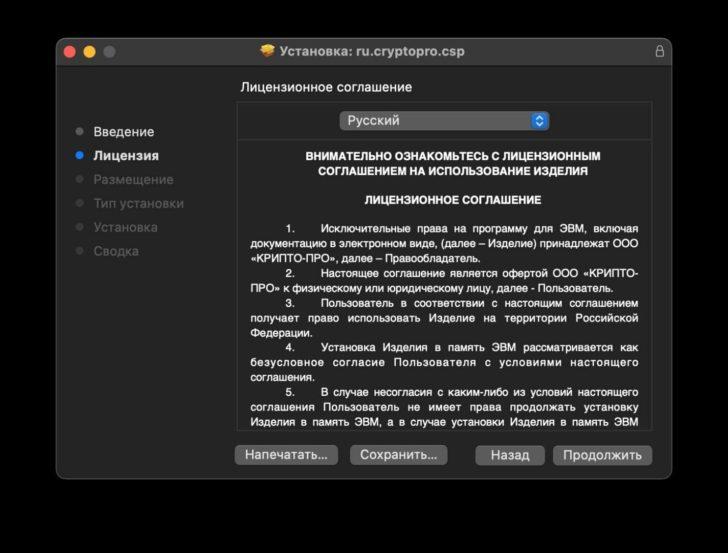
Chrome — один из самых популярных браузеров, разработанный компанией Google. Он предлагает своим пользователям ряд преимуществ перед другими браузерами, включая Google Chrome для Mac OS, который считается наилучшим выбором для пользователей этой операционной системы. В этой статье мы расскажем вам, как установить и настроить Chrome на вашем устройстве Mac.
Одно из главных преимуществ Chrome перед другими браузерами, такими как Safari, заключается в его скорости и производительности. Благодаря передовой технологии Google и оптимизации под Mac OS, Chrome работает намного быстрее всех своих конкурентов. Кроме того, этот браузер обладает широким набором функций, которые делают его лучшим выбором для всех типов пользователей.
Установка Chrome на устройства Mac не займет у вас много времени. Просто перейдите на официальный сайт Google Chrome, найдите раздел загрузки и нажмите на кнопку «Скачать Chrome». После этого следуйте инструкциям на экране, чтобы завершить процесс установки. После установки вы можете перенести свои закладки, пароли и другую информацию из других браузеров, чтобы быстро начать работу с новым браузером.
Установка Chrome для Mac OS — лучший браузер для операционной системы Google
Если вы владелец Mac OS, то одним из наилучших браузеров для вашей операционной системы будет Chrome. Chrome предоставляет множество преимуществ и возможностей, которые делают его отличным выбором для пользователей Mac.
В отличие от встроенного браузера Safari, Chrome более быстрый и стабильный. Он также обладает большим набором функций, которые позволяют настроить его под ваши нужды.
Чтобы установить Chrome для Mac OS, следуйте простой инструкции:
- Перейдите на официальный сайт Google Chrome.
- Нажмите на кнопку «Загрузить Chrome», чтобы скачать установочный файл.
- После завершения загрузки, найдите файл установки в папке «Загрузки».
- Дважды щелкните на файле установки, чтобы запустить процесс установки.
- Следуйте инструкциям установщика, чтобы завершить установку Chrome.
После установки Chrome для Mac OS вы можете настроить его, чтобы он соответствовал вашим предпочтениям. Вот некоторые основные настройки, которые вы можете изменить:
- Домашняя страница: Вы можете указать свою домашнюю страницу, которая будет открываться при запуске браузера.
- Поиск по умолчанию: Вы можете выбрать, какой поисковый движок будет использоваться по умолчанию.
- Язык: Вы можете изменить язык интерфейса Chrome.
Кроме того, в Chrome есть возможность установки расширений и плагинов, чтобы расширить его функциональность и адаптировать под ваши потребности. Вы можете искать и устанавливать их непосредственно из магазина Chrome Web Store.
Установка Chrome для Mac OS — это простой и быстрый процесс, который может сделать вашу работу в Интернете более эффективной и удобной. Попробуйте Chrome и наслаждайтесь отличным браузером для вашей операционной системы Mac OS!
Загрузка файла установки для Chrome на Mac OS
Первым шагом в установке Chrome является загрузка файла установки. Вам необходимо открыть браузер Safari, поскольку Safari является предустановленным браузером в операционной системе Mac OS. Откройте Safari и перейдите на официальный сайт Google Chrome: https://www.google.com/chrome/
На главной странице вы увидите кнопку «Скачать Chrome». Щелкните по этой кнопке, и начнется автоматическая загрузка файла установки Chrome для Mac.
После загрузки файла установки вы увидите его в панели загрузок Safari (внизу экрана). Щелкните по нему, чтобы запустить установщик.
Появится окно с предупреждением, в котором нужно подтвердить свое намерение установить Chrome. Нажмите кнопку «Открыть», чтобы продолжить.
Затем откроется окно установщика, в котором вам будет предложено следовать простым инструкциям. Для начала установления Chrome на ваш Mac нужно будет переместить иконку браузера в папку «Приложения». Просто перетащите иконку Chrome в эту папку.
После завершения установки, Chrome будет доступен в папке «Приложения» на вашем Mac. Теперь вы можете запускать браузер и наслаждаться всеми его возможностями.
Благодаря своей простоте использования и множеству функций, Google Chrome является наилучшим браузером для Mac OS. Попробуйте установить Chrome уже сейчас и оцените все его преимущества.
Наилучший браузер Chrome для Mac OS
Если вы являетесь пользователем Mac OS и ищете лучший браузер для своей операционной системы, то несомненно лучшим выбором будет Google Chrome. Браузер Google Chrome для Mac OS обладает множеством преимуществ и высокой производительностью, что делает его идеальным выбором для многих пользователей.
Установка и настройка Google Chrome для Mac OS является простым процессом, который можно выполнить всего за несколько шагов. Для начала, необходимо загрузить файл установки браузера с официального веб-сайта Google Chrome. После загрузки файла, запустите установщик и следуйте инструкциям на экране.
После установки Chrome для Mac OS, можно приступить к настройке браузера. В основных настройках браузера можно задать предпочтительный язык, управлять настройками конфиденциальности и безопасности, а также настроить автозапуск и многое другое. Важно отметить, что Chrome для Mac OS предлагает множество возможностей для настройки, что делает его наилучшим выбором для пользователей с различными потребностями.
Помимо основных настроек, вы также можете настроить внешний вид и темы Chrome для Mac OS. В Chrome доступен большой выбор тем и расширений, которые позволят вам изменить внешний вид браузера по вашему вкусу. Это добавит индивидуальности вашему браузеру и поможет вам создать уникальную рабочую среду.
Кроме того, Chrome для Mac OS поддерживает использование расширений и плагинов, которые значительно расширят функциональность браузера. Вы можете добавить различные инструменты и приложения для удобства работы, связи социальных сетей или развлечений. Это делает Chrome наилучшим выбором для пользователей, которым требуется широкий спектр функций и возможностей браузера.
В итоге, Google Chrome для Mac OS является наилучшим браузером, который предлагает высокую производительность, широкие возможности для настройки и большое количество дополнительных функций. Установите Chrome для Mac OS и наслаждайтесь быстрой и удобной работой в своем любимом браузере.
Настройка Chrome для Mac OS
1. Избранное и синхронизация
Chrome позволяет синхронизировать вашу информацию, включая закладки, историю посещений и пароли, между несколькими устройствами. Для использования этой функции, просто войдите в свою учетную запись Google в Chrome, и вся ваша информация будет доступна на любом устройстве с установленным Chrome.
2. Управление вкладками
Chrome предлагает несколько способов управления вкладками. Вы можете перемещаться между вкладками, используя сочетания клавиш, а также перетаскивать вкладки для изменения их порядка. Также вы можете установить расширения для улучшения функциональности вкладок.
3. Загрузка и установка расширений
Одна из главных причин, почему многие пользователи предпочитают Chrome, — возможность использования множества расширений. Вы можете настроить Chrome для максимальной производительности и удобства, устанавливая различные расширения из Chrome Web Store.
4. Настройка поисковой системы по умолчанию
По умолчанию Chrome использует поисковую систему Google для поиска. Однако вы можете настроить браузер, чтобы использовать любую другую поисковую систему, такую как Яндекс или Bing. Для этого необходимо перейти в настройки Chrome и выбрать желаемую поисковую систему.
5. Безопасность и конфиденциальность
Chrome предлагает множество функций для защиты вашей конфиденциальности и безопасности в Интернете. Вы можете настроить параметры безопасности в настройках Chrome, включая блокировку нежелательных всплывающих окон, предупреждения о небезопасных сайтах и использование защищенного режима инкогнито.
Используя эти советы по настройке Chrome для Mac OS, вы сможете получить максимальную выгоду от использования этого превосходного браузера, который может стать отличной альтернативой Safari или любому другому браузеру на вашем Mac.
Основные настройки браузера Chrome для Mac OS
| Настройка | Описание |
|---|---|
| Домашняя страница | Вы можете выбрать, какая страница будет открываться при запуске браузера. Для этого перейдите в настройки и укажите нужный URL в разделе «На старте». |
| Управление закладками | Chrome предлагает удобный способ организации закладок. Вы можете создавать папки, перетаскивать закладки и давать им описательные названия. Также есть возможность синхронизировать закладки со своим google-аккаунтом. |
| Управление паролями | В Chrome вы можете сохранять пароли для различных сайтов, чтобы не вводить их каждый раз при посещении. Рекомендуется настроить защищенное хранение паролей с использованием мастера настройки. |
| Управление куками | Chrome позволяет настроить, какие куки будут сохраняться на вашем компьютере. Вы можете настроить блокировку трекеров и сторонних кук для улучшения вашей частной жизни и безопасности. |
| Безопасность | Chrome предоставляет ряд функций для обеспечения безопасности во время просмотра интернета. Вы можете настроить уровень защиты от вредоносных программ, включить блокировку небезопасных загрузок и настроить безопасность вашего пароля. |
Настройка внешнего вида и темы в Chrome для Mac OS
Chrome для Mac OS предлагает различные возможности настройки внешнего вида и темы браузера, чтобы сделать его более удобным и персонализированным для вашего использования.
Одной из основных возможностей является выбор темы. Chrome предлагает множество тем, которые изменяют внешний вид браузера. Чтобы изменить тему, выполните следующие шаги:
- Откройте Chrome и перейдите в меню, нажав на значок с тремя точками в верхнем правом углу окна браузера.
- Выберите пункт «Настройки» в выпадающем меню.
- На странице настроек прокрутите вниз и найдите раздел «Внешний вид».
- В этом разделе вы можете выбрать одну из предложенных тем или загрузить свою собственную тему.
- Чтобы выбрать тему, щелкните на ее названии. Браузер в режиме реального времени покажет, как будет выглядеть тема на вашем компьютере.
- После выбора темы, она автоматически применится и изменит внешний вид браузера.
Кроме того, вы также можете настроить шрифты, размеры элементов интерфейса и множество других параметров, чтобы сделать браузер еще более удобным для вас. Для этого в разделе «Внешний вид» доступны дополнительные настройки.
В итоге, благодаря возможностям настройки внешнего вида и темы, Chrome для Mac OS позволяет сделать ваш браузер более привлекательным и уникальным. Он может быть идеальной альтернативой браузеру Safari, предлагая превосходные функции и лучший пользовательский опыт.
Используйте Chrome для Mac OS и наслаждайтесь лучшим браузером
Пользователи Mac OS часто используют предустановленный браузер Safari. Однако, Chrome предлагает еще больше преимуществ и удобств. Во-первых, Chrome является кросс-платформенным браузером, что позволяет синхронизировать ваши закладки, пароли и историю между различными устройствами.
Установка Chrome на Mac OS проста и быстра. Вы можете загрузить файл установки с официального сайта Google Chrome, запустить установщик и следовать инструкциям.
После установки, вы можете настроить Chrome под свои предпочтения. Вы можете настроить различные параметры, такие как домашняя страница, поисковый движок по умолчанию и языковые настройки. Кроме того, Chrome предлагает различные темы и расширения, которые позволяют вам настраивать внешний вид и функциональность браузера.
Интеграция с другими сервисами Google также является одним из преимуществ использования Chrome на Mac OS. Вы можете войти в свою учетную запись Google и синхронизировать данные с другими сервисами, такими как Gmail, Google Drive и Google Calendar, прямо в браузере.
| Преимущества использования Chrome на Mac OS: | Как использовать Chrome на Mac OS: |
|---|---|
| • Кросс-платформенный доступ к данным | 1. Загрузите файл установки с официального сайта Chrome. |
| • Настройка внешнего вида и функциональности | 2. Запустите установщик и следуйте инструкциям. |
| • Интеграция с другими сервисами Google | 3. Настройте основные параметры браузера. |
| 4. Используйте темы и расширения, чтобы настроить Chrome под свои потребности. |
Chrome для Mac OS – лучший браузер для Mac
Одним из основных преимуществ Chrome для Mac OS является его высокая скорость работы. Он предлагает быструю загрузку веб-страниц, а также мгновенный доступ к богатому функционалу без задержек и подвисаний.
Chrome также обладает отличной стабильностью и безопасностью. Благодаря встроенной технологии Google Safe Browsing, браузер предупреждает вас о потенциально опасных сайтах и предоставляет защиту от вредоносных программ.
Еще одним преимуществом Chrome для Mac OS является его простота использования. Благодаря удобному интерфейсу и интуитивно понятным настройкам, вы сможете быстро освоить браузер и настроить его под свои потребности.
Кроме того, Chrome для Mac OS предлагает богатый выбор расширений и плагинов, которые позволяют расширить функционал браузера в соответствии с вашими потребностями. Вы можете настроить браузер под себя, установив необходимые расширения для улучшения производительности, безопасности и удобства работы.
Важно отметить, что Chrome для Mac OS предлагает синхронизацию данных на всех устройствах. Вы сможете легко сохранять и синхронизировать закладки, историю посещений и пароли между своим Mac и другими устройствами, на которых установлен Chrome.
Таким образом, если вы ищете лучший браузер для Mac, то Chrome станет отличным выбором. Он обладает высокой скоростью, стабильностью, безопасностью и широким функционалом. Не забудьте установить Chrome для Mac OS и настроить его под свои потребности, чтобы получить максимальное удовлетворение от использования браузера.
Видео:
Как устанавливать программы на MacBook Pro / Установка приложений на MacBook Pro
Как устанавливать программы на MacBook Pro / Установка приложений на MacBook Pro by HardReset_info Ukraine 119,796 views 3 years ago 3 minutes, 7 seconds
Ставим ChromeOS вместо Windows на старый комп.
Ставим ChromeOS вместо Windows на старый комп. by Alejandro Nemo 4,204 views 4 months ago 19 minutes
Как настроить VPN на Macbook (Макбук) без дополнительных программ и бесплатно в 2022 году
Как настроить VPN на Macbook (Макбук) без дополнительных программ и бесплатно в 2022 году by Александр Лобанов 48,841 views 1 year ago 6 minutes, 45 seconds
Вопрос-ответ:
Как установить Chrome на Mac OS?
Для установки Chrome на Mac OS необходимо следовать нескольким простым шагам. В первую очередь, нужно открыть официальный сайт браузера Google Chrome. Затем нужно найти на странице кнопку «Скачать» и нажать на нее. После этого начнется загрузка установочного файла Chrome.dmg. Когда загрузка будет завершена, нужно открыть скачанный файл и следовать инструкциям установки. Обычно это сводится к тому, чтобы перетащить значок Chrome в папку «Приложения». После этого браузер будет установлен и готов к использованию.
Как запустить Chrome после установки на Mac OS?
После установки Chrome на Mac OS запустить браузер очень просто. Нужно открыть папку «Приложения» и найти в ней значок Chrome. Затем нужно дважды щелкнуть по значку, чтобы запустить браузер. Если пользователь хочет добавить значок Chrome на рабочий стол или в панель Dock, то можно просто перетащить значок из папки «Приложения» в нужное место. После этого браузер будет доступен в один клик.
Какие есть способы настройки Chrome на Mac OS?
Chrome для Mac OS предлагает различные способы настройки, которые помогут пользователям настроить браузер под свои предпочтения. В настройках Chrome можно управлять такими параметрами, как домашняя страница, поиск по умолчанию, язык интерфейса и дополнительные параметры безопасности. Также можно настроить внешний вид браузера, изменить тему или установить расширения. Для настройки Chrome достаточно открыть меню браузера, выбрать пункт «Настройки» и изучить доступные опции. Каждая настройка сопровождается подробным описанием, что позволяет легко настроить Chrome под свои потребности.
Как проверить и обновить Chrome на Mac OS?
Чтобы проверить версию Chrome на Mac OS и обновить ее, нужно открыть меню браузера, выбрать пункт «О Google Chrome». После этого откроется окно с информацией о версии браузера и наличии доступных обновлений. Если браузер не обновлен до последней версии, то нужно нажать на кнопку «Обновить сейчас» и дождаться завершения процесса обновления. Chrome автоматически проверяет наличие новых версий и предлагает обновиться, чтобы пользователи всегда имели последние функции и исправления безопасности.


