
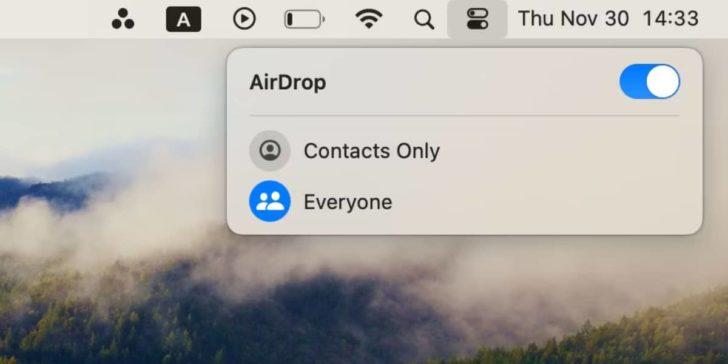
Владельцы устройств Mac и iPhone знают, что Airdrop — это удобная функция, которая позволяет быстро и легко обмениваться файлами между устройствами. Однако, бывает такое, что Airdrop не работает, и пользователи задаются вопросом: почему и как исправить эту проблему?
Первая вещь, которую нужно проверить, — это активация Airdrop на устройствах. Убедитесь, что Airdrop включен и на вашем Mac, и на вашем iPhone. Для активации Airdrop на Mac следуйте следующим шагам: откройте Finder, нажмите на «Переход» в верхнем меню и выберите «Airdrop». В открывшемся окне нажмите на кнопку «Включить Airdrop». Для активации Airdrop на iPhone откройте «Настройки», выберите «Общие», затем «Airdrop» и включите функцию.
Если Airdrop все еще не работает, возможно, проблема заключается в соединении между устройствами. Убедитесь, что ваш Mac и iPhone находятся вблизи друг друга, и нет препятствий между ними, которые могут помешать передаче сигнала. Попробуйте также отключить и снова включить Wi-Fi и Bluetooth на обоих устройствах.
Если все еще нет результата, попробуйте перезагрузить устройства. Перезагрузка может помочь исправить различные проблемы, включая проблемы с Airdrop. Просто выключите и снова включите ваш Mac и iPhone, и попробуйте использовать Airdrop снова.
Если ни одно из вышеперечисленных не помогло, возможно, проблема связана с настройками совместимости. Убедитесь, что ваш Mac и iPhone обновлены до последних версий программного обеспечения. Если версии программного обеспечения обоих устройств устарели, возможно, это вызывает конфликты и проблемы в работе Airdrop. Обновите оба устройства и проверьте, работает ли Airdrop после этого.
В большинстве случаев одно из вышеуказанных решений помогает исправить проблемы с Airdrop. Если ничего не сработало, рекомендуется обратиться за помощью к службе поддержки Apple или посетить официальный форум, где другим пользователям Mac и iPhone также может быть известен способ решения проблемы.
Как работает Airdrop?
Для активации Airdrop на iPhone или iPad необходимо выполнить следующие действия:
- Откройте «Настройки» на вашем устройстве.
- Перейдите в раздел «Общие».
- Выберите «Airdrop».
- В меню Airdrop выберите один из трех вариантов: «Включить для всех», «Только контакты» или «Выключить».
После активации функции Airdrop на iPhone или iPad вы сможете легко обмениваться файлами с другими устройствами, находящимися рядом.
Airdrop также доступен на компьютерах Mac. Для включения Airdrop на Mac выполните следующие действия:
- Откройте «Настройки системы» на вашем Mac.
- Перейдите в раздел «Общий».
- В разделе «Airdrop» выберите «Включить».
После активации Airdrop на Mac вы сможете обмениваться файлами с устройствами iPhone и iPad, находящимися рядом.
Несмотря на то что Airdrop — это удобный способ обмена файлами, у него могут возникать проблемы. Некоторые из причин неработоспособности Airdrop на iPhone или Mac могут быть связаны с настройками Bluetooth и Wi-Fi, а также ограничениями конфиденциальности. Если у вас возникли проблемы с Airdrop, рекомендуется проверить указанные настройки и убедиться, что все устройства находятся в близкой доступности.
Теперь, когда вы знаете, как работает Airdrop и как его активировать, вы можете легко обмениваться файлами с помощью этой функции на ваших устройствах iPhone, iPad и Mac.
Активация функции Airdrop на iPhone: почему не работает и как устранить проблемы
Функция Airdrop на iPhone представляет собой удобное средство для беспроводного обмена данными между устройствами Apple. Однако иногда пользователи сталкиваются с проблемами, когда Airdrop не работает на их iPhone. Рассмотрим возможные причины этой неработоспособности и способы ее устранения.
Первым шагом для активации функции Airdrop на iPhone должно быть убеждение в том, что она включена. Для этого необходимо открыть Центр уведомлений, либо отпустить палец сверху вниз на экране, если у вас iPhone X или более новая модель. Затем нужно найти и нажать на иконку Airdrop, чтобы включить ее. Важно убедиться, что установлен нужный режим видимости: «Видно всем» или «Контакты», в зависимости от ваших предпочтений. Если вы выбрали «Контакты», убедитесь, что нужный контакт находится в вашем списке контактов.
Если после активации функции Airdrop на вашем iPhone проблемы все так же сохраняются, то возможно проблема в настройках безопасности. Проверьте, не блокирует ли ваш iPhone передачу данных по Airdrop. Для этого зайдите в Настройки -> Главное меню -> AirDrop, и убедитесь, что выбран режим «Включить каждый раз». Если проблема не в этом, то возможно проблема кроется в брандмауэре вашего маршрутизатора. Попробуйте временно отключить его или настроить правила передачи данных для работы Airdrop.
Если проблема не решается указанными способами, попробуйте перезагрузить свой iPhone и повторно активировать функцию Airdrop. Если и это не помогло, то возможно проблема лежит в самой операционной системе iPhone. Попробуйте обновить ее до последней версии и повторно активировать Airdrop.
В случае, если Airdrop продолжает не функционировать на вашем iPhone, рекомендуется обратиться в службу поддержки Apple для получения дальнейшей помощи и консультации.
Проблемы с функцией Airdrop на iPhone: почему она не работает и как ее включить?
Первым шагом, чтобы активировать функцию Airdrop на iPhone, вам необходимо открыть «Настройки». Затем прокрутите вниз и нажмите на «General». В открывшемся меню выберите «Airdrop». Теперь, в зависимости от вашего предпочтения, вы можете выбрать один из трех вариантов: «Выключено», «Для контактов» или «Всем». Если вы выберете вариант «Для контактов», ваш iPhone будет виден только для тех пользователей, которые у вас есть в контактах. Если выбрать вариант «Всем», ваш iPhone будет виден всем устройствам с включенной функцией Airdrop в вашей ближайшей окрестности.
Если Airdrop на iPhone включен, но не работает, первым делом убедитесь, что функция Airdrop активирована и на другом устройстве, с которым вы хотите передавать файлы. Важно помнить, что Airdrop работает только между Apple-устройствами, такими как iPhone, iPad или Mac. Если ваше устройство не является устройством Apple, Airdrop не сможет работать.
Если Airdrop на Mac не видит ваш iPhone, проверьте, что на обоих устройствах включена функция Bluetooth и Wi-Fi. Airdrop использует обе эти функции для передачи файлов. Убедитесь, что оба устройства находятся в одной Wi-Fi-сети и находятся в пределах Bluetooth-досягаемости. Также важно убедиться, что Airdrop включен на Mac. Это можно сделать, открыв Finder, выбрав «Аirdrop» в левой боковой панели и проверив настройки.
Возможны различные причины, по которым Airdrop может не работать на iPhone. Одна из них — неполадки в работе Wi-Fi или Bluetooth на устройстве. Попробуйте перезагрузить iPhone и убедитесь, что обе функции включены и работают корректно. Также, проблема может возникать из-за программного сбоя или конфликта с другими приложениями. Проверьте наличие обновлений для операционной системы iOS и приложений.
Почему Airdrop не функционирует на iPhone и как включить эту функцию?
Возможно, у вас возникли проблемы с функцией Airdrop на iPhone, и она не работает по каким-то причинам. Следующие шаги помогут вам активировать и включить Airdrop на своем устройстве, а также решить возможные проблемы:
- Убедитесь, что на вашем iPhone включен Bluetooth. Airdrop требует наличия Bluetooth для передачи файлов между устройствами.
- Убедитесь, что у вас активирован режим «Не беспокоить». Если этот режим включен, Airdrop может быть недоступным. Вы можете проверить и отключить режим «Не беспокоить» в Центре управления.
- Проверьте настройки Airdrop на своем iPhone. Для этого откройте «Настройки» и перейдите в раздел «Общие». Затем найдите и нажмите на «Airdrop» и убедитесь, что выбрано одно из трех вариантов: «Все», «Контакты» или «Выключено». Если выбрано «Выключено», измените настройку на «Все» или «Контакты».
- Возможно, устройство, к которому вы пытаетесь отправить файл через Airdrop, находится в режиме сна или не поддерживает Airdrop. Убедитесь, что устройство разблокировано и находится в активном состоянии.
- Если вы все еще сталкиваетесь с проблемой, перезагрузите свое iPhone. Часто перезагрузка помогает решить множество проблем с устройством, включая проблемы с Airdrop.
Теперь вы знаете, как активировать функцию Airdrop на iPhone и как решить возможные проблемы с ее работой. Если вы все следовали данным инструкциям, но проблема все еще не решена, рекомендуется обратиться за помощью к сервисному центру Apple или связаться с технической поддержкой.
Проблемы с активацией функции Airdrop на iPhone
Одной из причин, почему Airdrop может не работать на iPhone, может быть неправильная настройка в самой функции. Чтобы включить Airdrop, необходимо выполнить следующие шаги:
- Откройте Панель управления на iPhone, просто проведя пальцем вниз по экрану.
- Найдите и нажмите на иконку Airdrop.
- Выберите режим работы Airdrop: «Видеть меня все», «Контакты» или «Выключено».
Если после выполнения этих шагов Airdrop по-прежнему не работает, возможно, проблема кроется в некоторых других факторах. Одним из возможных решений проблемы может быть перезагрузка устройства. Просто выключите iPhone и включите его снова.
Также стоит проверить настройки Bluetooth и Wi-Fi на устройстве. Убедитесь, что оба модуля включены и активированы. Аirdrop использует Bluetooth и Wi-Fi для обмена файлами между устройствами, поэтому если один из них отключен или неправильно настроен, Airdrop может не функционировать.
Если все вышеперечисленные советы не помогли в решении проблемы, рекомендуется связаться с технической поддержкой Apple. Они смогут помочь выяснить причину неработоспособности Airdrop на iPhone и предложить решение.
Почему не работает Airdrop на iPhone и Mac: проблемы и активация
Причины неработоспособности Airdrop на iPhone
Существует несколько возможных причин, почему Airdrop не функционирует на iPhone:
| 1 | Неактивированная функция Airdrop | Для использования Airdrop необходимо включить его на устройстве. Для этого откройте Центр управления, нажмите на иконку Airdrop и выберите режим работы: «Включить всех» или «Только контакты». |
| 2 | Проблемы с подключением Wi-Fi и Bluetooth | Airdrop требует наличия активного Wi-Fi и Bluetooth на устройстве. Проверьте, что они включены и работают правильно. |
| 3 | Ограничения на использование Airdrop | Настройки безопасности могут запрещать использование Airdrop на вашем iPhone. Проверьте настройки ограничений и убедитесь, что Airdrop разрешен. |
Причины неработоспособности Airdrop на Mac
Если Airdrop на вашем Mac не видит iPhone или другие устройства, причиной могут быть следующие факторы:
| 1 | Неактивированная функция Airdrop | Аналогично iPhone, Airdrop на Mac также требует активации. Откройте Finder, выберите пункт «Airdrop» в боковом меню и установите режим работы в настройках. |
| 2 | Проблемы с настройками сети | Убедитесь, что Wi-Fi и Bluetooth включены и работают нормально на вашем Mac. Иногда проблемы с подключением могут быть вызваны некорректными настройками сети. |
| 3 | Соответствие техническим требованиям | Некоторые старые модели Mac могут не поддерживать функцию Airdrop. Проверьте, соответствует ли ваше устройство техническим требованиям для использования Airdrop. |
Если вы столкнулись с проблемами при использовании Airdrop на iPhone или Mac, рекомендуется последовательно проверить все вышеперечисленные возможные причины неработоспособности и предпринять необходимые действия для их исправления. Обычно один из этих шагов помогает решить проблему и вернуть активность функции Airdrop на ваши устройства.
Почему не работает Airdrop на iPhone?
1. Не включена функция Airdrop на iPhone. Перед началом использования Airdrop необходимо убедиться, что эта функция включена на вашем устройстве. Для этого откройте «Настройки» на iPhone, выберите «Общие» и затем «Airdrop». Убедитесь, что установлено значение «Видимый для всех» или «Только контакты».
2. Неисправности с соединением Bluetooth или Wi-Fi. Если ваш iPhone не работает с Airdrop, проблема может быть связана с неправильной работой беспроводных технологий. Убедитесь, что Bluetooth и Wi-Fi включены на устройстве. Попробуйте перезагрузить iPhone и повторно активировать функцию Airdrop.
3. Несовместимость с другими устройствами Apple. Одна из возможных причин проблем с Airdrop — это несовместимость между вашим iPhone и другими устройствами Apple, с которыми вы пытаетесь передать файлы. Убедитесь, что устройства запущены на последних версиях операционной системы iOS и macOS.
4. Недостаточное расстояние между устройствами или помехи в сети Wi-Fi. Airdrop может не работать, если расстояние между вашим iPhone и другим устройством Apple слишком велико. Попробуйте приблизить устройства друг к другу и повторить попытку передачи файла. Также обратите внимание на помехи в сети Wi-Fi — сильные радиосигналы или другие сетевые устройства могут мешать связи.
Если у вас возникли проблемы с Airdrop на iPhone, попробуйте выполнить вышеуказанные рекомендации. В большинстве случаев это позволяет восстановить работу функции и передавать файлы между устройствами Apple без проблем.
Видео:
ЧТО НЕ ТАК С iOS 17.2.1? ПРОБЛЕМЫ iOS 17.2.1 КАК УСТРАНИТЬ?
ЧТО НЕ ТАК С iOS 17.2.1? ПРОБЛЕМЫ iOS 17.2.1 КАК УСТРАНИТЬ? by IT Dog 1,570 views 4 days ago 3 minutes, 1 second
Вопрос-ответ:
Почему мой Airdrop не работает?
Есть несколько причин, по которым Airdrop может не работать. Проверьте, находитесь ли вы в зоне действия Wi-Fi или Bluetooth. Также убедитесь, что у вас включены Wi-Fi и Bluetooth на вашем устройстве. Еще одна причина может быть в том, что вы не настроили правильно параметры Airdrop. Проверьте настройки и установите соответствующий режим передачи файлов: «Всем», «Контактам» или «Отключено».


