
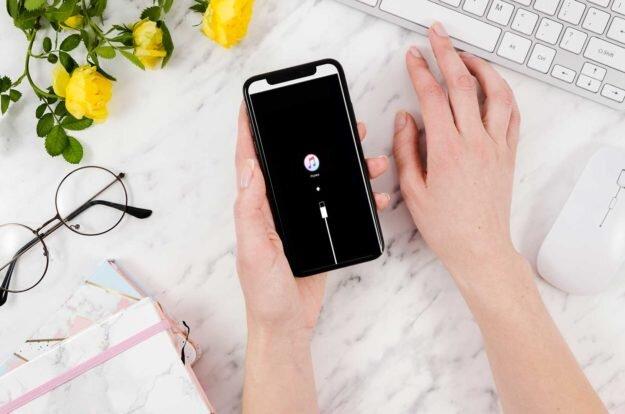
Dfu режим, или режим восстановления, это специальный режим, который позволяет ввести iPhone в режим программного восстановления. В некоторых случаях активация Dfu режима может помочь при проблемах с прошивкой или восстановлением данных на вашем устройстве.
Для того, чтобы активировать Dfu режим на iPhone, вам потребуется подключить его к компьютеру с помощью кабеля USB. После этого, удерживая кнопку включения и кнопку громкости одновременно, необходимо подождать несколько секунд, пока на экране не появится значок iTunes и кабель USB.
Когда вы войдете в Dfu режим, вы можете использовать iTunes для восстановления iPhone или выполнения других операций восстановления данных. Однако, стоит помнить, что в режиме восстановления все данные на устройстве будут стерты, поэтому необходимо заранее создать резервную копию важных данных.
Определение и назначение режима DFU в iPhone
В режиме DFU iPhone может быть полностью перезаписана новой версией прошивки без использования интерфейса пользователя. Этот режим особенно полезен в случае, если iPhone не может быть восстановлен обычным способом через iTunes или другие методы. DFU режим обеспечивает более низкоуровневый доступ к системе устройства, что позволяет выполнять дополнительные операции восстановления и обновления прошивки.
Для активации режима DFU необходимо следовать определенным шагам, которые могут быть разными для различных моделей iPhone. Все действия должны выполняться точно и в строгой последовательности, чтобы успешно ввести iPhone в режим DFU. Режим DFU может быть использован в различных ситуациях, таких как установка новой прошивки, исправление ошибок или восстановление iPhone после сбоев в работе системы.
Основная разница между DFU и режимом восстановления состоит в том, что DFU режим позволяет обновлять прошивку iPhone без полного удаления данных, в то время как в режиме восстановления все данные на устройстве будут удалены.
- Преимущества режима DFU:
- Возможность восстановления прошивки без полного удаления данных;
- Возможность исправления проблем с прошивкой и программными ошибками;
- Возможность обновления прошивки без использования интерфейса пользователя iPhone;
- Ситуации, в которых может понадобиться режим DFU:
- iPhone не включается, не реагирует на кнопки;
- Прошивка iPhone повреждена или требуется обновление прошивки;
- Необходимо применить джейлбрейк или другие неофициальные манипуляции с прошивкой;
- Исправление ошибок и сбоев в работе операционной системы iPhone;
Ввод iPhone в режим DFU может быть полезным инструментом для владельцев iPhone, позволяющим управлять и восстанавливать прошивку устройства без полной потери данных и настройки системы. Однако, следует помнить, что операции в режиме DFU могут быть опасными и могут привести к потере данных, поэтому перед активацией режима DFU рекомендуется сделать резервную копию данных iPhone.
Что можно делать в режиме DFU на iPhone?
- Восстановление iOS: В режиме DFU вы можете восстановить операционную систему iOS на вашем iPhone. Это полезно, если ваше устройство столкнулось с серьезными проблемами программного обеспечения или если вы хотите вернуть ваш iPhone к заводским настройкам.
- Обновление прошивки: Режим DFU позволяет вам обновлять прошивку вашего iPhone. Вы можете перепрошить устройство на новую версию iOS или установить бета-версию, если вы разработчик, чтобы протестировать новые функции и исправления.
- Восстановление резервной копии: Если у вас есть резервная копия данных вашего iPhone, вы можете использовать режим DFU для восстановления этой резервной копии на устройство. Это поможет вам восстановить все ваши данные после переустановки iOS.
- Установка кастомной прошивки: DFU также позволяет вам устанавливать кастомные прошивки на ваш iPhone. Это может быть полезно, если вы хотите установить неофициальную версию iOS или выполнить различные настройки и модификации.
- Устранение ошибок и проблем: При нештатном поведении вашего iPhone или при возникновении ошибок в основной системе режим DFU может помочь вам устранить эти проблемы. Он позволяет перепрошить устройство и очистить все ошибки или несовместимости.
Теперь вы знаете, что можно делать в режиме DFU на iPhone. Важно помнить, что использование этого режима может быть сложным и требовать определенной осторожности. Поэтому, если вы не уверены в своих навыках или не знаете, что делать, лучше проконсультироваться с профессионалами или следовать инструкциям от Apple.
Как ввести iPhone в режим DFU?
Вот шаги, которые необходимо выполнить, чтобы ввести iPhone в режим DFU:
- Подключите iPhone к компьютеру при помощи USB-кабеля.
- Запустите iTunes на компьютере. Убедитесь, что у вас на компьютере установлена последняя версия iTunes.
- Выключите iPhone, удерживая кнопку включения до появления ползунка для выключения.
- После того, как iPhone выключится, удерживайте кнопку включения вместе с кнопкой уменьшения громкости одновременно в течение 10 секунд.
- После 10 секунд отпустите кнопку включения, но продолжайте удерживать кнопку уменьшения громкости в течение 5 секунд.
- Если экран iPhone останется черным, это означает, что вы вошли в режим DFU. iTunes должен показать сообщение о том, что обнаружено устройство в режиме восстановления.
Теперь ваш iPhone находится в режиме DFU и готов к выполнению различных операций, таких как переустановка прошивки или восстановление устройства.
Как ввести iPhone в режим DFU?
Шаг 1: Подключите свой iPhone к компьютеру с помощью USB-кабеля.
Шаг 2: Запустите программу iTunes на компьютере.
Шаг 3: Нажмите и удерживайте кнопку включения (Power) на iPhone до тех пор, пока на экране не появится слайдер для выключения устройства.
Шаг 4: После появления слайдера для выключения, удерживая кнопку включения, нажмите и удерживайте кнопку уменьшения громкости (Volume Down).
Шаг 5: Удерживайте обе кнопки в течение 10 секунд.
Шаг 6: Отпустите кнопку включения (Power), но продолжайте удерживать кнопку уменьшения громкости (Volume Down) в течение еще 5-10 секунд.
После выполнения этих шагов ваш iPhone должен войти в режим DFU. Вы увидите черный экран на устройстве. Если на экране появится логотип Apple, значит вы не вошли в режим DFU и нужно попробовать еще раз.
Как только ваш iPhone находится в режиме DFU, вы можете использовать программу iTunes для восстановления устройства или установки прошивки. Однако будьте осторожны, в этом режиме можно внести изменения в прошивку, которые могут повлиять на работу устройства, поэтому рекомендуется использовать DFU только при необходимости и при наличии соответствующих знаний и опыта.
Как ввести iPhone в режим DFU
Чтобы ввести iPhone в режим DFU, вам потребуется выполнить следующие шаги:
- Подключите iPhone к компьютеру. Вам понадобится кабель Lightning, чтобы подключить ваш iPhone к USB-порту компьютера.
- Нажмите и отпустите кнопку громкости «Вниз». Затем нажмите и удерживайте кнопку включения/выключения до тех пор, пока на экране не появится черный экран.
- Нажмите и удерживайте кнопку громкости «Вниз». При этом продолжайте удерживать кнопку включения/выключения. Держите обе кнопки нажатыми в течение 10 секунд.
- Отпустите кнопку громкости «Вниз». Продолжайте удерживать кнопку включения/выключения до тех пор, пока на экране не появится черный экран или надпись «iTunes has detected an iPhone in recovery mode» (iTunes обнаружил iPhone в режиме восстановления).
- Подключите iPhone к компьютеру, если его еще нет подключенного.
Важно учитывать, что процесс ввода iPhone в режим DFU может немного отличаться в зависимости от модели устройства. Убедитесь, что вы следуете инструкциям, соответствующим вашей модели iPhone.
Режим восстановления iOS
Для активации режима DFU следует выполнить следующие шаги:
- Подключите iPhone к компьютеру с помощью USB-кабеля.
- Запустите iTunes на компьютере.
- На iPhone удерживайте кнопку включения и кнопку управления громкостью одновременно в течение 10 секунд.
- Отпустите кнопку включения, но продолжайте держать кнопку управления громкостью еще 5 секунд.
- На экране iPhone появится сообщение о подключении к iTunes в режиме восстановления.
В режиме DFU можно выполнить ряд действий, таких как восстановление iPhone, обновление операционной системы, устранение ошибок связанных с программным обеспечением и т.д. Однако стоит помнить, что в DFU-режиме все данные на устройстве будут удалены, поэтому необходимо иметь резервные копии важных файлов перед активацией этого режима.
Важно отметить, что режим DFU отличается от режима восстановления iOS. DFU-режим более обширен и позволяет осуществлять более глубокие манипуляции с устройством, включая прошивку операционной системы, в то время как режим восстановления iOS предназначен преимущественно для восстановления данных с помощью iTunes.
Как ввести iPhone в режим DFU?
Режим DFU (Device Firmware Update) позволяет пользователю восстановить или обновить прошивку на своем iPhone. Вводить устройство в этот режим может потребоваться в случае, когда обычный режим восстановления не срабатывает или когда требуется выполнить специфические действия с прошивкой. Вот пошаговая инструкция о том, как ввести iPhone в режим DFU:
1. Подключите ваш iPhone к компьютеру с помощью USB-кабеля.
2. Запустите iTunes на компьютере (если он не запущен автоматически).
3. Удерживайте кнопку «Включение/Выключение» на вашем iPhone до тех пор, пока не появится слайдер для выключения.
4. Слайдер должен появиться, но вы не отпускайте кнопку «Включение/Выключение».
5. Удерживайте кнопку «Домой» (круглая кнопка на передней панели iPhone) вместе с кнопкой «Включение/Выключение» в течение 10 секунд.
6. Отпустите кнопку «Включение/Выключение», но продолжайте удерживать кнопку «Домой» еще около 5 секунд.
7. Вы увидите экран iPhone, на котором будет написано «Подключить к iTunes».
8. iTunes также должен показывать сообщение о том, что обнаружено устройство в режиме восстановления.
Теперь вы находитесь в режиме DFU на вашем iPhone и можете выполнять необходимые действия с прошивкой. Важно отметить, что в режиме DFU экран iPhone будет черным, и на нем не будет никаких индикаций, что устройство работает.
| Название пункта | Описание |
| 1. Подключите ваш iPhone к компьютеру | Необходимо использовать USB-кабель для подключения iPhone к компьютеру. |
| 2. Запустите iTunes | На компьютере должна быть установлена программа iTunes для работы с iPhone. |
| 3. Удерживайте кнопку «Включение/Выключение» | На iPhone нужно удерживать кнопку «Включение/Выключение» до появления слайдера для выключения. |
| 4. Слайдер должен появиться | Но кнопку «Включение/Выключение» не отпускайте. |
| 5. Удерживайте кнопку «Домой» | Вместе с кнопкой «Включение/Выключение» удерживайте кнопку «Домой» в течение 10 секунд. |
| 6. Отпустите кнопку «Включение/Выключение» | Продолжайте удерживать кнопку «Домой» еще около 5 секунд. |
| 7. Подключить к iTunes | Вы увидите экран с надписью «Подключить к iTunes» на вашем iPhone. |
| 8. iTunes должен обнаружить устройство | На компьютере должно появиться сообщение о том, что обнаружено устройство в режиме восстановления. |
Следуя этим шагам, вы сможете ввести ваш iPhone в режим DFU и выполнять все необходимые действия с прошивкой устройства.
Как ввести iPhone в режим DFU?
Для активации режима DFU в iPhone следуйте следующим шагам:
Шаг 1: Подключите iPhone к компьютеру с помощью USB-кабеля.
Шаг 2: Запустите iTunes (если оно не открывается автоматически).
Шаг 3: На iPhone нажмите и удерживайте кнопку включения/выключения на верхней панели устройства. Затем удерживая эту кнопку, одновременно нажмите кнопку «Домой» (круглая кнопка на передней панели iPhone).
Шаг 4: После окончания счета до 10 секунд отпустите кнопку включения/выключения, но продолжайте удерживать кнопку «Домой».
Шаг 5: В iTunes должно появиться окно с сообщением о том, что обнаружено устройство в режиме восстановления.
Шаг 6: Вы можете отпустить кнопку «Домой». В этом случае экран iPhone останется полностью черным, что означает, что устройство находится в режиме DFU.
Важно: Если на экране устройства появляется значок «Айтюнс» с кабелем USB, вы находитесь в режиме восстановления, а не в режиме DFU. Вы должны повторить все шаги, чтобы войти в режим DFU.
Вопрос-ответ:
Как активировать режим DFU на iPhone?
Чтобы активировать режим DFU на iPhone, вам нужно сначала подключить устройство к компьютеру с помощью USB-кабеля. Затем выключите iPhone, зажав кнопку включения и проведя ползунок «Выключение» на экране. После этого зажмите кнопку включения и кнопку уменьшения громкости одновременно на 10 секунд. После этого отпустите кнопку включения, но продолжайте удерживать кнопку уменьшения громкости еще 5-10 секунд. Если экран останется черным, значит вы находитесь в режиме DFU.
Зачем нужен режим DFU на iPhone?
Режим DFU (Device Firmware Upgrade) на iPhone используется для восстановления или обновления прошивки устройства. Он позволяет обойти стандартную загрузку системы и работает в обход операционной системы, что делает его очень полезным при исправлении ошибок и проблем с программным обеспечением. В режиме DFU можно выполнить прошивку с нуля или восстановить iPhone из резервной копии.
Как определить, что iPhone находится в режиме DFU?
Если iPhone находится в режиме DFU, на его экране не будет ничего отображаться, а компьютер будет распознавать его как устройство в режиме восстановления. Также в режиме DFU можно прошивать только с использованием iTunes или другой специализированной программы, поэтому проверить, что iPhone находится в режиме DFU, можно только подключив его к компьютеру и запустив программу для прошивки.


